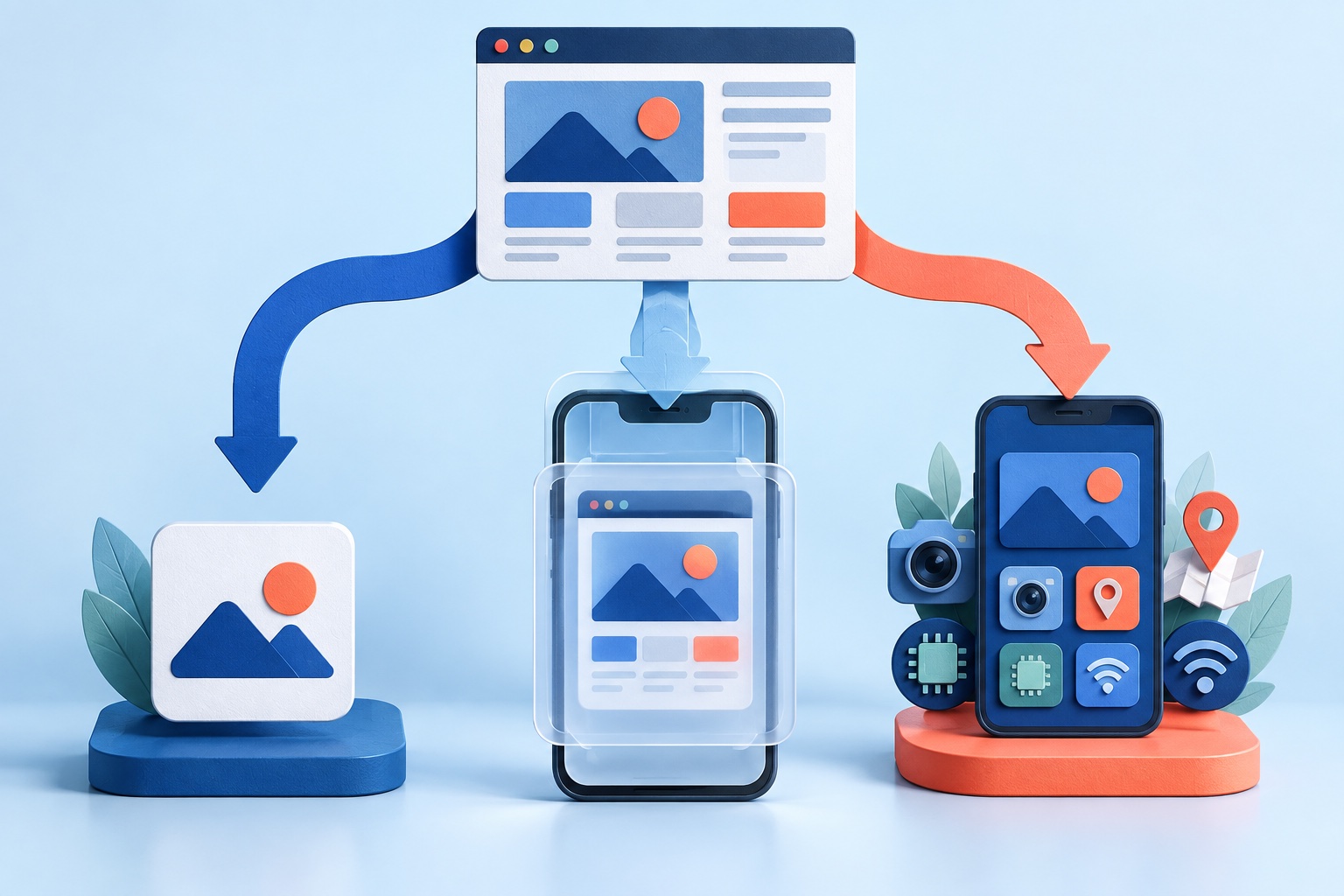
Xcode をインストールしたり、Mac を所有したりしなくても、Web サイトを iPhone アプリに変えることができます。コンバーターは、独自のビルド サービスでアプリをビルドし、署名します。スキップできないのは Apple 自体です。Apple Developer アカウントが必要ですが、アプリは依然として Apple の審査を受けています。
このガイドでは、Web サイトの URL から TestFlight のビルドに至るまでの完全なパスを説明し、コンバーターが代わりに行う部分と手元に残る部分について説明します。
iOS アプリの構築に通常必要なもの
Apple 独自のツールチェーンは Mac 用に設計されています。従来のビルドには次のものが必要です。
- 最新バージョンの macOS と Xcode を実行している Mac
- Apple Developer Program メンバーシップ
- 登録されたバンドル識別子、署名証明書、プロビジョニングプロファイル
- App Store Connectにアップロードされたアプリのアーカイブ
- テスト用の TestFlight ビルド、その後のリストとレビューの送信
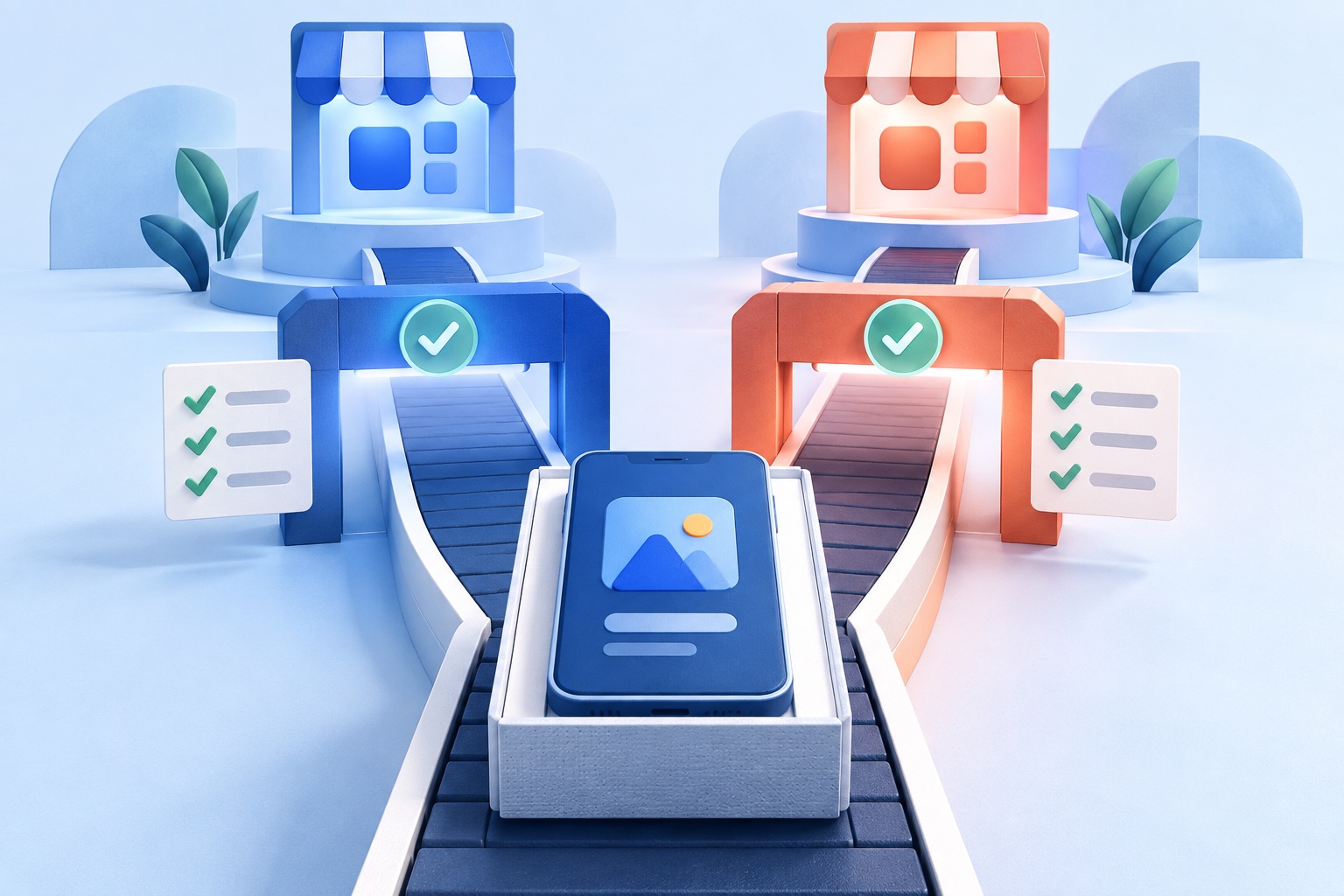
Apple は定期的に最小要件も引き上げています。私たちとしては 出版ガイド 注、App Store Connect は、Xcode 26 および iOS 26 SDK で構築されていないアップロードを拒否するようになりました。自分でビルドする場合は、Mac と Xcode を最新の状態に保ち、要件が変わったときに再ビルドする必要があります。
コンバーターは、ビルドステップをコンピューターから移動します。 Xcode をインストールしたり、署名プロセスを実行したりしません。あなたはまだ Apple アカウントを保持しています。
まだ必要なもの: Apple Developer アカウント
これは誰にも外せない部分です。 iOS アプリを配布するには、アプリを Apple Developer アカウントに関連付ける必要があります。 Apple は現在、会員料金を年間 99 ドルとしています。個人または組織として登録できます。通常、組織には法人と D-U-N-S 番号が必要ですが、確認には時間がかかる場合があるため、早めに開始してください。
所有者は慎重に選択してください。
- 顧客にあなたの会社名が販売者として表示される場合は、フリーランサーではなく会社に登録してください。
- アカウントの所有権を企業に保持してください。元請負業者が唯一の管理者アカウントを保持していると、後の更新が困難になります。
- Apple アカウントの 2 要素認証をオンにします。
Appleの本を読む メンバーシップの比較 現在の要件に合わせて。
ステップ 1: Web サイトの準備ができていることを確認する
Web サイトをロードする iOS アプリは、その長所と短所を引き継ぎます。ビルドする前に、次のことを確認してください。
- このサイトではすべてのページで HTTPS を使用します。
- レイアウトは、ズームしなくてもスマートフォンの幅で機能します。
- ナビゲーション、ログイン、チェックアウト、フォームはタッチ操作で機能します。
- リンクとサポート ページは公開されており、プライバシー ポリシーは実際のデータ慣行と一致しています。
- ログインと支払いのフローは、サインインに使用されるポップアップやリダイレクトを含め、埋め込みビューで機能します。
の 準備チェックリスト これを短い自己評価に変えます。
ステップ 2: Web サイトをアプリとしてプレビューする
開ける SiteTo.App 公開 Web サイトの URL を入力します。ビルダーは、サイトの名前、ロゴ、および推奨されるナビゲーションを抽出しようとします。自動抽出ではリンクが見つからなかったり、変更したいタイトルが選択されたりする可能性があるため、提案を確認してください。
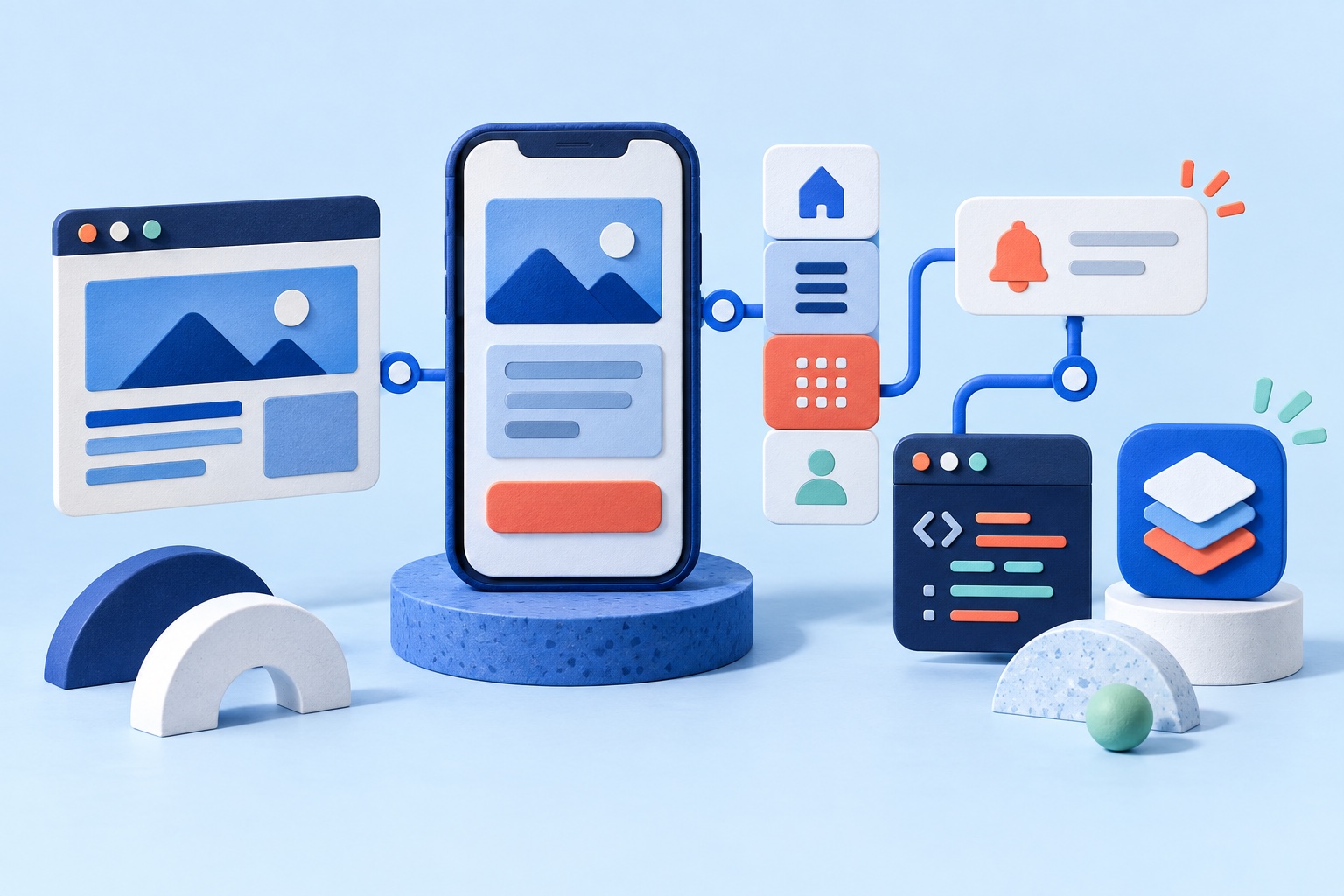
次のステップでは、自分のデバイスで開くことができる電話プレビューが表示されます。顧客が使用するジャーニー (ホームページ、サインイン、検索、チェックアウトまたは予約、戻るジェスチャー) をテストします。動作するプレビューは、Web サイトのすべての機能が動作することを証明するものではないため、外部認証と支払いフローには特に注意してください。
プレビューは無料です。ビルドをリクエストした場合にのみお支払いいただきます。
ステップ 3: アプリの名前、アイコン、起動画面を設定する
アプリ名とバンドル識別子を確認します。識別子は次のようになります com.yourcompany.yourapp。これは永続的な技術的アイデンティティであり、後で表示される名前を変更しても変更されません。
アイコンと起動画面を追加します。正方形の高解像度アイコンを使用し、送信する前に透明性とサイズに関する Apple の現在のアイコン要件を確認してください。抽出したブランド設定を続行し、後でダッシュボードで編集できます。
ステップ 4: Apple Developer アカウントを接続する
iOS ビルドの場合、SiteTo.App は App Store Connect アカウントに接続する必要があります。 App Store Connect API キーを作成し、ダウンロードします .p8 秘密キー ファイルを開き、アプリ エディターで発行者 ID、キー ID、チーム ID を入力します。全体の手順は次のとおりです。 Apple 開発者アカウント ガイド.
いくつかの実用的なメモ:
- 治療する
.p8ファイルはパスワードのようなものです。 Apple では、ダウンロードできるのは 1 回だけです。 - 専用キーを使用すると、他のツールに影響を与えずに後でキーを取り消すことができます。
- 発行者 ID、キー ID、およびチーム ID はすべて、同じ Apple 開発者チームに属している必要があります。
ステップ 5: iOS ビルドの料金を支払う
SiteTo.App では、iOS ビルドは 1 回限りの $79 です。 Android は 29 ドル、両方のプラットフォームを合わせた価格は 99 ドルです。 Apple の年間 99 ドルのメンバーシップと Web サイトのホスティング費用は別です。継続的なサブスクリプションはありません。見る 価格設定 現在の計画について、そして ウェブサイトをアプリに変えるのにどれくらいの費用がかかりますか より広範なコストの全体像を把握するために。
ステップ 6: TestFlight でビルドとテストをリクエストする
支払い後、ダッシュボードから iOS ビルドをリクエストします。アプリは SiteTo.App のビルド サービス上に構築され、接続したアカウントで署名され、App Store Connect アカウントの TestFlight に配信されます。すべての iOS ビルドは最初に TestFlight に送られます。
iPhone の TestFlight アプリを通じてインストールし、以下をテストします。
- 新規インストールと初回起動
- サインイン、サインアウト、パスワードの回復
- 完全なチェックアウトまたは予約フロー (可能な場合はテスト モードを使用)
- 接続が遅い、または切断されている
- 通知などの拒否された権限
- 別のアプリまたはブラウザを開くリンク
- システムの「戻る」ジェスチャーとキーボードの動作
可能であれば、複数の画面サイズでテストしてください。サイトの変更は新しいビルドをしなくてもアプリに反映されるため、Web サイトで見つかったものはすべて修正します。
ステップ 7: 必要に応じてプッシュ通知を追加します
プッシュ通知はユーザーをアプリに戻すことができますが、便利でオプトインする必要があります。 SiteTo.App は Firebase を通じてこれらを設定しますが、iOS には Apple プッシュ通知サービス (APN) の認証情報も必要です。を完了します。 Firebase セットアップ ガイド それらを使用するビルドをリクエストする前に。
ステップ 8: ストアの掲載情報を準備し、審査のために送信する
成功したビルドは公開されたアプリではありません。次に、App Store Connect で自分でリストを作成します。
- アプリ名、サブタイトル、説明
- 実際のアプリのスクリーンショット
- プライバシー ポリシーとサポート URL
- ウェブサイト分析や支払いツールなど、アプリのエクスペリエンス全体をカバーするプライバシーに関する回答
- 年齢制限とコンテンツの宣言
- アプリにログインが必要な場合は、メモと動作デモの認証情報を確認してください
次に、TestFlight ビルドを選択して送信します。 Apple がアプリを承認するかどうかを決定します。コンバーターは承認を約束することはできません。Web サイト アプリは、最小機能ルールを通過するために真のモバイル価値を提供する必要があります。読む Apple ガイドライン 4.2: Apple は Web サイト アプリを拒否しますか? 提出する前に。
承認後に何が起こるか
すぐにリリースするか、手動でリリースするか、段階的にリリースするかを選択します。アプリは Web サイトを読み込むため、新しいストア リリースがなくても、コンテンツや多くの機能の更新が Web 上で公開されます。新しいアイコン、プッシュ構成の変更、Apple SDK 要件などのネイティブの変更には、新しいビルドが必要な場合があります。少なくとも年に一度は再建する予定で、誰が所有者になるかを事前に決めてください。
よくある質問
本当に Mac なしで iPhone アプリを構築できるのでしょうか?
はい、ビルド サービスがコンパイルと署名を行う場合は可能です。 Apple Developer アカウントと、TestFlight (iPhone または iPad) をインストールする方法がまだ必要です。
どのくらいかかりますか?
プレビューには数分かかります。通常、最も長い手順は Apple の登録、ストアの掲載情報の準備、レビューであり、コンバーターの制御の範囲外です。
テストだけをしたい場合、開発者アカウントが必要ですか?
TestFlight を通じて配信された署名付き iOS ビルドの場合は、はい。無料のプレビューを使用して、最初に携帯電話でアプリを確認できます。
既存のウェブサイトは通常どおり機能し続けますか?
ウェブサイトは変更されていません。アプリはそれをロードし、それが真実の情報源であり続けます。
私のサイトが携帯電話で適切に表示されない場合はどうすればよいですか?
ビルドする前に修正してください。アプリでは、レイアウトとユーザビリティの問題がすぐに明らかになります。見る ウェブサイトをモバイルアプリに変換する方法 何を準備するかについて。
次のステップ
サイトを iOS アプリとしてプレビューする 自分の携帯電話でテストしてください。ビルドの準備ができたら、次の手順に従ってください ガイドを作成して公開する そして Apple 開発者アカウント ガイド.