En esta página
Hay dos formas de convertir un sitio web en una aplicación en iPhone. Para usted, Agregar a la pantalla de inicio de Safari coloca un ícono en su teléfono en 30 segundos. Para sus clientes, necesitan una aplicación App Store real y pueden obtener una sin una Mac: un convertidor en la nube la crea, la firma con su cuenta de Apple y la carga en TestFlight. Esta guía cubre primero el acceso directo y luego toda la ruta de la App Store.
Divulgación rápida: ejecuto SiteTo.App y es el convertidor de sitio web a aplicación Lo uso para los pasos a continuación. Otros convertidores también se construyen en la nube y les indico dónde se adaptan mejor a sus necesidades.
TL;DR Un ícono en la pantalla de inicio es gratuito pero solo se encuentra en un teléfono. Una aplicación de la App Store necesita el Programa de Desarrolladores de Apple (99 dólares al año) y un iPhone para probar, pero no un Mac: un navegador en Windows, Linux o un Chromebook es suficiente.
Solo para ti: Agregar a la pantalla de inicio
- Abra el sitio web en Safari.
- Toque el botón Compartir.
- Toque Agregar a la pantalla de inicio, edite el nombre si lo desea y luego toque Agregar.
El ícono abre el sitio desde su pantalla de inicio, como una aplicación. No lo es: nadie más lo obtiene a menos que repita estos pasos, y no hay una lista de la App Store que nadie pueda encontrar. Si el sitio web es tuyo y quieres que los clientes lo instalen, sigue leyendo.
Espera, ¿necesito una Mac?
Para crear la aplicación usted mismo, sí. Para crear la aplicación, no es necesario.
¿Por qué? Xcode (La herramienta de Apple para crear aplicaciones de iOS) solo se ejecuta en macOS. Una compilación que puede hacer usted mismo significa una Mac, firmar certificados, aprovisionar perfiles y cargarlo en App Store Connect.
También significa mantener esa configuración actualizada. manzana página de requisitos dice que desde el 28 de abril de 2026, las aplicaciones "deben crearse con Xcode 26 o posterior" utilizando el SDK de iOS 26. Ese piso se ha movido antes, por lo que una construcción de bricolaje es un trabajo permanente.
Sin una Mac, tienes tres rutas:
- Alquila una Mac en la nube. Aún instala Xcode, crea el proyecto y maneja la firma.
- Utilice un servicio de compilación alojado. Compila un proyecto de aplicación que ya tienes. Alguien todavía escribe y mantiene ese proyecto.
- Utilice un convertidor de sitio web a aplicación. Traes una URL. El convertidor es propietario del proyecto, la compilación y la carga.
Si no escribes código, elegiría el tercero, porque los otros dos todavía necesitan un proyecto de aplicación tuyo. El resto de esta guía sigue esto.
La nube saca la Mac de tu escritorio. Apple se queda. Su cuenta, sus pruebas y su envío siguen siendo su trabajo.
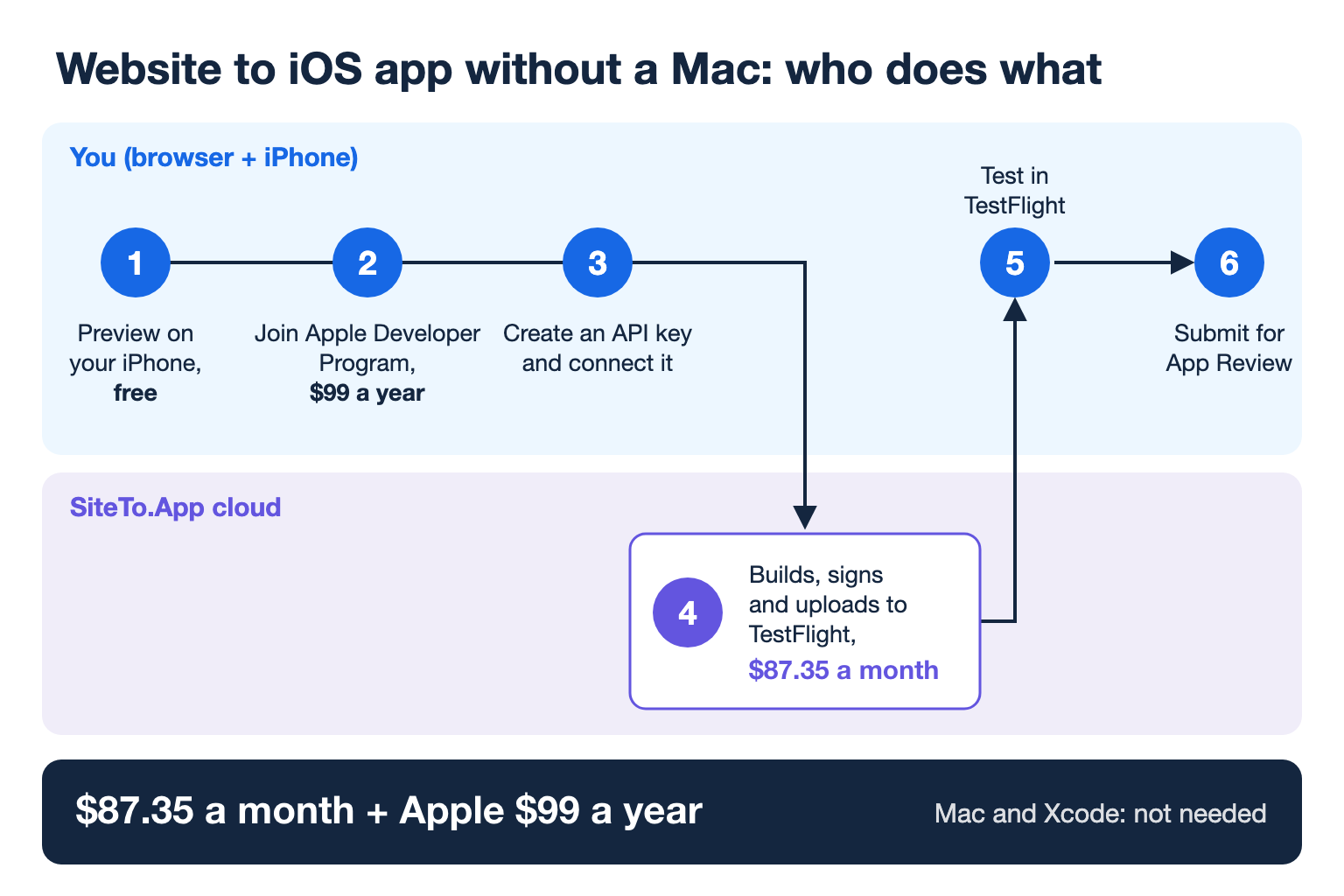
Los números en el diagrama son el panorama general. Los pasos a continuación tienen su propia numeración, porque agregan comprobaciones y opciones intermedias.
Lo que necesitas (comienza la inscripción en Apple ahora)
Tres cosas:
- Un navegador. Cualquier computadora servirá.
- Un iPhone. No deberías enviar una aplicación que nunca hayas abierto.
- Una membresía del Programa de Desarrolladores de Apple. manzana página de inscripción indica el precio como "99 USD por año de membresía". Mi Guía de costos de la cuenta de desarrollador de Apple cubre renovaciones y la exención de tarifas.
La inscripción es la parte más lenta y ningún convertidor puede acelerarla. Apple ofrece dos tipos de cuentas:
- Individual. Te inscribes con tu nombre legal, con una cuenta de Apple que tiene activada la autenticación de dos factores. Su nombre personal aparece como vendedor en la App Store.
- Organization. El nombre de su empresa aparece como vendedor. Apple quiere una entidad legal, una Número DUNS (un número de identificación para su empresa), un correo electrónico de trabajo en el dominio de su empresa y un sitio web público que funcione. Dice que no acepta "DBA, nombres comerciales ficticios, nombres comerciales o sucursales".
Si los clientes lo conocen por el nombre de su empresa, registraría la empresa, porque el nombre del vendedor aparece justo debajo de su aplicación. Se necesita más papeleo.
Inscríbase con una cuenta Apple controlada por el propietario de la empresa. Un profesional independiente o una agencia pueden ser invitados como usuarios más tarde y eliminados nuevamente, y la membresía permanece con usted.
No necesita la membresía para la vista previa en el paso 2. La necesita antes de la primera compilación firmada en el paso 5. Así que comience la inscripción ahora y siga los siguientes pasos mientras Apple verifica sus datos.
Paso 1: revisa tu sitio en un iPhone
La aplicación muestra su sitio web móvil tal como está. Abra el sitio en Safari en un iPhone y haga lo que hacen sus clientes.
- Cada página se carga a través de HTTPS.
- Puedes leer y tocar todo sin hacer zoom.
- Iniciar sesión, pagar o reservar trabajo de forma táctil.
- Después de iniciar sesión en Google o Apple, o de redirigir un pago, volverá a la página correcta.
Primero arregle lo que falla en el sitio web. La aplicación carga las mismas páginas, por lo que un sitio móvil débil se convierte en una aplicación débil.
Paso 2: obtenga una vista previa de la aplicación en su teléfono
Pega tu URL en el vista previa gratuita y escanea el código con tu iPhone. No necesitas una cuenta, una tarjeta o una membresía de Apple para esto.
La mayor parte de la configuración se realiza por usted:
- El nombre y el ícono de la aplicación se completan desde su sitio.
- La IA clasifica sus enlaces en un encabezado nativo, un menú lateral y pestañas inferiores.
- La IA escribe el script que oculta el encabezado, el banner de cookies y las ventanas emergentes de su sitio, para que no vea dos menús apilados.
Mira esas selecciones. La configuración automática puede elegir un enlace que usted no elegiría y usted puede cambiarlo todo en el panel.
Luego, realiza el mismo viaje que realizaste en Safari. Primero volvería a probar el inicio de sesión y los pagos de terceros, porque es ahí donde un sitio dentro de una aplicación suele comportarse de manera diferente.
Paso 3: establezca el nombre, el ID del paquete y las pestañas
Tómate unos minutos aquí. Una de estas opciones es permanente.
- ID del paquete (el ID único de la aplicación, como
com.yourcompany.yourapp). manzana referencia de información de la aplicación dice que no puedes cambiarlo después de cargar una compilación. Básate en un dominio de tu propiedad. - Nombre de la aplicación. Apple permite de 2 a 30 caracteres. Puedes cambiarlo más tarde con una nueva versión, por lo que importa menos que el ID del paquete.
- Icon. Utilice una imagen cuadrada sin texto pequeño. Tiene que permanecer legible en el tamaño de la notificación.
Luego mira las pestañas. Mantendría los tres a cinco lugares que la gente visita más, porque les sirve mejor que una copia del menú de su escritorio. También ayuda con la revisión de Apple, a la que llegaré.
Paso 4: conecta tu cuenta de Apple
Este paso reemplaza todo lo que Xcode hace con los certificados. Tu creas un Clave API de App Store Connect (una credencial que permite que se cree un servicio cargado por usted) e introdúzcala en el panel. Luego, la compilación se firma y se carga con su nombre.
- En App Store Connect, abra Usuarios y Acceso, luego Integraciones.
- Genere una clave de equipo con el rol de Administrador de aplicaciones.
- Anote el ID de clave y el ID del emisor y descargue el
.p8file. - Copie su ID de equipo desde su página de membresía de desarrollador de Apple.
- Ingrese los cuatro en el tablero.
Tres cosas que haría:
- Tratar el
.p8archivo como una contraseña. Apple te permite descargarlo una vez. - Haz una clave sólo para esto, así podrás revocarla más tarde sin romper nada más.
- Comprueba que todos los ID proceden del mismo equipo de Apple. Si no coinciden, la carga falla.
La configuración vale la pena. Debido a que la clave es suya, la aplicación, el listado y las reseñas se encuentran en su cuenta. Se quedan allí hagas lo que hagas con nosotros más tarde.
Paso 5: Suscríbete y presiona construir
El plan cuesta $ 87,35 al mes y cubre tanto la versión iOS como la Android. Por lo general, hay una oferta de temporada que lo reduce y ese precio se mantiene mientras esté suscrito. Puede cancelar en cualquier momento desde su cuenta; su aplicación publicada y su inserción siguen funcionando después y solo se detienen las nuevas compilaciones. Los 99 dólares al año de Apple son aparte.
Las reconstrucciones se incluyen mientras estás suscrito, lo cual es importante la próxima vez que Apple aumente su requisito de SDK. Ver precios por lo que está cubierto.
Dos cosas vienen antes de la primera compilación:
- Cree el registro de la aplicación en App Store Connect. Nueva aplicación, iOS, el ID del paquete desde tu panel y cualquier SKU. Apple sólo acepta una compilación de una aplicación que ya existe allí.
- Conecte su proyecto Firebase, si desea notificaciones automáticas en esta compilación.
Luego presione construir. La aplicación se compila en la nube, se firma con su cuenta y se carga en TestFlight. El crear y publicar guía cubre cada pantalla.
Paso 6: Prueba en TestFlight
TestFlight es la aplicación de Apple para instalar una compilación antes de que sea pública. Instálalo en tu iPhone, inicia sesión con una cuenta de Apple en tu equipo e instala la compilación.
manzana Página TestFlight dice que puedes agregar hasta 100 evaluadores internos de tu equipo. Los evaluadores externos llegarán más tarde, después de que Apple haya revisado su primera versión para TestFlight.
Pruebe como un cliente nuevo y luego como uno que regresa:
- Una nueva instalación y primer lanzamiento
- Iniciar sesión, cerrar sesión y restablecer contraseña
- El flujo completo de pago o reserva, en modo de prueba si tienes uno
- Una conexión lenta y ninguna conexión
- Decir no al mensaje de notificación
- Enlaces que deberían abrir mapas, teléfono o correo electrónico.
- Desliza el dedo hacia atrás en cada pantalla y el teclado en cada formulario
Si encuentra un problema, la solución normalmente debe estar en su sitio web. Los cambios del sitio web aparecen en la aplicación sin una nueva compilación.
Paso 7: escriba el listado y envíelo
Una compilación en TestFlight aún no es una aplicación publicada. En App Store Connect aún agregas:
- El nombre y la descripción.
- Capturas de pantalla de la aplicación real.
- Una URL de política de privacidad
- Tus respuestas de privacidad
- Una clasificación por edades
- Un inicio de sesión de demostración funcional para el revisor, si la aplicación tiene cuentas
Luego seleccione su versión TestFlight y envíela. SiteTo.App no envía por ti, así que esta parte es tuya. El tutorial de publicación de la tienda recorre cada campo.
¿Apple lo aprobará?
Apple decide y nadie puede prometerle su aprobación. No puedo y tendría cuidado con cualquiera que lo haga.
Directriz de revisión de aplicaciones 4.2 dice que una aplicación "debe incluir funciones, contenido y una interfaz de usuario que la lleven más allá de un sitio web reempaquetado". Apple lo aplica a todas las aplicaciones, quienquiera que las haya creado.
En mi opinión, eso favorece las aplicaciones a las que la gente vuelve: una tienda con cuentas, un sistema de reservas, una publicación con lectores habituales. Las pestañas nativas y las notificaciones útiles ayudan.
Un sitio con folletos de cinco páginas en un marco es lo que describe la regla, y un convertidor no cambiará eso. Mi Guía de la directriz 4.2 Cubre lo que miran los revisores y cómo responder a un rechazo.
¿Cuánto cuesta?
Dos proyectos de ley: uno para nosotros y otro para Apple. (La de Apple es la que renueva.)
| Artículo | Costo | Pagado a |
|---|---|---|
| Compilaciones de iOS y Android | $87.35 al mes | SiteTo.App |
| Programa de desarrolladores de Apple | $99 al año | Manzana |
| Mac y Xcode | No es necesario |
Eso es $1,147.20 en el primer año. Android ya está en el plan, por lo que solo agrega el registro único de $25 de Google. El guía Android Cubre archivos APK y AAB.
Si comparas convertidores, preguntaría a cada uno cuánto cuesta una reconstrucción, porque necesitarás uno cada vez que Apple aumente sus requisitos o cambies el ícono. Mi comparación de convertidores suma 24 meses para 11 de ellos, y el guía de costos enumera cada línea del presupuesto.
Dónde encaja SiteTo.App y dónde no
Se ajusta si:
- Su sitio ya funciona bien en un teléfono. La aplicación es un shell nativo para esas mismas páginas activas.
- No tienes Mac y no quieres uno. La compilación, la firma y la carga del TestFlight se realizan en la nube.
- Estás bien enviando la aplicación tú mismo. La lista y la conversación de revisión se llevan a cabo en su propia cuenta de Apple.
- Quieres una factura predecible. $87,35 al mes para iOS y Android, con reconstrucciones incluidas.
Elija otra ruta si:
- Su sitio tiene problemas en un teléfono. Primero arregle el sitio móvil. La aplicación carga las mismas páginas.
- Necesita Bluetooth, AR, uso intensivo sin conexión o procesamiento en segundo plano. Eso requiere una compilación nativa personalizada y un desarrollador con una Mac.
- Quiere que otra persona envíe y se ocupe de la revisión. Algunos convertidores venden un servicio de publicación y un servicio administrado como MobiLoud lo hace todo por una tarifa mensual. Pagas más y dedicas menos tiempo.
- Tienes un desarrollador que quiere el código fuente. Una plantilla que crees en Xcode te brinda ese control. También trae de vuelta la Mac.
Resumen
- Inscríbete en el Apple Developer Program (99 USD al año). Empieza ahora, porque es la parte lenta.
- Verifique su sitio en Safari en un iPhone y solucione lo que falla.
- Obtenga una vista previa de la aplicación en su teléfono y verifique los menús seleccionados por AI.
- Establezca el nombre, el icono, las pestañas y el ID del paquete permanente.
- Cree una clave API de App Store Connect e ingrésela en el panel.
- Crea el registro de la aplicación, suscríbete y presiona construir.
- Pruebe la compilación en TestFlight como lo haría un cliente.
- Escriba el listado y envíelo usted mismo a App Review.
Antes de pagarle a Apple o a cualquier otra persona, pega tu URL, escanea el código y abre tu sitio como una aplicación en tu propio iPhone. Es gratis, sin cuenta ni tarjeta, y pagas solo cuando te suscribes para construir.
Vea su sitio web como una aplicación
Personaliza la experiencia y obtén una vista previa antes de elegir una plataforma.
Iniciar prueba gratuita