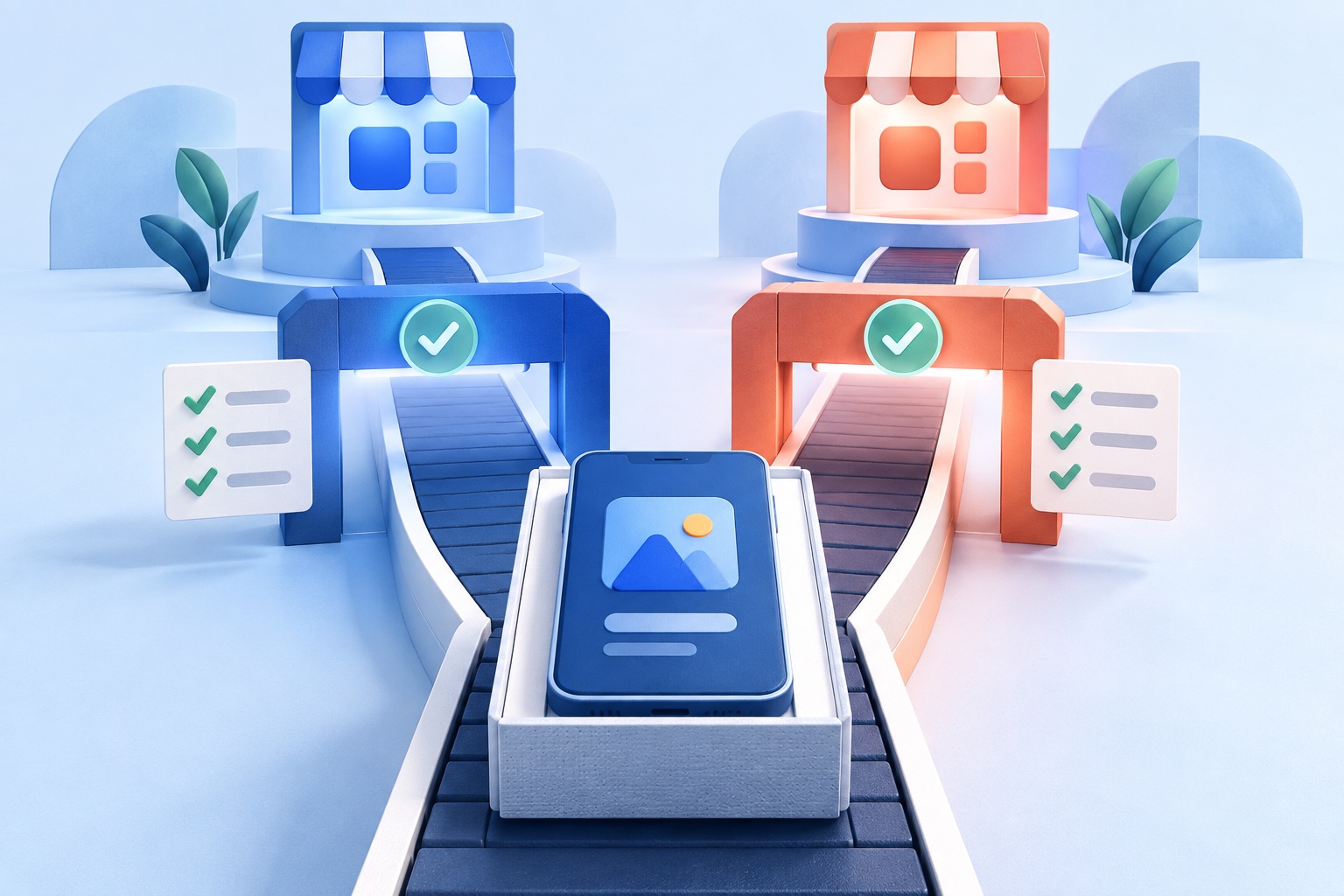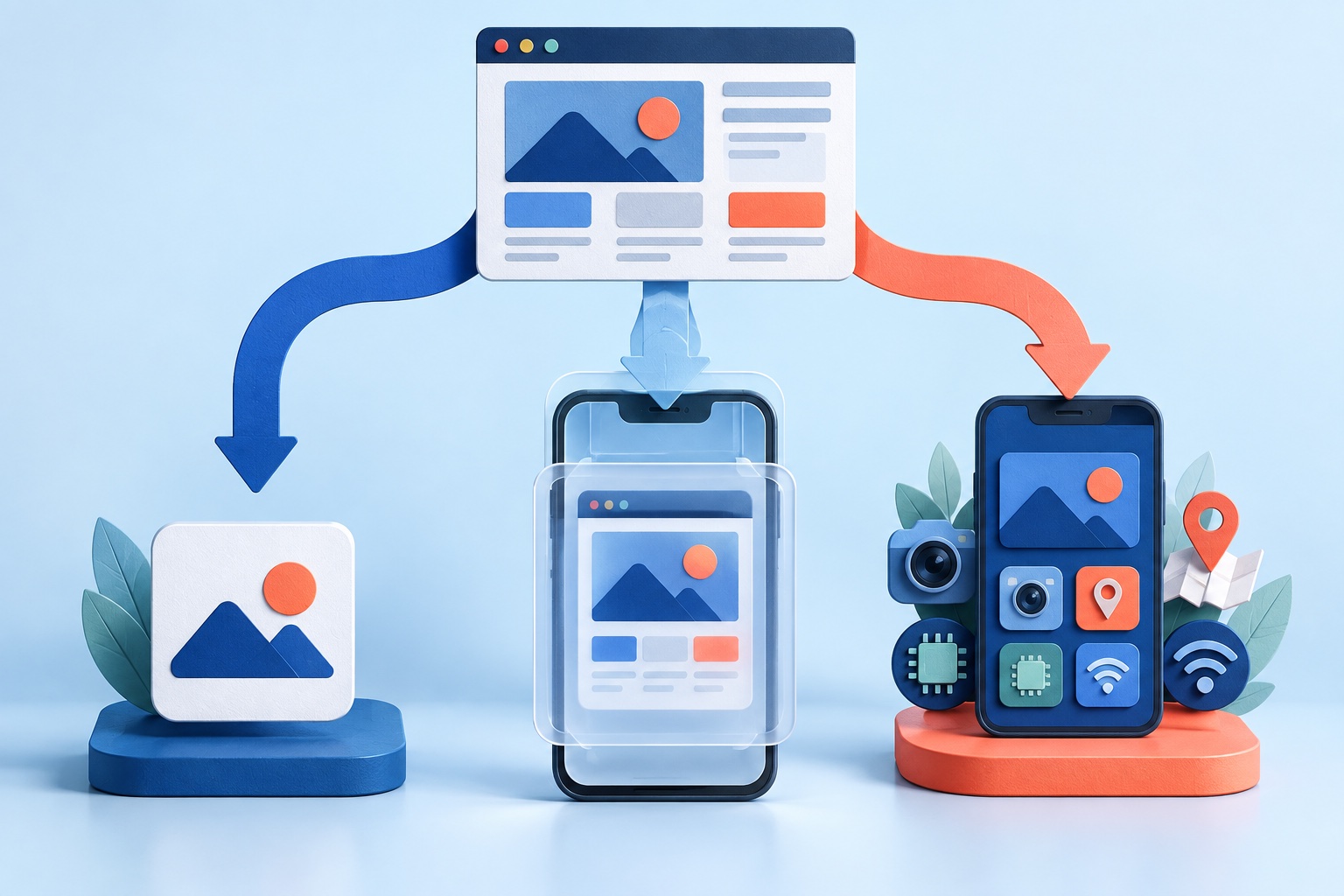
Você pode transformar um site em um aplicativo para iPhone sem instalar o Xcode e sem possuir um Mac. Um conversor cria e assina o aplicativo em seu próprio serviço de compilação. O que você não pode ignorar é a própria Apple: você precisa de uma conta Apple Developer, e o app ainda passa pela análise da Apple.
Este guia percorre o caminho completo, desde o URL de um site até uma construção no TestFlight, e explica quais partes um conversor faz por você e quais permanecem com você.
O que normalmente requer a construção de um aplicativo iOS
O conjunto de ferramentas da própria Apple foi projetado para Macs. Uma construção tradicional precisa de:
- Um Mac executando uma versão recente do macOS e Xcode
- Uma associação ao Apple Developer Program
- Um identificador de pacote registrado, certificados de assinatura e perfis de provisionamento
- Um arquivo do aplicativo carregado no App Store Connect
- Uma versão do TestFlight para teste, depois uma listagem e um envio de revisão
A Apple também aumenta regularmente seus requisitos mínimos. Como nosso guia de publicação notas, o App Store Connect agora rejeita uploads que não são criados com o Xcode 26 e o SDK do iOS 26. Se você mesmo construir, deverá manter seu Mac e Xcode atualizados e reconstruí-los quando os requisitos mudarem.
Um conversor move a etapa de construção do seu computador. Você não instala o Xcode nem executa o processo de assinatura. Você ainda possui a conta da Apple.
O que você ainda precisa: uma conta de desenvolvedor Apple
Esta é a parte que ninguém pode remover. Para distribuir um aplicativo iOS, o aplicativo deve estar vinculado a uma conta de desenvolvedor Apple. A Apple atualmente lista a assinatura por US$ 99 por ano. Você pode se inscrever como indivíduo ou como organização. As organizações geralmente precisam de uma entidade legal e de um número D-U-N-S, e a verificação pode levar algum tempo, portanto, comece cedo.
Escolha o proprietário com cuidado:
- Se os clientes virem o nome da sua empresa como vendedor, inscreva a empresa, não um freelancer.
- Mantenha a propriedade da conta com a empresa. Um ex-contratado que possui a única conta de administrador dificulta as atualizações posteriores.
- Ative a autenticação de dois fatores para a conta Apple.
Leia o da Apple comparação de adesão para os requisitos atuais.
Etapa 1: verifique se seu site está pronto
Um aplicativo iOS que carrega seu site herda seus pontos fortes e fracos. Antes de construir, confirme:
- O site usa HTTPS em todas as páginas.
- Os layouts funcionam na largura do telefone sem zoom.
- Navegação, login, checkout e formulários funcionam com toque.
- Links e páginas de suporte estão ativos e a política de privacidade corresponde às suas práticas reais de dados.
- Os fluxos de login e pagamento funcionam em uma visualização incorporada, incluindo qualquer pop-up ou redirecionamento usado para login.
O lista de verificação de preparação transforma isso em uma breve autoavaliação.
Etapa 2: visualize seu site como um aplicativo
Abrir SiteTo.App e insira o URL do seu site público. O construtor tenta extrair o nome, o logotipo e a navegação sugerida do seu site. Revise as sugestões, pois a extração automática pode perder links ou escolher um título que deseja alterar.
A próxima etapa mostra uma visualização do telefone que você pode abrir em seu próprio dispositivo. Teste as jornadas que seus clientes usam: página inicial, login, pesquisa, checkout ou reserva e gesto de voltar. Uma visualização funcional não prova que todos os recursos do site funcionam, portanto, preste atenção especial à autenticação externa e aos fluxos de pagamento.
A prévia é gratuita. Você paga apenas quando solicita uma construção.
Etapa 3: defina o nome, o ícone e a tela de inicialização do aplicativo
Confirme o nome do seu aplicativo e o identificador do pacote. O identificador parece com.yourcompany.yourapp. É uma identidade técnica permanente e a alteração posterior do nome visível não a altera.
Adicione um ícone e uma tela inicial. Use um ícone quadrado de alta resolução e verifique os requisitos atuais de transparência e tamanho de ícones da Apple antes de enviar. Você pode continuar com a marca extraída e editá-la posteriormente no painel.
Etapa 4: conecte sua conta de desenvolvedor Apple
Para uma versão iOS, o SiteTo.App precisa de uma conexão com sua conta App Store Connect. Você cria uma chave de API do App Store Connect e baixa uma .p8 arquivo de chave privada e insira seu ID do emissor, ID da chave e ID da equipe no editor do aplicativo. Todo o procedimento está no Guia da conta do desenvolvedor Apple.
Algumas notas práticas:
- Trate o
.p8arquivo como uma senha. A Apple permite que você baixe apenas uma vez. - Use uma chave dedicada para poder revogá-la posteriormente sem afetar outras ferramentas.
- O ID do emissor, o ID da chave e o ID da equipe devem pertencer à mesma equipe de desenvolvedores da Apple.
Etapa 5: pague pela versão do iOS
No SiteTo.App, uma versão para iOS custa US$ 79 única. O Android custa US$ 29 e as duas plataformas juntas custam US$ 99. A assinatura anual de US$ 99 da Apple é separada, assim como os custos de hospedagem do seu site. Não há assinatura contínua. Ver preços para os planos atuais, e quanto custa transformar um site em um aplicativo para uma visão mais ampla dos custos.
Etapa 6: solicite a construção e teste no TestFlight
Após o pagamento, solicite a versão do iOS no painel. O aplicativo é baseado no serviço de compilação do SiteTo.App, assinado com a conta que você conectou e entregue ao TestFlight em sua conta do App Store Connect. Cada versão do iOS vai primeiro para o TestFlight.
Instale-o através do aplicativo TestFlight em um iPhone e teste:
- Uma nova instalação e primeiro lançamento
- Login, logout e recuperação de senha
- O fluxo completo de checkout ou reserva, usando o modo de teste quando disponível
- Conectividade lenta ou perdida
- Permissões negadas, como notificações
- Links que abrem outro aplicativo ou navegador
- O gesto de retorno do sistema e o comportamento do teclado
Se puder, teste em mais de um tamanho de tela. Corrija tudo o que encontrar no seu site, pois as alterações do site chegam ao aplicativo sem uma nova versão.
Etapa 7: adicione notificações push, se desejar
As notificações push podem trazer os usuários de volta ao aplicativo, mas devem ser úteis e opcionais. SiteTo.App os configura por meio do Firebase, e o iOS também precisa de uma credencial de serviço Apple Push Notification (APNs). Conclua o Guia de configuração do Firebase antes de solicitar uma compilação que os utilize.
Etapa 8: prepare a listagem da loja e envie para revisão
Uma compilação bem-sucedida não é um aplicativo publicado. Em seguida, você mesmo completa a listagem no App Store Connect:
- Nome, legenda e descrição do aplicativo
- Capturas de tela do aplicativo real
- Política de privacidade e URLs de suporte
- Respostas de privacidade que abrangem toda a experiência do aplicativo, incluindo análises de sites e ferramentas de pagamento
- Classificação etária e quaisquer declarações de conteúdo
- Revise as notas e as credenciais de demonstração de trabalho se o aplicativo exigir um login
Em seguida, selecione a compilação TestFlight e envie-a. A Apple decide se aprova o aplicativo. Um conversor não pode prometer aprovação, e um aplicativo de site deve oferecer valor móvel genuíno para passar na regra de funcionalidade mínima. Ler Diretriz 4.2 da Apple: a Apple rejeitará um aplicativo de site? antes de enviar.
O que acontece após a aprovação
Escolha se deseja liberar imediatamente, manualmente ou em etapas. Como o aplicativo carrega seu site, o conteúdo e muitas atualizações de recursos são publicados na web sem um novo lançamento na loja. Alterações nativas, como um novo ícone, uma alteração na configuração push ou um requisito do Apple SDK, ainda podem precisar de uma nova compilação. Espere reconstruir pelo menos uma vez por ano e decida com antecedência quem é o proprietário.
Perguntas comuns
Posso realmente criar um aplicativo para iPhone sem um Mac?
Sim, se um serviço de compilação fizer a compilação e assinatura. Você ainda precisa de uma conta de desenvolvedor Apple e de uma forma de instalar o TestFlight, que pode ser um iPhone ou iPad.
Quanto tempo leva?
A visualização leva alguns minutos. As etapas mais longas geralmente são o registro da Apple, a preparação da lista da loja e a revisão, que estão fora do controle de qualquer conversor.
Preciso de uma conta de desenvolvedor se quiser apenas testar?
Para uma versão iOS assinada entregue por meio do TestFlight, sim. Você pode usar a visualização gratuita para ver o aplicativo primeiro no seu telefone.
Meu site existente continuará funcionando normalmente?
Seu site permanece inalterado. O aplicativo carrega e continua sendo a fonte da verdade.
E se meu site não ficar bem em um telefone?
Corrija isso antes de construir. Um aplicativo expõe problemas de layout e usabilidade muito rapidamente. Ver como converter um site em um aplicativo móvel para saber o que preparar.
Próximas etapas
Visualize seu site como um aplicativo iOS e teste-o em seu próprio telefone. Quando estiver pronto para construir, siga as instruções criar e publicar guia e o Guia da conta do desenvolvedor Apple.
Veja seu site como um aplicativo
Personalize a experiência e visualize-a antes de escolher uma plataforma.
Crie sua visualização