Di halaman ini
Ada dua cara untuk menjadikan situs web sebagai aplikasi di iPhone. Bagi Anda sendiri, Add to Home Screen Safari menempatkan ikon di ponsel Anda dalam 30 detik. Untuk pelanggan Anda, Anda memerlukan aplikasi App Store yang sebenarnya, dan Anda bisa mendapatkannya tanpa Mac: konverter cloud membuatnya, menandatanganinya dengan akun Apple Anda, dan mengunggahnya ke TestFlight. Panduan ini mencakup pintasan terlebih dahulu, lalu seluruh rute App Store.
Pengungkapan cepat: Saya menjalankan SiteTo.App, dan itulah konverter situs web ke aplikasi Saya gunakan untuk langkah-langkah di bawah ini. Konverter lain juga dibuat di cloud, dan saya akan mengarahkannya ke konverter mana yang lebih cocok untuk Anda.
TL;DR Ikon layar beranda gratis tetapi hanya ada di satu ponsel. Aplikasi App Store memerlukan Program Pengembang Apple (99 USD per tahun) dan iPhone untuk diuji, tetapi tanpa Mac: browser di Windows, Linux, atau Chromebook sudah cukup.
Hanya untuk Anda: Tambahkan ke Layar Utama
- Buka situs web di Safari.
- Ketuk tombol Bagikan.
- Ketuk Tambahkan ke Layar Utama, edit nama jika Anda mau, lalu ketuk Tambah.
Ikon membuka situs dari layar beranda Anda, seperti sebuah aplikasi. Ini bukan satu-satunya: tidak ada orang lain yang mendapatkannya kecuali mereka mengulangi langkah-langkah ini, dan tidak ada daftar App Store yang dapat ditemukan oleh siapa pun. Jika situs web itu milik Anda dan Anda ingin pelanggan menginstalnya, baca terus.
Tunggu, apakah saya memerlukan Mac?
Untuk membuat aplikasinya sendiri, ya. Untuk membuat aplikasi, Anda tidak perlu melakukannya.
Mengapa? kode X (Alat Apple untuk membuat aplikasi iOS) hanya berjalan di macOS. Pembuatan yang dilakukan sendiri berarti Mac, menandatangani sertifikat, menyediakan profil, dan mengunggah ke App Store Connect.
Ini juga berarti menjaga pengaturan tersebut tetap terkini. milik Apple halaman persyaratan mengatakan bahwa sejak 28 April 2026, aplikasi "harus dibuat dengan Xcode 26 atau lebih baru" menggunakan iOS 26 SDK. Lantai itu telah dipindahkan sebelumnya, jadi pembangunan DIY adalah pekerjaan tetap.
Tanpa Mac, Anda memiliki tiga rute:
- Sewa Mac di cloud. Anda masih menginstal Xcode, membuat proyek dan menangani penandatanganan.
- Gunakan layanan build yang dihosting. Ini mengkompilasi proyek aplikasi yang sudah Anda miliki. Seseorang masih menulis dan memelihara proyek itu.
- Gunakan pengonversi situs web ke aplikasi. Anda membawa URL. Konverter memiliki proyek, pembangunan, dan pengunggahan.
Jika Anda tidak menulis kode, saya akan mengambil yang ketiga, karena dua lainnya masih memerlukan proyek aplikasi dari Anda. Panduan selanjutnya akan mengikutinya.
Cloud menghilangkan Mac dari meja Anda. Apple tetap tinggal. Akun Anda, pengujian Anda, dan pengiriman Anda tetap merupakan pekerjaan Anda.
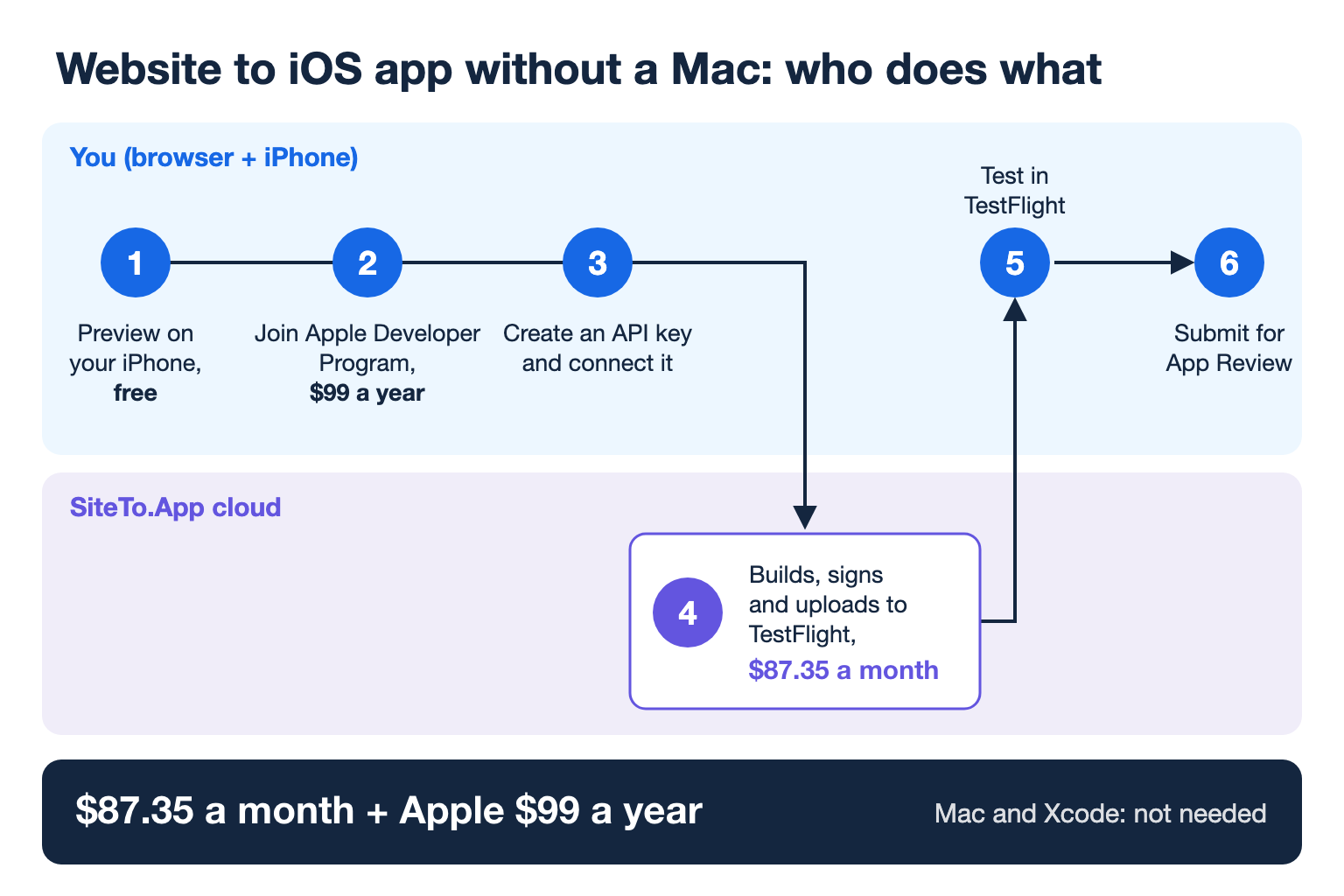
Angka-angka dalam diagram adalah gambaran besarnya. Langkah-langkah di bawah ini memiliki penomoran tersendiri, karena menambahkan tanda centang dan pilihan di antaranya.
Yang Anda perlukan (mulai pendaftaran Apple sekarang)
Tiga hal:
- Sebuah peramban. Komputer mana pun bisa melakukannya.
- Sebuah iPhone. Anda tidak boleh mengirimkan aplikasi yang belum pernah Anda buka.
- Keanggotaan Program Pengembang Apple. milik Apple halaman pendaftaran memberikan harga "99 USD per tahun keanggotaan". -ku Panduan biaya akun pengembang Apple mencakup pembaruan dan pembebasan biaya.
Pendaftaran adalah bagian yang paling lambat, dan tidak ada konverter yang dapat mempercepatnya. Apple menawarkan dua jenis akun:
- Individual. Anda mendaftar dengan nama resmi Anda, dengan Akun Apple yang mengaktifkan autentikasi dua faktor. Nama pribadi Anda ditampilkan sebagai penjual di App Store.
- Organization. Nama perusahaan Anda ditampilkan sebagai penjual. Apple menginginkan badan hukum, a Nomor DUNS (nomor ID untuk bisnis Anda), email kantor di domain perusahaan Anda, dan situs web publik yang berfungsi. Dikatakan bahwa mereka tidak menerima "DBA, nama bisnis fiktif, nama dagang, atau cabang".
Jika pelanggan mengenal Anda dari nama bisnis Anda, saya akan mendaftarkan bisnis tersebut, karena nama penjual ditampilkan tepat di bawah aplikasi Anda. Dibutuhkan lebih banyak dokumen.
Mendaftarlah dengan Akun Apple yang dikontrol oleh pemilik bisnis. Seorang pekerja lepas atau agensi nanti dapat diundang sebagai pengguna dan dihapus lagi, dan keanggotaan tetap menjadi milik Anda.
Anda tidak memerlukan keanggotaan untuk pratinjau di langkah 2. Anda memerlukannya sebelum build pertama yang ditandatangani di langkah 5. Jadi, mulailah pendaftaran sekarang dan lakukan langkah berikutnya sementara Apple memeriksa detail Anda.
Langkah 1: Periksa situs Anda di iPhone
Aplikasi ini menampilkan situs web seluler Anda apa adanya. Buka situs di Safari pada iPhone dan lakukan apa yang dilakukan pelanggan Anda.
- Setiap halaman dimuat melalui HTTPS.
- Anda dapat membaca dan mengetuk semuanya tanpa memperbesar.
- Masuk, checkout, atau pemesanan bekerja dengan sentuhan.
- Setelah masuk ke Google atau Apple, atau pengalihan pembayaran, Anda kembali ke halaman kanan.
Perbaiki terlebih dahulu apa yang gagal pada website. Aplikasi memuat halaman yang sama, sehingga situs seluler yang lemah menjadi aplikasi yang lemah.
Langkah 2: Pratinjau aplikasi di ponsel Anda
Tempelkan URL Anda ke pratinjau gratis dan pindai kode dengan iPhone Anda. Anda tidak memerlukan akun, kartu, atau keanggotaan Apple untuk ini.
Sebagian besar penyiapan terjadi untuk Anda:
- Nama dan ikon aplikasi diisi dari situs Anda.
- AI mengurutkan tautan Anda ke dalam header asli, menu samping, dan tab bawah.
- AI menulis skrip yang menyembunyikan header situs Anda, spanduk cookie, dan pop-up, sehingga Anda tidak melihat dua menu bertumpuk.
Periksa pilihan itu. Penyiapan otomatis dapat memilih tautan yang tidak Anda inginkan, dan Anda dapat mengubah semuanya di dasbor.
Kemudian jalankan perjalanan yang sama seperti yang Anda lakukan di Safari. Saya akan menguji ulang login dan pembayaran pihak ketiga terlebih dahulu, karena di sinilah situs di dalam aplikasi paling sering berperilaku berbeda.
Langkah 3: Tetapkan nama, ID paket, dan tab
Luangkan waktu beberapa menit di sini. Salah satu pilihan ini bersifat permanen.
- ID bundel (ID unik aplikasi, misalnya
com.yourcompany.yourapp). milik Apple referensi informasi aplikasi mengatakan Anda tidak dapat mengubahnya setelah mengunggah bangunan. Dasarkan pada domain yang Anda miliki. - Nama aplikasi. Apple mengizinkan 2 hingga 30 karakter. Anda dapat mengubahnya nanti dengan versi baru, sehingga tidak terlalu penting dibandingkan ID paket.
- Icon. Gunakan gambar persegi tanpa teks kecil. Itu harus tetap dapat dibaca pada ukuran notifikasi.
Kemudian lihat tabnya. Saya akan menyimpan tiga hingga lima tempat yang paling sering dikunjungi orang, karena tempat tersebut lebih bermanfaat bagi mereka daripada salinan menu desktop Anda. Ini juga membantu ulasan Apple, yang akan saya bahas.
Langkah 4: Hubungkan akun Apple Anda
Langkah ini menggantikan semua yang dilakukan Xcode dengan sertifikat. Anda membuat Kunci API App Store Connect (kredensial yang memungkinkan unggahan layanan dibuat untuk Anda) dan masukkan di dasbor. Bangunan tersebut kemudian ditandatangani dan diunggah atas nama Anda.
- Di App Store Connect, buka Pengguna dan Akses, lalu Integrasi.
- Hasilkan kunci tim dengan peran Manajer Aplikasi.
- Catat ID Kunci dan ID Penerbit, lalu unduh
.p8file. - Salin ID Tim Anda dari halaman keanggotaan Pengembang Apple Anda.
- Masukkan keempatnya di dashboard.
Tiga hal yang akan saya lakukan:
- Perlakukan
.p8file seperti kata sandi. Apple mengizinkan Anda mengunduhnya sekali. - Buatlah kunci hanya untuk ini, sehingga Anda dapat mencabutnya nanti tanpa merusak apa pun.
- Periksa apakah semua ID berasal dari tim Apple yang sama. Jika tidak cocok maka upload gagal.
Penyiapannya sepadan dengan masalahnya. Karena kuncinya ada di tangan Anda, aplikasi, daftar, dan ulasan ada di akun Anda. Mereka tetap di sana, apa pun yang Anda lakukan dengan kami nanti.
Langkah 5: Berlangganan dan tekan build
Paketnya adalah $87,35 per bulan dan mencakup iOS dan versi Android. Biasanya ada penawaran musiman yang menurunkannya, dan harga tersebut tetap berlaku selama Anda berlangganan. Anda dapat membatalkan kapan saja dari akun Anda; aplikasi dan push yang Anda terbitkan tetap berfungsi setelahnya, dan hanya versi baru yang berhenti. Apple mendapat $99 per tahun secara terpisah.
Pembuatan ulang disertakan saat Anda berlangganan, yang penting saat Apple menaikkan persyaratan SDK-nya di lain waktu. Melihat penetapan harga untuk apa yang dicakup.
Ada dua hal yang muncul sebelum build pertama:
- Buat catatan aplikasi di App Store Connect. Aplikasi Baru, iOS, ID paket dari dasbor Anda, dan SKU apa pun. Apple hanya menerima build untuk aplikasi yang sudah ada di sana.
- Hubungkan proyek Firebase Anda, jika Anda ingin pemberitahuan push di build ini.
Lalu tekan bangun. Aplikasi ini dikompilasi di cloud, ditandatangani dengan akun Anda dan diunggah ke TestFlight. Itu membuat dan menerbitkan panduan mencakup setiap layar.
Langkah 6: Uji di TestFlight
TestFlight adalah aplikasi Apple untuk menginstal build sebelum dipublikasikan. Instal di iPhone Anda, masuk dengan Akun Apple di tim Anda dan instal build.
milik Apple halaman TestFlight mengatakan Anda dapat menambahkan hingga 100 penguji internal dari tim Anda. Penguji dari luar datang kemudian, setelah Apple meninjau build pertama Anda untuk TestFlight.
Uji seperti pelanggan baru, lalu seperti pelanggan kembali:
- Instalasi baru dan peluncuran pertama
- Masuk, keluar dan setel ulang kata sandi
- Alur pembayaran atau pemesanan lengkap, dalam mode uji jika Anda memilikinya
- Koneksi lambat, dan tidak ada koneksi sama sekali
- Mengatakan tidak pada prompt notifikasi
- Tautan yang seharusnya membuka peta, telepon, atau email
- Geser ke belakang di setiap layar, dan keyboard di setiap formulir
Jika Anda menemukan masalah, perbaikan biasanya ada di situs web Anda. Perubahan situs web muncul di aplikasi tanpa versi baru.
Langkah 7: Tulis daftarnya dan kirimkan
Build di TestFlight belum merupakan aplikasi yang dipublikasikan. Di App Store Connect Anda masih menambahkan:
- Nama dan deskripsi
- Tangkapan layar dari aplikasi sebenarnya
- URL kebijakan privasi
- Privasi Anda menjawab
- Peringkat usia
- Login demo yang berfungsi untuk peninjau, jika aplikasi memiliki akun
Kemudian pilih build TestFlight Anda dan kirimkan. SiteTo.App tidak dikirimkan untuk Anda, jadi bagian ini milik Anda. Itu panduan penerbitan toko melewati setiap bidang.
Akankah Apple menyetujuinya?
Apple yang memutuskan, dan tidak ada yang bisa menjanjikan persetujuan Anda. Saya tidak bisa, dan saya akan berhati-hati terhadap siapa pun yang melakukannya.
Pedoman Peninjauan Aplikasi 4.2 mengatakan sebuah aplikasi "harus menyertakan fitur, konten, dan UI yang menjadikannya lebih dari sekadar situs web yang dikemas ulang". Apple menerapkannya pada setiap aplikasi, siapa pun yang membuatnya.
Menurut pandangan saya, aplikasi yang disukai orang-orang adalah: toko dengan akun, sistem pemesanan, publikasi dengan pembaca reguler. Tab asli dan pemberitahuan berguna membantu.
Situs brosur lima halaman dalam satu bingkai adalah apa yang dijelaskan oleh aturan tersebut, dan konverter tidak akan mengubahnya. -ku Pedoman 4.2 panduan mencakup apa yang dilihat pengulas dan cara menjawab penolakan.
Berapa biayanya?
Dua tagihan: satu untuk kami, satu untuk Apple. (Apple-lah yang memperbarui.)
| Barang | Biaya | Dibayar ke |
|---|---|---|
| iOS dan Android dibuat | $87,35 sebulan | SiteTo.App |
| Program Pengembang Apple | $99 setahun | Apel |
| Mac dan Xcode | Tidak diperlukan |
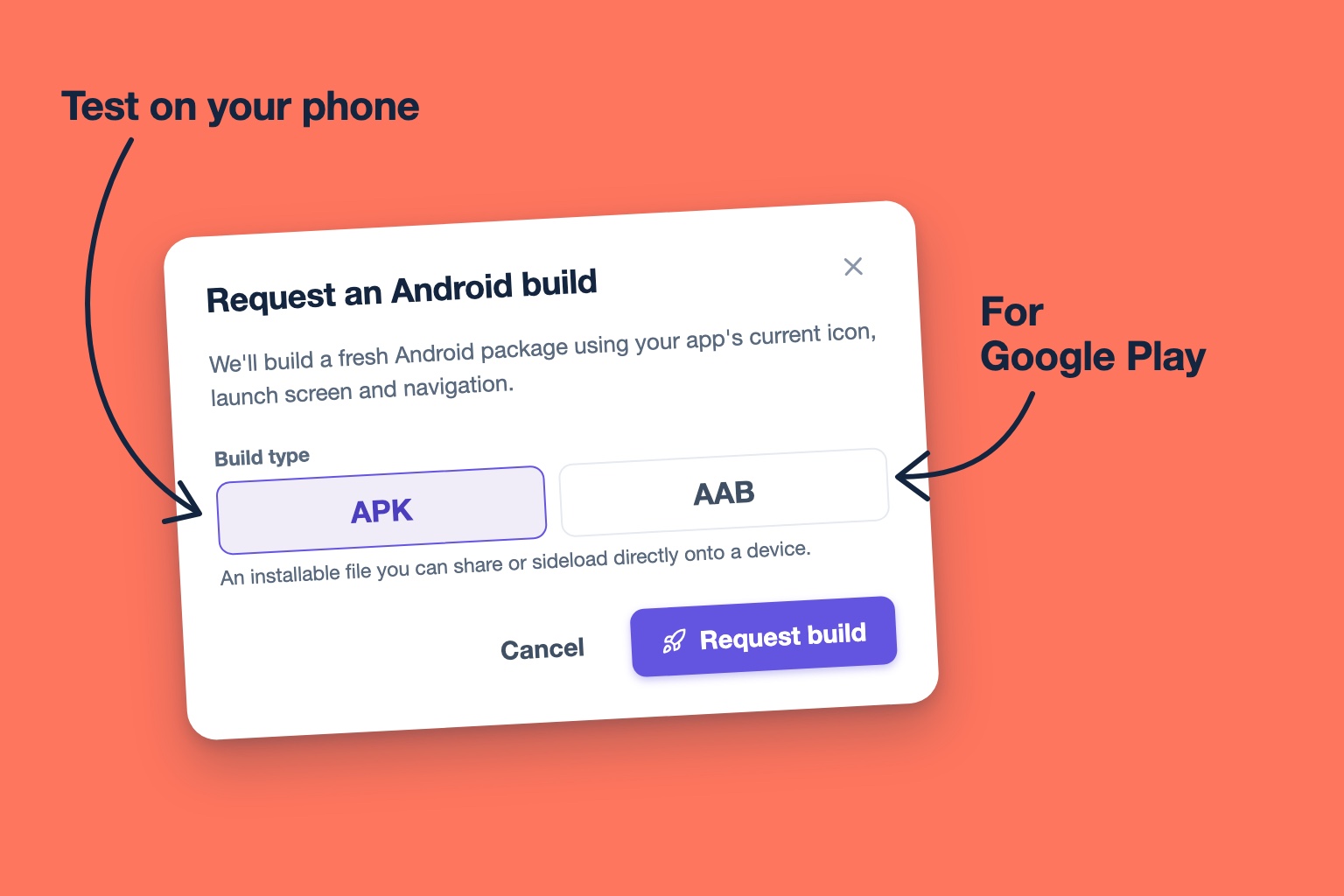
Itu berarti $1.147,20 pada tahun pertama. Android sudah ada dalam rencana, sehingga hanya menambahkan satu kali pendaftaran Google sebesar $25. Itu Panduan Android mencakup file APK dan AAB.
Jika Anda membandingkan konverter, saya akan menanyakan masing-masing konverter berapa biaya pembangunan kembali, karena Anda akan memerlukannya setiap kali Apple menaikkan persyaratannya atau Anda mengubah ikon. -ku perbandingan konverter menambahkan 24 bulan untuk 11 bulan, dan panduan biaya mencantumkan setiap baris ke anggaran.
Dimana SiteTo.App cocok dan mana yang tidak
Cocok jika:
- Situs Anda sudah berfungsi dengan baik di ponsel. Aplikasi ini adalah shell asli di sekitar halaman aktif yang sama.
- Anda tidak memiliki Mac dan tidak menginginkannya. Pembuatan, penandatanganan, dan pengunggahan TestFlight dilakukan di cloud.
- Anda boleh mengirimkan aplikasinya sendiri. Daftar dan percakapan ulasan terjadi di akun Apple Anda sendiri.
- Anda menginginkan satu tagihan yang dapat diprediksi. $87,35 per bulan untuk iOS dan Android, termasuk pembangunan kembali.
Pilih rute lain jika:
- Situs Anda bermasalah di telepon. Perbaiki situs seluler terlebih dahulu. Aplikasi memuat halaman yang sama.
- Anda memerlukan Bluetooth, AR, penggunaan offline berat, atau pemrosesan latar belakang. Itu memerlukan build asli khusus, dan pengembang dengan Mac.
- Anda ingin orang lain mengirimkan dan menangani ulasan. Beberapa konverter menjual layanan penerbitan, dan layanan terkelola seperti MobiLoud melakukan semuanya dengan biaya bulanan. Anda membayar lebih banyak dan menghabiskan lebih sedikit waktu Anda sendiri.
- Anda memiliki pengembang yang menginginkan kode sumbernya. Templat yang Anda buat di Xcode memberi Anda kendali itu. Ini juga mengembalikan Mac.
Rekap
- Mendaftarlah di Program Pengembang Apple (99 USD setahun). Mulailah sekarang, karena ini bagian yang lambat.
- Periksa situs Anda di Safari pada iPhone dan perbaiki apa yang gagal.
- Pratinjau aplikasi di ponsel Anda dan periksa menu yang dipilih AI.
- Tetapkan nama, ikon, tab dan ID bundel permanen.
- Buat kunci API App Store Connect dan masukkan di dasbor.
- Buat rekaman aplikasi, berlangganan dan tekan build.
- Uji build di TestFlight seperti yang dilakukan pelanggan.
- Tulis daftarnya dan kirimkan sendiri ke Tinjauan Aplikasi.
Sebelum Anda membayar Apple atau siapa pun, tempelkan URL Anda, pindai kode dan buka situs Anda sebagai aplikasi di iPhone Anda sendiri. Gratis, tanpa akun atau kartu, dan Anda hanya membayar jika berlangganan build.
Lihat situs web Anda sebagai aplikasi
Sesuaikan pengalaman dan pratinjau sebelum memilih platform.
Mulai uji coba gratis