このページでは
App Store と Google Play にアプリを公開するには、各ストアは 4 つのことを要求します。それは、開発者アカウント、署名されたビルド、プライバシーに関する回答を含むリスト、およびパススルーレビューです。このガイドは、PWA を含む Web サイト アプリを対象としています。これは作業が発生する順序に従っており、起動がどこで滞っているかをマークします。
簡単な開示: 私は SiteTo.App を実行しています。 ウェブサイトからアプリへのコンバーター, そのため、私の例ではそれを使用しています。ストアの手順は、どのツールまたは開発者がビルドを作成しても同じです。
TL;DR 仕事はほとんどが形です。問題は待機であり、そのほとんどは送信を押す前に行われます。
必要なもの
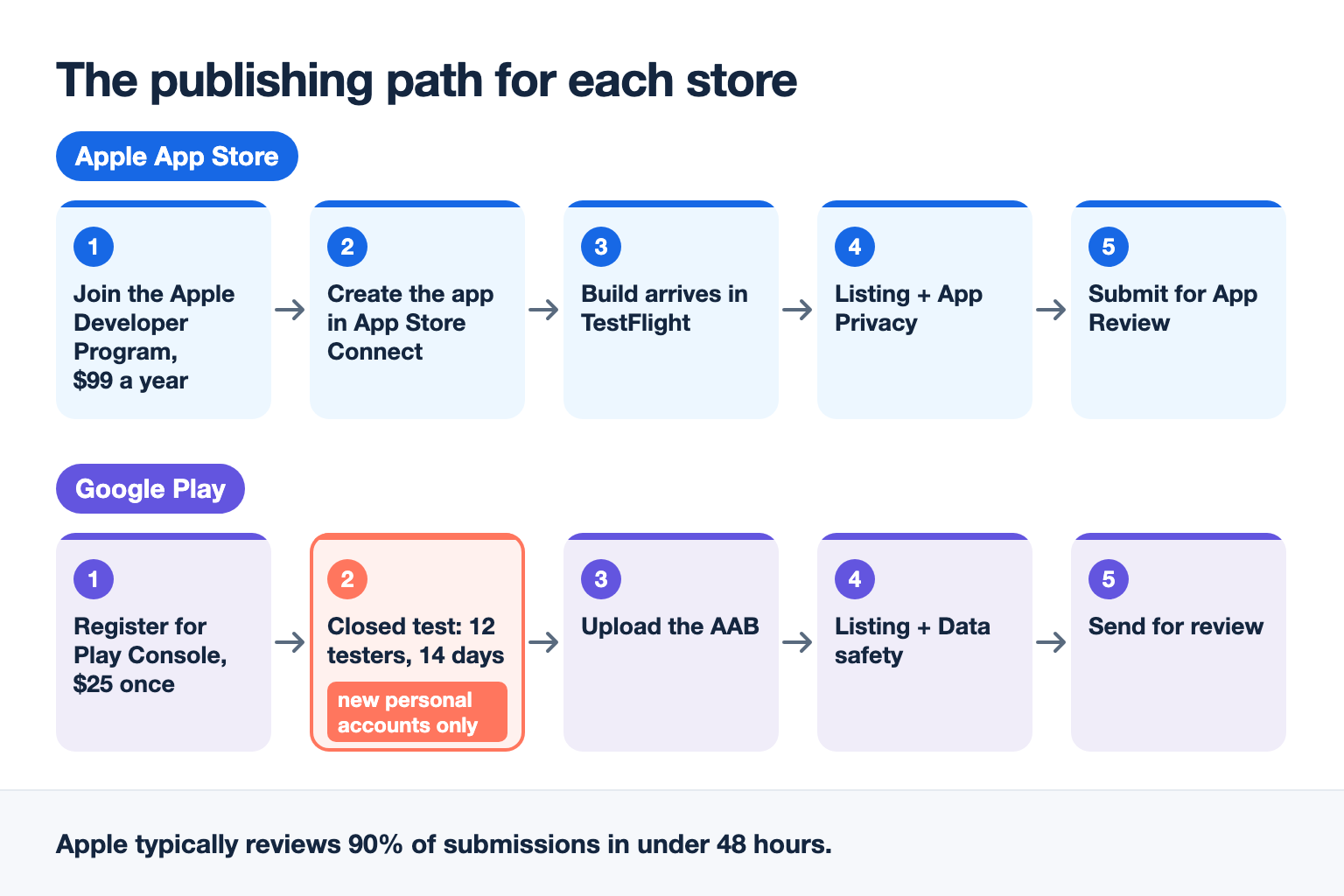
どちらのツールを選択しても、最初に 2 つの料金がかかります。 Apple は開発者アカウントに年間 99 ドルを請求し、Google は 1 回あたり 25 ドルを請求します。 (はい、更新するのは Apple です。)
その後の各店舗のお願いは以下の通りです。
| Apple App Store | Googleプレイ | |
|---|---|---|
| アカウント | Apple Developer Program、年間99ドル | Play Console、1 回 25 ドル |
| アップロードするもの | 署名された iOS ビルド、TestFlight に送信される | 署名付き Android アプリ バンドル (AAB) |
| テストルール | 不要 | 新しい個人アカウント: 12 人のテスター、14 日間 |
| プライバシーフォーム | アプリのプライバシー | データの安全性 |
| 査読者が最も厳しく見ているのは | アプリが単なる再パッケージ化された Web サイト以上のものであるかどうか | 宣言、ログイン機能、正確なリスト |
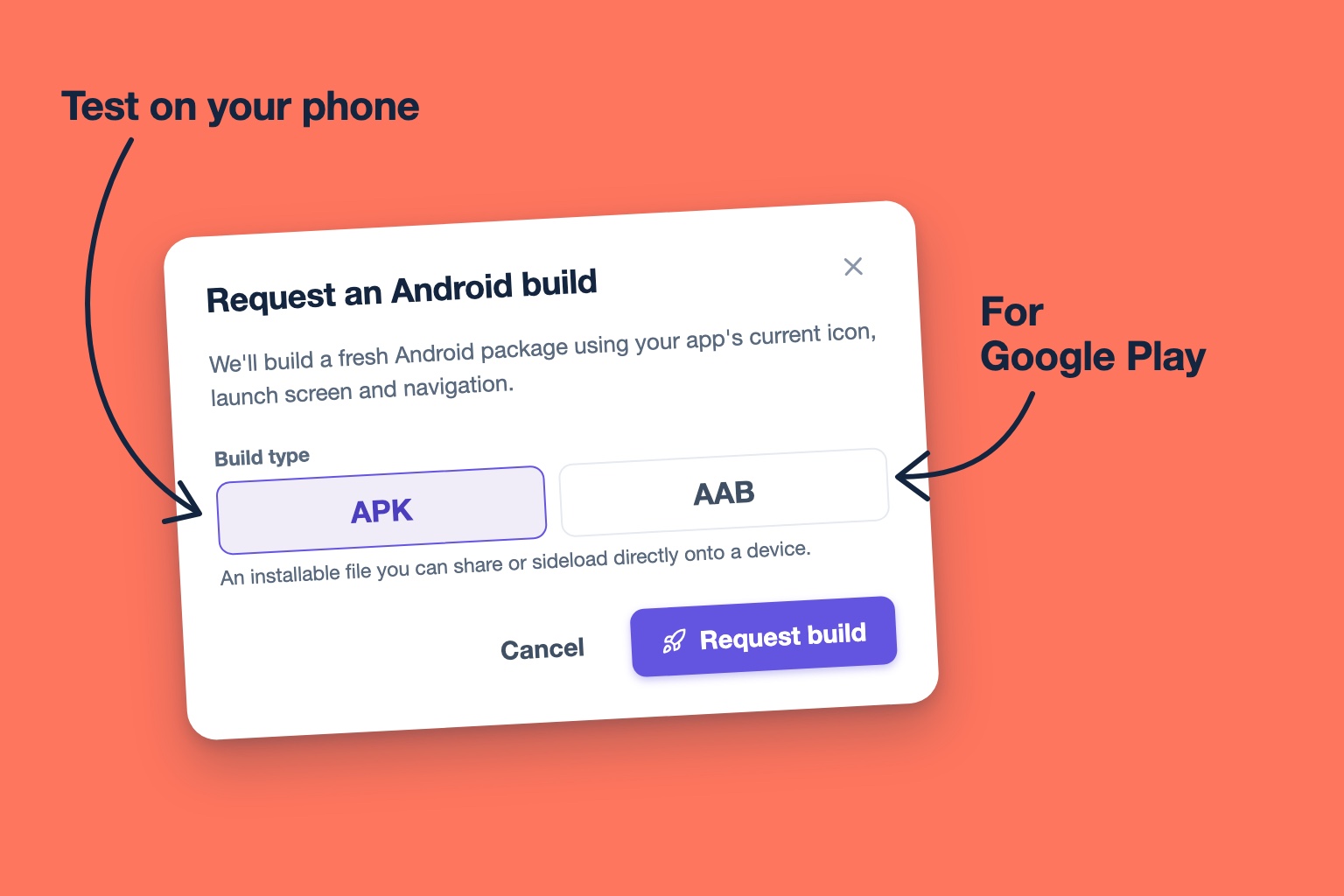
その表からの 2 つの項。 TestFlight は、実際の携帯電話にテスト ビルドをインストールするための Apple のアプリです。アン AAB (Android App Bundle) は、Google Play がストア リリースとして受け入れるファイルです。
個人アカウントと法人アカウントのどちらを選択するかまだ迷っていますか?私の 開発者アカウントガイド 両方のストアの登録と手数料がかかります。
時間はどこへ行くのでしょう?
ビルドは簡単な部分です。 3 回待つと発売日が決まります。
アップルの登録。 個人アカウントでは、正式な名前、住所、2 要素認証が求められます。企業アカウントにはさらに 3 つのものが必要です。
- A D-U-N-S 番号 (Dun & Bradstreet が発行したビジネス ID)
- 会社のドメイン上の公開 Web サイト
- ビジネスのために署名する権限を持つ人
Apple はここに要件をリストしています。あなたのビジネスの詳細がダン&ブラッドストリートの保有内容と一致しない場合は、まずそれを整理してください。
Googleのクローズドテスト。 これは最小値が固定された唯一の待機です。
これは、2023 年 11 月 13 日以降に作成された個人の Play Console アカウントに適用されます。製品版アクセスを申請するには、少なくとも 12 人のテスターが 14 日間連続でオプトインする必要があります。 Googleのルール 個人アカウントのみを対象としています。
登録された企業は、代わりに組織アカウントを開設できます。これによりクローズドテストが省略され、独自のビジネス検証が行われます。
Review. Appleは通常、レビューを行うと述べている 提出の少なくとも 50% が 24 時間以内に、90% が 48 時間以内に。 Google のリリース ページにはレビュー時間が記載されていないため、余裕を持ってください。
今週は両方のアカウントを開いて Android テスターを探し始めるつもりです。他のことはすべて待つ内に収まるからです。 12 人は思っている以上に友達です。
ステップ 0: 携帯電話でサイトを確認する
Web サイト アプリはネイティブ シェル内にライブ サイトを表示するため、サイトが判断されます。自分の携帯電話でこのリストを確認してください。
- すべてのページは HTTPS 経由で読み込まれ、ズームすることなく携帯電話の画面に収まります。
- ログイン、チェックアウト、予約、フォームはタッチ操作で操作できます。パスワードのリセットも試してください。
- Cookie バナーとニュースレターのポップアップは閉じて、ページを覆わないようにすることができます。
- あなたのプライバシー ポリシーとサポート ページは公開されており、最新のものです。
- アカウントを作成できる場合は、それを削除することもできます。
最後のルールは両ストアのルールです。 Appleは、アカウント作成をサポートするアプリはアプリ内で削除を提供する必要があると述べている。 Googleが求めるのは アプリ内パスと Web リンク 人々が削除をリクエストできる場所。
サイトを判断するのはレビュアーと顧客であり、壊れたチェックアウトはビルドでは修正できないため、私は何かをビルドする前にこのチェックを実行します。
ステップ 1: 自分の名前で両方のアカウントを開く
顧客が販売者として認識する個人または会社として登録します。フリーランサーや代理店がアカウントを開設すると、リストとレビューがそのまま残ります。後でアプリを移動すると時間がかかります。
このアドバイスの裏には店のルールもあります。 Apple のガイドライン 4.2.6 では、アプリ生成サービスを使用して作成されたアプリは「アプリのコンテンツのプロバイダーによって直接送信されない限り拒否される」と述べています。あなたはコンテンツのプロバイダーです。
したがって、どのコンバータを使用しても自分のアカウントから公開します。それがルールで説明されているルートだからです。
Google では、次のことを求められます。 身元を確認する 登録するとき。クローズドテストルールを考慮してアカウントの種類を選択してください。
ステップ 2: 名前と ID を選択します
必要なものは次の 3 つです。
- アプリ名
- iOS バンドルID (Apple がアプリに使用する永久 ID)
- Android パッケージ名 (Google Playでも同じ考えです)
どちらのIDも次のようになります com.yourcompany.yourapp.
今後のリリースでは、表示される名前を変更できます。 ID は永続的です。これらはアプリに永続的に残るため、私はあなたが所有するドメインをベースにします。
コミットする前に、両方のストアで自分の名前を検索してください。別のアプリがすでにそれを使用している場合は、スクリーンショットを撮った後ではなく、今すぐ調べたほうがよいでしょう。
ステップ 3: 各ストアの署名付きビルドを取得する
どちらのストアでも、現在のツールで作成されたビルドのみを受け入れます。
- Apple では、 iOS 26 SDK、2026 年 4 月 28 日以降。
- Google Play には新しいアプリとアップデートが必要です ターゲット Android 16 (API 36)、2026 年 8 月 31 日以降。
どちらの要件も年に 1 回程度引き上げられます。そのため、ウェブサイトが変更されていない場合でも、ストア アプリは時々再構築する必要があります。
ビルドを取得する方法は、アプリの作成者によって異なります。開発者は Xcode と Android Studio でそれらを作成します。コンバーターがそれらを生成します。
SiteTo.App では次のようになります。
- Apple 開発者アカウントを接続します。
- ダッシュボードのバンドル ID を使用して、App Store Connect でアプリを一度作成します。
- ビルドを押します。
iOS ビルドは署名され、自分のアカウントで TestFlight にアップロードされるため、 Mac や Xcode は必要ありません。 Androidは Google Play または APK の AAB 直接インストールの場合。
誰がビルドを作成しても、私は署名キーと管理者ログインをあなたの会社に保管します。管理者ログインのみで契約を解除した契約者は、元に戻すのが最も難しい出版上の問題です。
ステップ 4: リストとプライバシーに関する回答を作成する
ブランド素材を 1 セット用意し、それを各コンソールに適応させます。
- 名前と説明。 アプリが何をするのかをわかりやすい言葉で説明します。賞、ランキング、アプリがバックアップできないものはスキップします。
- Screenshots. ビルドの実際の画面を使用します。 Google は少なくとも 2 つと、512 x 512 のアイコンと 1024 x 500 のアイコンを要求します フィーチャーグラフィック.
- サポートとプライバシーのリンク。 どちらもログインせずに開くことができます。
- プライバシーに関する答え。 Apple のアプリのプライバシー セクションと Google のデータ セーフティ フォームでは、アプリがどのようなデータを収集し、誰がそれを受信するかを尋ねています。
- 評価と宣言。 年齢制限と広告に関する質問が予想されます。
時間をかけてプライバシーに関する回答をご覧ください。シェルは独自のものを何も収集しない可能性があるため、Web サイト アプリで最も間違いやすいのはここだと思います。サイトでは、アプリ内で常に行っていたすべての処理が引き続き読み込まれます。
これは、分析、決済プロバイダー、チャット ウィジェット、広告スクリプトを意味します。全部答えてください。
ステップ 5: 実際の電話でテストする
iOS では、TestFlight を通じてビルドをインストールします。 Android では、自分とチームのために Play Console の内部テスト トラックを使用します。これはすぐに携帯電話に組み込まれますが、新しい個人アカウントのクローズド テストに代わるものではありません。
次に、楽しい道だけでなく厄介な道も試してください。
- ログインを保存しない新規インストール
- 接続が遅い場合は機内モードにする
- Google または Apple でのサインイン、および別のアプリに引き継がれる支払いステップ
- アップロード、ダウンロード、およびアプリの外部で開かれるリンク
- すべてのメイン画面の Android の戻るボタンと iOS のスワイプバック
レビュー担当者が同じ道を試す可能性があるため、ここまで徹底します。 Apple は、レビューに関する一般的な問題として、クラッシュと不完全な情報を挙げています。
ステップ 6: 送信し、レビュー担当者にメモを書きます
アプリストア。 App Store Connect の場合:
- TestFlight ビルドを選択します。
- メタデータを終了します。
- レビューメモを追加します。
- アプリにログインがある場合は、デモ アカウントを含めます。
Apple のガイドライン 2.1 ではそのデモ アカウントが求められており、Apple はよくあるレビューの問題の中にサインインの詳細が欠落していることを挙げています。
Google プレイ。
- アプリコンテンツのタスクを完了します。
- AAB を実稼働リリースにアップロードします。
- レビューのために送信します。
Googleのリリースページ に現在のコンソール手順があります。アカウントの背後に何かがある場合は、レビュー担当者に有効な資格情報を提供してください。
レビューメモは短くしてください。アプリの目的、サインイン方法、アプリ自体の機能を説明します。
例: 「下部のタブではショップ、注文、アカウントが直接開きます。初回起動時にプッシュ通知をオンにすることができます。」
次に、受信トレイに注目してください。査読者が返事をくれたら、あなたの側の誰かがすぐに答えられるようにしておく必要があります。素早い返信は、ここで管理できる数少ないことの 1 つです。
査読者がノーと言ったらどうしますか?
拒否には理由があり、ほとんどの理由には明確な解決策があります。
| 査読者が報告する内容 | 通常はそれを解決するもの |
|---|---|
| このアプリは再パッケージ化された Web サイト (Apple 4.2) です。 | ヘッダー、メニュー、下部タブなどのネイティブ ナビゲーション、オプトイン プッシュ、完了すべき実際のタスクを含むサイト |
| サインインできませんでした | 有効期限がなく、ワンタイム コードも要求されないデモ アカウント |
| リストがアプリと一致しません | 実際のスクリーンショットと、ビルドの動作に限定された説明 |
| プライバシーに関する回答は不完全です | Web サイトがロードするすべてのスクリプトとサービスのチェック |
| リンク、アップロード、または支払いの中断 | 外部リンクからの戻りを含む、実際の携帯電話での完全な実行 |
| アカウントを削除する方法はありません | 目に見える削除パス |
最初の行は Web サイト アプリを直接対象としているため、送信する前に準備しておきます。 Apple のガイドライン 4.2 では、アプリには「再パッケージ化された Web サイトを超えた機能、コンテンツ、UI が含まれるべきである」と記載されています。
私の ガイドライン 4.2 ガイド これが Web サイト アプリにとって何を意味するのか、拒否への返信方法について説明します。
誰もあなたの承認を約束することはできません、そしてそれは私たちも含みます。 AppleとGoogleが決める。あなたがコントロールできるのは、提出内容をどれだけ完成させ、どれだけ早く回答するかです。
承認後
すぐにリリースすることも、日付を選択することもできます。その後、最初の数週間はレビューやサポート メッセージをご覧ください。
2 種類の変更が続き、それぞれ異なる動作をします。
- ウェブサイトの変更 新しいビルドをしなくてもアプリに表示されます。
- アプリの変更新しいアイコンなど、新しいビルドと別のレビューが必要です。
店舗の要件に合わせて、年に 1 回程度の再構築を計画します。再構築が必要になる前に、プロバイダーに再構築にかかる費用を聞いてください。そうすることで答えを聞くのが最も安価になるからです。 SiteTo.App には、その後のリビルドが含まれています。
すでに PWA をお持ちですか? Google Playへの追加ルート
A PWA (ブラウザからインストールできる Web サイト) には、Google Play へのアクセス方法が 1 つありますが、App Store への追加のアクセス方法はありません。
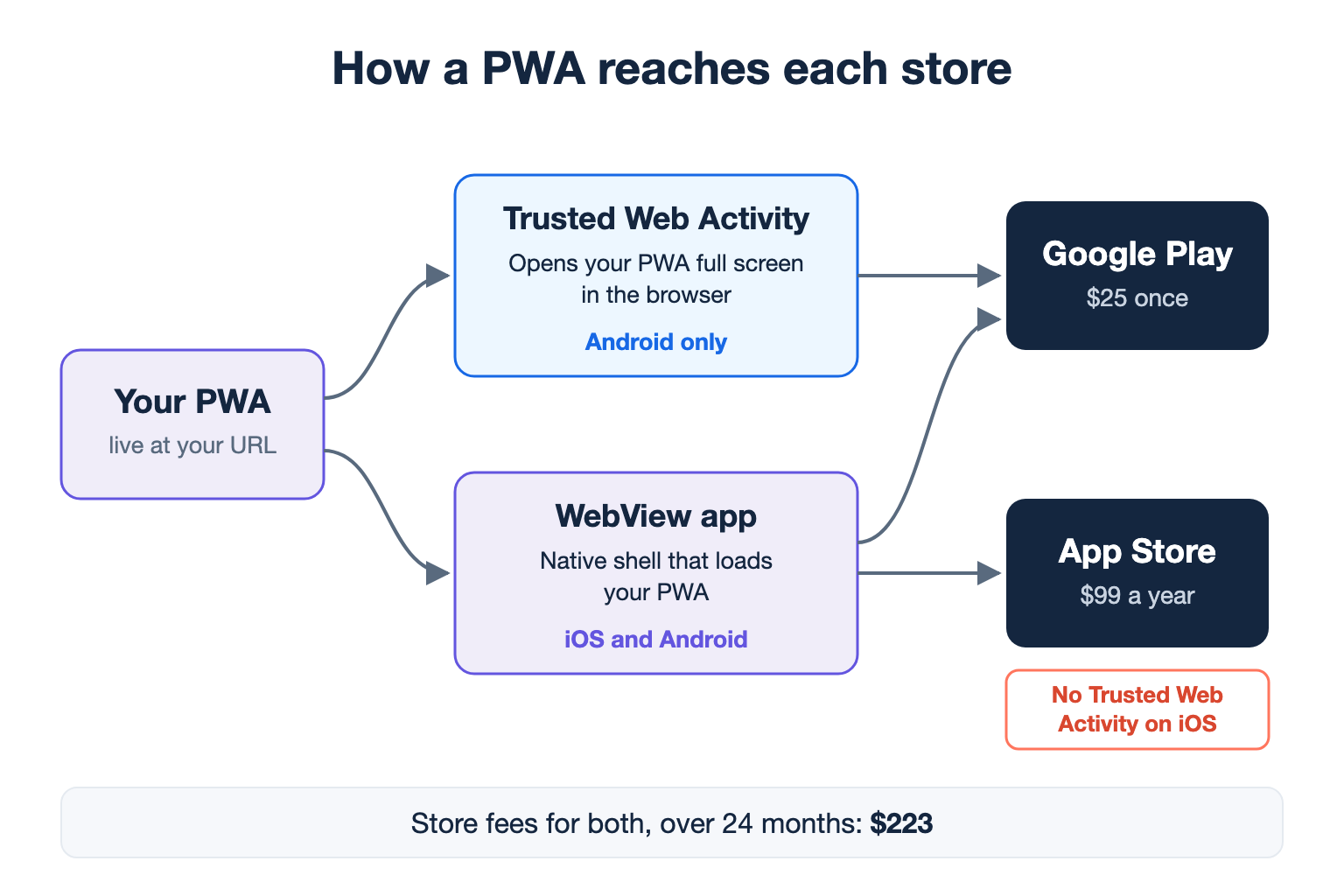
信頼できるウェブ アクティビティ (Google Play のみ)。 A 信頼できる Web アクティビティ、または TWA は、ユーザーのブラウザーで PWA を全画面で開く Android アプリです。 Service Worker、Web プッシュ、サインイン セッションは Chrome と同様に動作します。 Googleの バブルラップ または PWAビルダー アプリを生成し、 assetlinks.json アプリとサイトがあなたのものであることを証明するために、ドメイン上のファイルを作成します。そのファイルが見つからないか間違っている場合は、アプリ内にブラウザーのアドレス バーが表示されます。
WebView アプリ (両方のストア)。 iPhone では、誰が構築してもこれが唯一のルートです。これはこのガイドの残りの部分と同じ種類のビルドであり、内部の PWA 機能の一部が変更されています。
| PWA の機能 | 信頼できる Web アクティビティ | WebViewアプリ |
|---|---|---|
| ウェブプッシュ | ブラウザ経由で動作 | 機能しません。アプリは独自のオプトインを使用してネイティブ プッシュを送信します。 |
| サインインしたセッション | ブラウザと共有 | 別。ユーザーはアプリ内でもう一度サインインします。 |
| Google サインイン | 作品 | グーグル 埋め込み WebView でのサインインをブロックします。テストしてみましょう。 |
| バナーをインストールする | 必要ありません | 決して発砲しないでください。アプリ内で非表示にします。 |
| ネイティブヘッダー、タブ、メニュー | なし。 Web UI は画面全体です。 | はい、シェルが提供する場合は |
Android だけで十分な場合は、TWA から始めると思います。ツールは無料で、PWA はすべての機能を Chrome で保持できるからです。どちらのストアでも、とにかく WebView ルートが必要であり、Apple は他の Web サイト アプリと同じガイドライン 4.2 に基づいて WebView ルートをレビューします。
SiteTo.App が適合する場所と適合しない場所
ぴったり合うところ。 この仕事には技術的なスキルよりも忍耐が必要なので、ほとんどの店舗オーナーや出版社は自分で出版できると思います。ビルドを押すと、iOS ビルドが自分のアカウントの TestFlight に配置され、Android が AAB または APK として到着します。 Android の場合は 29 ドル、iOS の場合は 79 ドル、または両方の場合は 99 ドルで、ストア手数料が上乗せされて 1 回払いとなります。
そうでないところ。 次の 3 つのケースでは、別のプランを選択します。
- 査読者とはまったく関わりたくありません。 マネージド サービスは、アプリを送信し、レビュー メッセージに回答します。月額料金がかかります。 SiteTo.App は、あなたに代わって送信したり、査読者に回答したりしません。の コンバータの比較 に、どのベンダーが対応しているかを示します。
- あなたのサイトはいくつかの静的ページです。 Appleはパンフレットサイトを再パッケージ化したWebサイトとみなしている可能性が高い。まずはサイトを改善するか、Google Play のみで公開するかします。
- アプリには Bluetooth、AR、頻繁なオフライン使用、またはバックグラウンド処理が必要です。 それにはカスタム開発が必要です。上記の公開手順は引き続き結果に適用されます。
要約
- 携帯電話でサイトを確認します: HTTPS、タッチ フレンドリーなフォーム、閉じられるポップアップ、パブリック プライバシーとサポート ページ、アカウントの削除。
- 自分の名前で両方の開発者アカウントを開きます。 Appleは年間99ドル、Googleは1回25ドルです。
- アプリ名、iOS バンドル ID、Android パッケージ名を選択します。 ID は永続的です。
- 各ストアの署名付きビルドを取得します: iOS から TestFlight、AAB としての Android。
- リストを作成し、サイトが読み込むすべてのスクリプトのプライバシー フォームに回答します。
- 実際の携帯電話で厄介なパスをテストしてください。
- 短いレビューメモとデモアカウントを添えて送信してください。
これらすべての下で 2 つの待機が実行されるため、最初に待機を開始します。
- Apple の登録では、より多くの企業アカウントが求められます
- 新しい個人アカウントに対する Google のクローズド テスト: 12 人のテスターが 14 日間実施
(それはたくさんの小さな一歩でした。)
レビューの問題のほとんどは、レビュー担当者が問題に気づくずっと前に携帯電話に表示されるため、まず次の点から始めてください。 無料プレビュー、アカウントもカードもありません。その後のビルドは、 一度支払った、そして ガイドを作成して公開する ダッシュボードの各ステップを順に説明します。