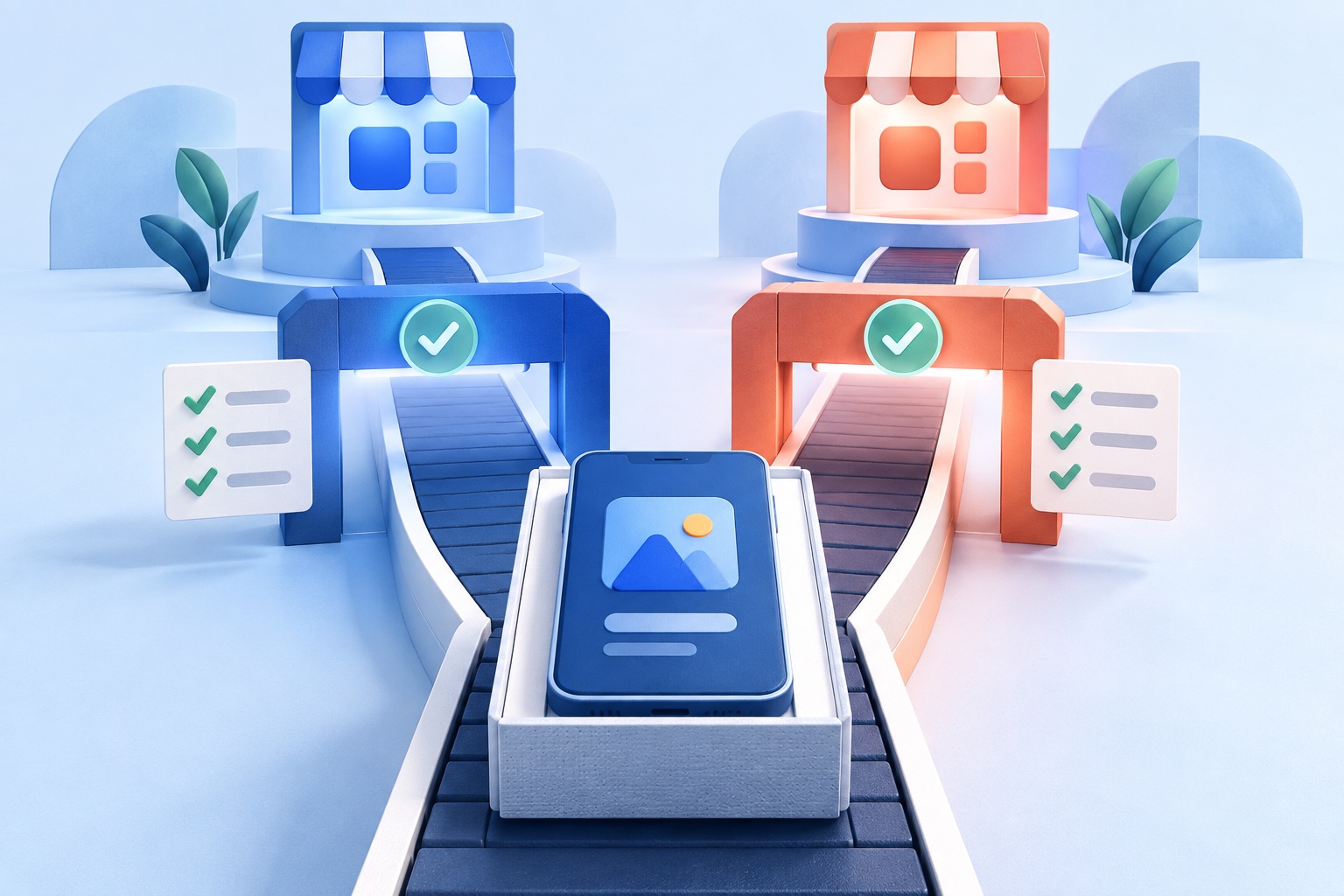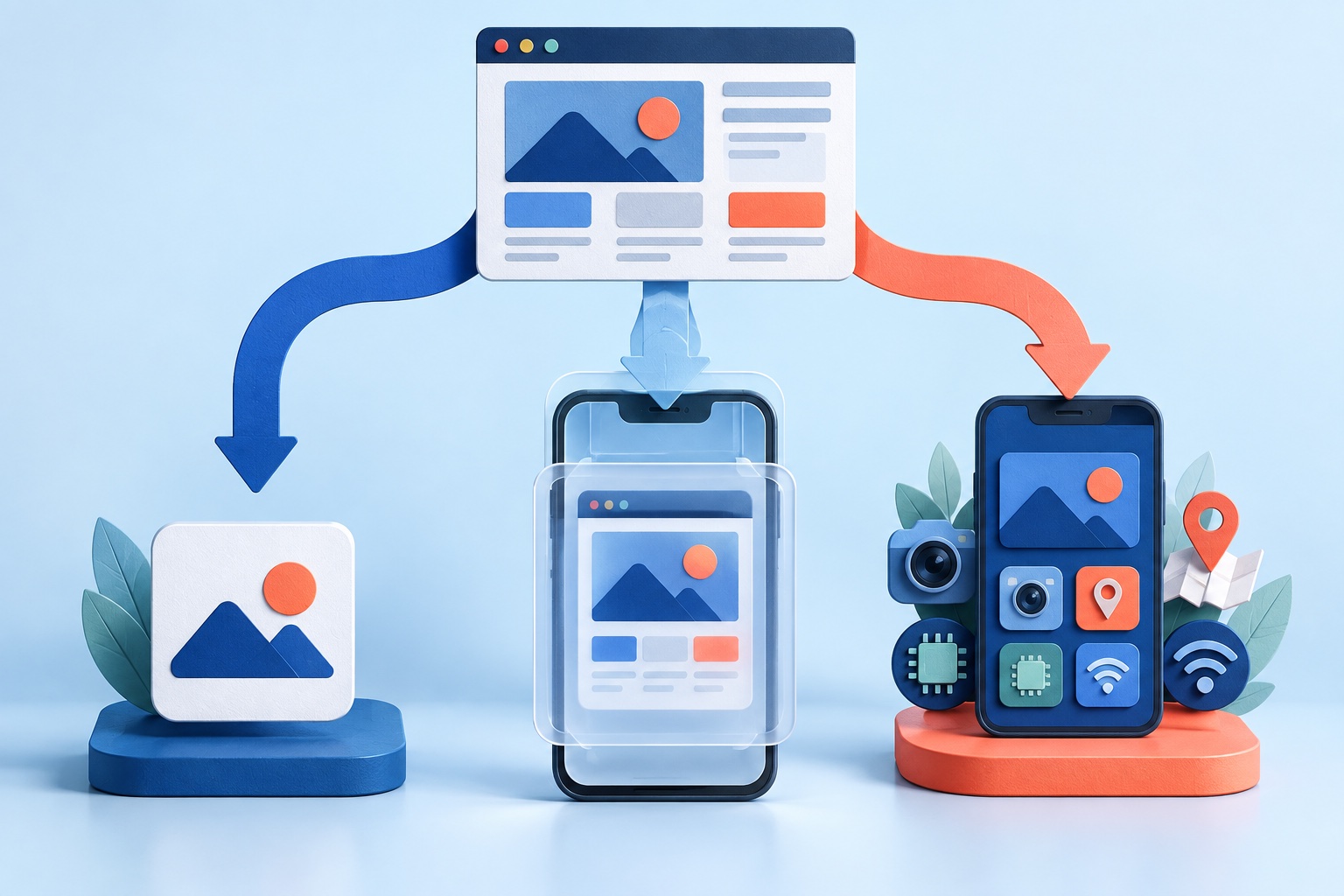
Sie können eine Website in eine iPhone-App umwandeln, ohne Xcode zu installieren und ohne einen Mac zu besitzen. Ein Konverter erstellt und signiert die App auf seinem eigenen Build-Service. Was Sie nicht überspringen können, ist Apple selbst: Sie benötigen ein Apple Developer-Konto und die App durchläuft trotzdem die Überprüfung durch Apple.
Dieser Leitfaden führt Sie durch den gesamten Weg, von einer Website-URL bis zu einem Build auf TestFlight, und erklärt, welche Teile ein Konverter für Sie erledigt und welche Teile bei Ihnen bleiben.
Was normalerweise zum Erstellen einer iOS-App erforderlich ist
Apples eigene Toolchain ist für Macs konzipiert. Ein traditioneller Build benötigt:
- Ein Mac, auf dem eine aktuelle Version von macOS und Xcode ausgeführt wird
- Eine Mitgliedschaft im Apple Developer Program
- Eine registrierte Bundle-ID, Signaturzertifikate und Bereitstellungsprofile
- Ein Archiv der in App Store Connect hochgeladenen App
- Ein TestFlight-Build zum Testen, dann eine Auflistung und eine Bewertungseinreichung
Auch Apple erhöht regelmäßig seine Mindestanforderungen. Als unsere Verlagsführer Hinweise: App Store Connect lehnt jetzt Uploads ab, die nicht mit Xcode 26 und dem iOS 26 SDK erstellt wurden. Wenn Sie selbst erstellen, müssen Sie Ihren Mac und Xcode auf dem neuesten Stand halten und neu erstellen, wenn sich die Anforderungen ändern.
Ein Konverter verlagert den Build-Schritt von Ihrem Computer. Sie installieren Xcode nicht und führen den Signiervorgang nicht aus. Sie besitzen weiterhin das Apple-Konto.
Was Sie noch benötigen: ein Apple Developer-Konto
Dies ist der Teil, den niemand entfernen kann. Um eine iOS-App zu verteilen, muss die App mit einem Apple Developer-Konto verknüpft sein. Apple kostet derzeit eine Mitgliedschaft von 99 US-Dollar pro Jahr. Sie können sich als Einzelperson oder als Organisation anmelden. Organisationen benötigen in der Regel eine juristische Person und eine D-U-N-S-Nummer. Die Überprüfung kann einige Zeit in Anspruch nehmen. Beginnen Sie also frühzeitig.
Wählen Sie den Eigentümer sorgfältig aus:
- Sollten Kunden Ihren Firmennamen als Verkäufer sehen, melden Sie das Unternehmen an, nicht einen Freiberufler.
- Behalten Sie den Kontoinhaber beim Unternehmen. Ein ehemaliger Auftragnehmer, der das einzige Administratorkonto besitzt, erschwert spätere Aktualisierungen.
- Aktivieren Sie die Zwei-Faktor-Authentifizierung für das Apple-Konto.
Lesen Sie Apples Mitgliedschaftsvergleich für die aktuellen Anforderungen.
Schritt 1: Überprüfen Sie, ob Ihre Website bereit ist
Eine iOS-App, die Ihre Website lädt, übernimmt deren Stärken und Schwächen. Bestätigen Sie vor dem Erstellen Folgendes:
- Die Website verwendet auf jeder Seite HTTPS.
- Layouts funktionieren bei Telefonbreiten ohne Zoomen.
- Navigation, Anmeldung, Kasse und Formulare funktionieren mit Touch.
- Links und Supportseiten sind live und die Datenschutzrichtlinie entspricht Ihren tatsächlichen Datenpraktiken.
- Anmelde- und Zahlungsabläufe funktionieren in einer eingebetteten Ansicht, einschließlich aller Popups oder Weiterleitungen, die für die Anmeldung verwendet werden.
Der Checkliste für die Bereitschaft macht daraus eine kurze Selbsteinschätzung.
Schritt 2: Vorschau Ihrer Website als App
Offen SiteTo.App und geben Sie die URL Ihrer öffentlichen Website ein. Der Builder versucht, den Namen, das Logo und die vorgeschlagene Navigation Ihrer Website zu extrahieren. Überprüfen Sie die Vorschläge, da bei der automatischen Extraktion möglicherweise Links fehlen oder Sie einen Titel auswählen, den Sie ändern möchten.
Im nächsten Schritt wird eine Telefonvorschau angezeigt, die Sie auf Ihrem eigenen Gerät öffnen können. Testen Sie die Journeys, die Ihre Kunden nutzen: Startseite, Anmeldung, Suche, Checkout oder Buchung und die Zurück-Geste. Eine funktionierende Vorschau beweist nicht, dass alle Website-Funktionen funktionieren. Achten Sie daher besonders auf die externe Authentifizierung und die Zahlungsabläufe.
Die Vorschau ist kostenlos. Sie zahlen nur, wenn Sie einen Build anfordern.
Schritt 3: Legen Sie den Namen, das Symbol und den Startbildschirm der App fest
Bestätigen Sie Ihren App-Namen und die Bundle-ID. Die Kennung sieht aus wie com.yourcompany.yourapp. Es handelt sich um eine permanente technische Identität, und eine spätere Änderung des sichtbaren Namens ändert nichts daran.
Fügen Sie ein Symbol und einen Startbildschirm hinzu. Verwenden Sie ein quadratisches, hochauflösendes Symbol und prüfen Sie vor dem Absenden die aktuellen Symbolanforderungen von Apple hinsichtlich Transparenz und Größe. Sie können mit dem extrahierten Branding fortfahren und es später im Dashboard bearbeiten.
Schritt 4: Verbinden Sie Ihr Apple Developer-Konto
Für einen iOS-Build benötigt SiteTo.App eine Verbindung zu Ihrem App Store Connect-Konto. Sie erstellen einen App Store Connect API-Schlüssel und laden einen herunter .p8 Öffnen Sie die Private-Key-Datei und geben Sie Ihre Aussteller-ID, Schlüssel-ID und Team-ID in den App-Editor ein. Das gesamte Verfahren ist in der Leitfaden für Apple-Entwicklerkonten.
Ein paar praktische Hinweise:
- Behandeln Sie die
.p8Datei wie ein Passwort. Apple lässt Sie es nur einmal herunterladen. - Verwenden Sie einen dedizierten Schlüssel, damit Sie ihn später widerrufen können, ohne dass dies Auswirkungen auf andere Tools hat.
- Die Aussteller-ID, die Schlüssel-ID und die Team-ID müssen alle zum selben Apple-Entwicklerteam gehören.
Schritt 5: Bezahlen Sie für den iOS-Build
Auf SiteTo.App kostet ein iOS-Build einmalig 79 US-Dollar. Android kostet 29 US-Dollar und beide Plattformen zusammen 99 US-Dollar. Die jährliche Apple-Mitgliedschaft im Wert von 99 US-Dollar ist separat erhältlich, ebenso wie die Hosting-Kosten für Ihre Website. Es gibt kein laufendes Abonnement. Sehen Preisgestaltung für die aktuellen Pläne und Wie viel kostet es, eine Website in eine App umzuwandeln? für das umfassendere Kostenbild.
Schritt 6: Fordern Sie den Build und Test auf TestFlight an
Fordern Sie nach der Zahlung den iOS-Build über das Dashboard an. Die App basiert auf dem Build-Service von SiteTo.App, wird mit dem von Ihnen verbundenen Konto signiert und in Ihrem App Store Connect-Konto an TestFlight übermittelt. Jeder iOS-Build geht zuerst an TestFlight.
Installieren Sie es über die TestFlight-App auf einem iPhone und testen Sie:
- Eine Neuinstallation und der erste Start
- Anmelden, Abmelden und Passwortwiederherstellung
- Der vollständige Checkout- oder Buchungsablauf, sofern verfügbar, im Testmodus
- Langsame oder unterbrochene Verbindung
- Verweigerte Berechtigungen, z. B. Benachrichtigungen
- Links, die eine andere App oder den Browser öffnen
- Die Zurück-Geste und das Tastaturverhalten des Systems
Wenn Sie können, testen Sie es auf mehr als einer Bildschirmgröße. Korrigieren Sie alles, was Sie auf Ihrer Website finden, da Website-Änderungen ohne einen neuen Build in die App gelangen.
Schritt 7: Fügen Sie bei Bedarf Push-Benachrichtigungen hinzu
Push-Benachrichtigungen können Benutzer zur App zurückbringen, sie müssen jedoch nützlich sein und aktiviert werden. SiteTo.App richtet sie über Firebase ein und iOS benötigt außerdem Anmeldeinformationen für den Apple Push Notification Service (APNs). Vervollständigen Sie die Firebase-Einrichtungsanleitung bevor Sie einen Build anfordern, der sie verwendet.
Schritt 8: Bereiten Sie den Store-Eintrag vor und reichen Sie ihn zur Überprüfung ein
Ein erfolgreicher Build ist keine veröffentlichte App. Als nächstes vervollständigen Sie den Eintrag selbst in App Store Connect:
- App-Name, Untertitel und Beschreibung
- Screenshots der echten App
- Datenschutzrichtlinie und Support-URLs
- Datenschutzantworten, die das gesamte App-Erlebnis abdecken, einschließlich Website-Analysen und Zahlungstools
- Alterseinstufung und etwaige Inhaltsangaben
- Überprüfen Sie Notizen und funktionierende Demo-Anmeldeinformationen, wenn für die App eine Anmeldung erforderlich ist
Wählen Sie dann den TestFlight-Build aus und senden Sie ihn. Apple entscheidet, ob die App genehmigt wird. Ein Konverter kann keine Genehmigung versprechen, und eine Website-App sollte einen echten mobilen Mehrwert bieten, um die Mindestfunktionalitätsregel zu erfüllen. Lesen Apple-Richtlinie 4.2: Wird Apple eine Website-App ablehnen? bevor Sie absenden.
Was passiert nach der Genehmigung?
Wählen Sie, ob die Freigabe sofort, manuell oder schrittweise erfolgen soll. Da die App Ihre Website lädt, werden Inhalte und viele Funktionsaktualisierungen ohne eine neue Store-Version im Web live geschaltet. Native Änderungen, wie ein neues Symbol, eine Push-Konfigurationsänderung oder eine Apple SDK-Anforderung, können dennoch einen neuen Build erfordern. Rechnen Sie mit einem Umbau mindestens einmal im Jahr und entscheiden Sie im Voraus, wem das Objekt gehört.
Häufige Fragen
Kann ich wirklich eine iPhone-App ohne Mac erstellen?
Ja, wenn ein Build-Service die Kompilierung und Signierung übernimmt. Sie benötigen weiterhin ein Apple Developer-Konto und eine Möglichkeit, TestFlight zu installieren, bei der es sich um ein iPhone oder iPad handeln kann.
Wie lange dauert es?
Die Vorschau dauert Minuten. Die längsten Schritte sind in der Regel die Apple-Registrierung, die Vorbereitung des Store-Eintrags und die Überprüfung, die außerhalb der Kontrolle eines Konverters liegen.
Benötige ich ein Entwicklerkonto, wenn ich nur testen möchte?
Für einen signierten iOS-Build, der über TestFlight bereitgestellt wird, ja. Sie können die kostenlose Vorschau nutzen, um die App zunächst auf Ihrem Telefon zu sehen.
Funktioniert meine bestehende Website weiterhin wie gewohnt?
Ihre Website bleibt unverändert. Die App lädt es und es bleibt die Quelle der Wahrheit.
Was passiert, wenn meine Website auf einem Telefon nicht gut aussieht?
Beheben Sie das vor dem Bau. Eine App macht sehr schnell Probleme mit dem Layout und der Benutzerfreundlichkeit sichtbar. Sehen wie man eine Website in eine mobile App umwandelt für das, was man vorbereiten muss.
Nächste Schritte
Zeigen Sie eine Vorschau Ihrer Website als iOS-App an und testen Sie es auf Ihrem eigenen Telefon. Wenn Sie zum Bauen bereit sind, befolgen Sie die Anweisungen Leitfaden erstellen und veröffentlichen und die Leitfaden für Apple-Entwicklerkonten.
Sehen Sie Ihre Website als App
Passen Sie das Erlebnis individuell an und zeigen Sie es in der Vorschau an, bevor Sie eine Plattform auswählen.
Erstellen Sie Ihre Vorschau