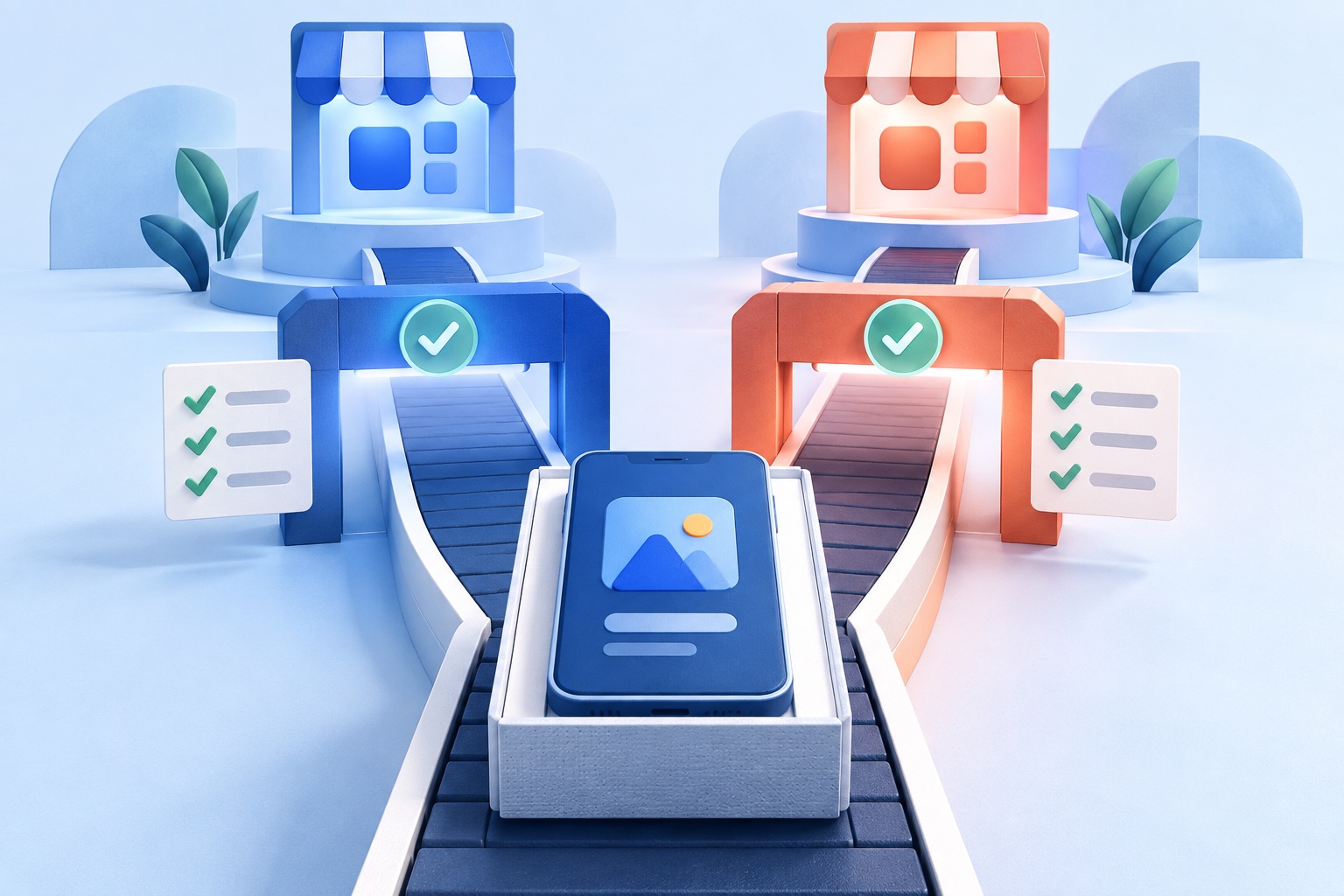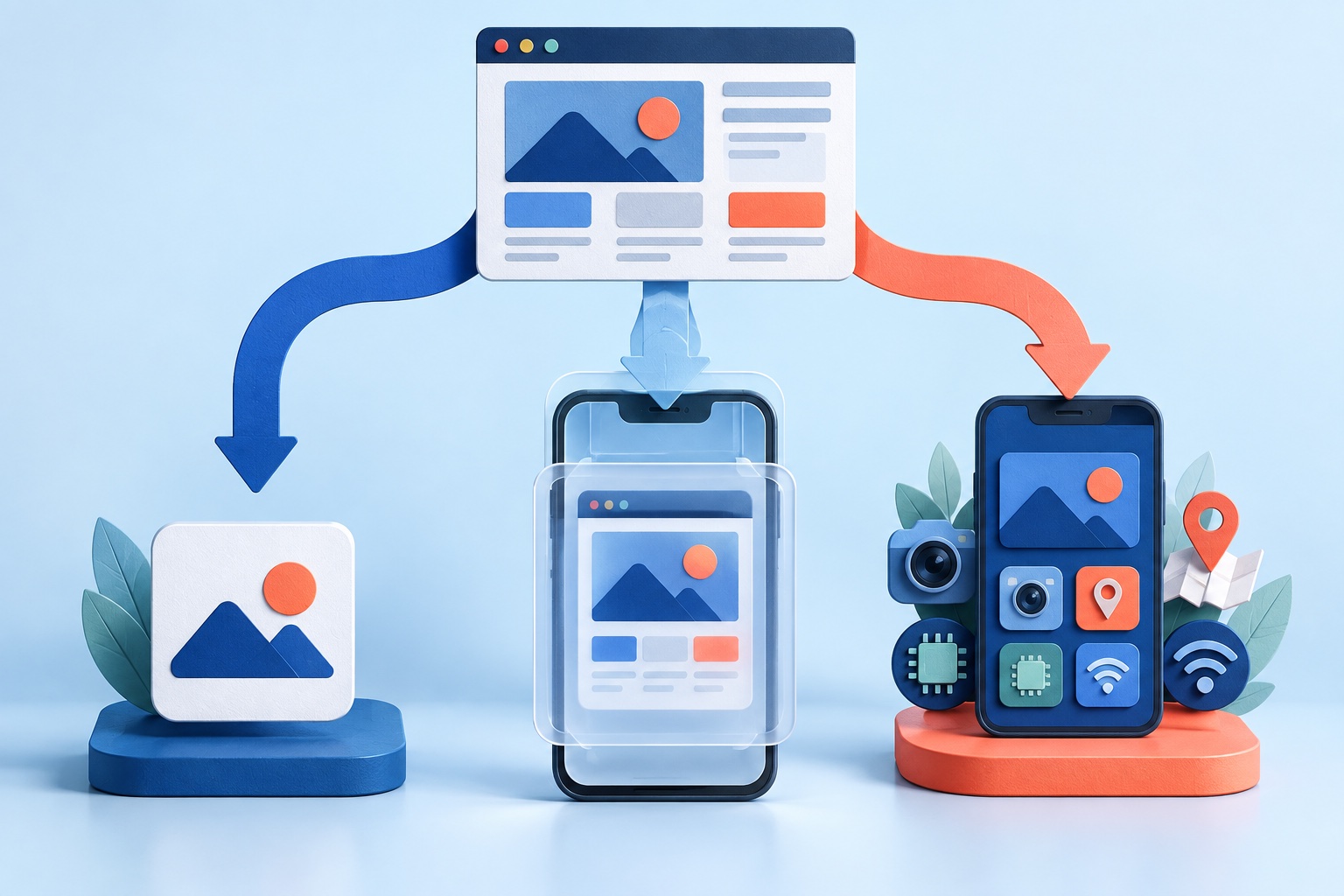
Vous pouvez transformer un site Web en application iPhone sans installer Xcode et sans posséder de Mac. Un convertisseur crée et signe l'application sur son propre service de build. Ce que vous ne pouvez pas ignorer, c'est Apple lui-même : vous avez besoin d'un compte de développeur Apple et l'application est toujours soumise à l'examen d'Apple.
Ce guide parcourt le chemin complet, depuis l'URL d'un site Web jusqu'à une version sur TestFlight, et explique quelles parties un convertisseur fait pour vous et quelles parties restent avec vous.
Ce que nécessite normalement la création d'une application iOS
La propre chaîne d'outils d'Apple est conçue pour les Mac. Une construction traditionnelle a besoin de :
- Un Mac exécutant une version récente de macOS et Xcode
- Une adhésion au programme pour développeurs Apple
- Un identifiant de bundle enregistré, des certificats de signature et des profils de provisionnement
- Une archive de l'application téléchargée sur App Store Connect
- Une version TestFlight pour les tests, puis une liste et une soumission de révision
Apple augmente également régulièrement ses exigences minimales. Comme notre guide de publication Remarques, App Store Connect rejette désormais les téléchargements qui ne sont pas créés avec Xcode 26 et le SDK iOS 26. Si vous créez vous-même, vous devez maintenir votre Mac et Xcode à jour et les reconstruire lorsque les exigences changent.
Un convertisseur déplace l'étape de construction hors de votre ordinateur. Vous n'installez pas Xcode et n'exécutez pas le processus de signature. Vous détenez toujours le compte Apple.
Ce dont vous avez encore besoin : un compte développeur Apple
C'est la partie que personne ne peut supprimer. Pour distribuer une application iOS, l'application doit être liée à un compte développeur Apple. Apple propose actuellement l'adhésion à 99 $ par an. Vous pouvez vous inscrire en tant qu'individu ou en tant qu'organisation. Les organisations ont généralement besoin d’une entité juridique et d’un numéro D-U-N-S, et la vérification peut prendre du temps, alors commencez tôt.
Choisissez soigneusement le propriétaire :
- Si les clients voient le nom de votre entreprise comme le vendeur, inscrivez l'entreprise et non un indépendant.
- Conservez la propriété du compte auprès de l’entreprise. Un ancien entrepreneur détenant le seul compte administrateur rend les mises à jour ultérieures difficiles.
- Activez l'authentification à deux facteurs pour le compte Apple.
Lire celui d'Apple comparaison des membres pour les besoins actuels.
Étape 1 : Vérifiez que votre site Web est prêt
Une application iOS qui charge votre site Web hérite de ses forces et de ses faiblesses. Avant de construire, confirmez :
- Le site utilise HTTPS sur chaque page.
- Les mises en page fonctionnent à la largeur du téléphone sans zoomer.
- La navigation, la connexion, le paiement et les formulaires fonctionnent avec le toucher.
- Les liens et les pages d'assistance sont en direct et la politique de confidentialité correspond à vos pratiques réelles en matière de données.
- Les flux de connexion et de paiement fonctionnent dans une vue intégrée, y compris toute fenêtre contextuelle ou redirection utilisée pour la connexion.
Le liste de contrôle de préparation transforme cela en une brève auto-évaluation.
Étape 2 : Prévisualisez votre site Web en tant qu'application
Ouvrir SiteTo.App et entrez l'URL de votre site Web public. Le constructeur essaie d'extraire le nom, le logo et la navigation suggérée de votre site. Passez en revue les suggestions, car l'extraction automatique peut manquer des liens ou choisir un titre que vous souhaitez modifier.
L'étape suivante affiche un aperçu du téléphone que vous pouvez ouvrir sur votre propre appareil. Testez les parcours utilisés par vos clients : page d'accueil, connexion, recherche, paiement ou réservation, et geste de retour. Un aperçu fonctionnel ne prouve pas que toutes les fonctionnalités du site Web fonctionnent. Portez donc une attention particulière à l'authentification externe et aux flux de paiement.
L'aperçu est gratuit. Vous payez uniquement lorsque vous demandez une construction.
Étape 3 : Définissez le nom, l'icône et l'écran de lancement de l'application
Confirmez le nom de votre application et l'identifiant de votre bundle. L'identifiant ressemble à com.yourcompany.yourapp. Il s’agit d’une identité technique permanente, et changer ultérieurement le nom visible ne la change pas.
Ajoutez une icône et un écran de lancement. Utilisez une icône carrée haute résolution et vérifiez les exigences actuelles d'Apple en matière de transparence et de dimensionnement avant de soumettre. Vous pouvez continuer avec la marque extraite et la modifier ultérieurement dans le tableau de bord.
Étape 4 : Connectez votre compte de développeur Apple
Pour une version iOS, SiteTo.App a besoin d'une connexion à votre compte App Store Connect. Vous créez une clé API App Store Connect, téléchargez-en une .p8 fichier de clé privée et entrez votre ID d'émetteur, votre ID de clé et votre ID d'équipe dans l'éditeur d'application. Toute la procédure est dans le Guide du compte développeur Apple.
Quelques remarques pratiques :
- Traitez le
.p8fichier comme un mot de passe. Apple vous permet de le télécharger une seule fois. - Utilisez une clé dédiée afin de pouvoir la révoquer ultérieurement sans affecter les autres outils.
- L'ID d'émetteur, l'ID de clé et l'ID d'équipe doivent tous appartenir à la même équipe de développeurs Apple.
Étape 5 : Payer pour la version iOS
Sur SiteTo.App, une version iOS coûte 79 $ uniques. Android coûte 29 $ et les deux plates-formes ensemble coûtent 99 $. L'abonnement annuel de 99 $ d'Apple est distinct, tout comme les frais d'hébergement de votre site Web. Il n'y a pas d'abonnement en cours. Voir prix pour les plans actuels, et combien coûte la transformation d'un site Web en application pour une vision plus large des coûts.
Étape 6 : demandez la version et testez sur TestFlight
Après le paiement, demandez la version iOS depuis le tableau de bord. L'application est construite sur le service de build de SiteTo.App, signée avec le compte que vous avez connecté et livrée à TestFlight dans votre compte App Store Connect. Chaque version iOS est d'abord envoyée à TestFlight.
Installez-le via l'application TestFlight sur un iPhone et testez :
- Une nouvelle installation et un premier lancement
- Connexion, déconnexion et récupération de mot de passe
- Le flux complet de paiement ou de réservation, en utilisant le mode test si disponible
- Connectivité lente ou perdue
- Autorisations refusées, telles que les notifications
- Liens qui ouvrent une autre application ou le navigateur
- Le geste de retour du système et le comportement du clavier
Si vous le pouvez, testez sur plusieurs tailles d’écran. Corrigez tout ce que vous trouvez sur votre site Web, car les modifications du site atteignent l'application sans nouvelle version.
Étape 7 : ajoutez des notifications push si vous le souhaitez
Les notifications push peuvent ramener les utilisateurs à l'application, mais elles doivent être utiles et volontaires. SiteTo.App les configure via Firebase, et iOS a également besoin d'un identifiant Apple Push Notification Service (APN). Complétez le Guide de configuration de Firebase avant de demander une version qui les utilise.
Étape 8 : Préparez la fiche Play Store et soumettez-la pour examen
Une build réussie n’est pas une application publiée. Ensuite, vous complétez vous-même la liste dans App Store Connect :
- Nom de l'application, sous-titre et description
- Captures d'écran de la vraie application
- Politique de confidentialité et URL d'assistance
- Réponses en matière de confidentialité couvrant l'ensemble de l'expérience de l'application, y compris les analyses de sites Web et les outils de paiement
- Classe d'âge et éventuelles déclarations de contenu
- Consultez les notes et les informations d'identification de la démonstration si l'application nécessite une connexion
Sélectionnez ensuite la version TestFlight et soumettez-la. Apple décide d'approuver ou non l'application. Un convertisseur ne peut pas promettre l’approbation, et une application de site Web doit offrir une véritable valeur mobile pour satisfaire à la règle des fonctionnalités minimales. Lire Ligne directrice Apple 4.2 : Apple va-t-il rejeter une application de site Web ? avant de vous soumettre.
Que se passe-t-il après l'approbation
Choisissez si vous souhaitez publier immédiatement, manuellement ou par étapes. Étant donné que l'application charge votre site Web, le contenu et de nombreuses mises à jour de fonctionnalités sont mis en ligne sur le Web sans nouvelle version du magasin. Les modifications natives, telles qu'une nouvelle icône, une modification de configuration push ou une exigence du SDK Apple, peuvent toujours nécessiter une nouvelle version. Attendez-vous à reconstruire au moins une fois par an et décidez à l’avance à qui appartient cette propriété.
Questions courantes
Puis-je vraiment créer une application iPhone sans Mac ?
Oui, si un service de build effectue la compilation et la signature. Vous avez toujours besoin d'un compte développeur Apple et d'un moyen d'installer TestFlight, qui peut être un iPhone ou un iPad.
Combien de temps cela prend-il?
L'aperçu prend quelques minutes. Les étapes les plus longues sont généralement l'inscription Apple, la préparation de la fiche Play Store et l'examen, qui échappent au contrôle de tout convertisseur.
Ai-je besoin d’un compte développeur si je souhaite uniquement tester ?
Pour une version iOS signée fournie via TestFlight, oui. Vous pouvez utiliser l'aperçu gratuit pour voir d'abord l'application sur votre téléphone.
Mon site Web existant continuera-t-il à fonctionner normalement ?
Votre site Web est inchangé. L’application le charge et reste la source de vérité.
Que faire si mon site ne s'affiche pas bien sur un téléphone ?
Corrigez cela avant de construire. Une application expose très rapidement les problèmes de mise en page et d’utilisabilité. Voir comment convertir un site Web en application mobile pour quoi préparer.
Prochaines étapes
Prévisualisez votre site en tant qu'application iOS et testez-le sur votre propre téléphone. Lorsque vous êtes prêt à construire, suivez les créer et publier un guide et le Guide du compte développeur Apple.
Voyez votre site Web comme une application
Personnalisez l'expérience et prévisualisez-la avant de choisir une plateforme.
Créez votre aperçu