
Apple Developer アカウントを接続すると、独自の App Store Connect アカウントを通じて iOS ビルドを準備して送信するために必要な情報が SiteTo.App に提供されます。あなたのビジネスは、アプリ、ストアの掲載情報、リリース履歴の所有者のままです。
始める前に
必要なものは次のとおりです。
- アクティブな Apple Developer Program メンバーシップ
- App Store Connect のアカウント所有者または管理者アクセス
- Apple アカウントで 2 要素認証が有効になっています
- アプリのセットアップ場所 SiteTo.App
App Store Connect チーム API キーを生成し、ダウンロードします。 .p8 秘密鍵ファイル。そのファイルはパスワードのように扱います。電子メールで送信したり、チャットに貼り付けたり、パブリック フォルダーに保存したりしないでください。
1. App Store Connectにサインインします
- 開ける App Store コネクト.
- Apple Developer Program メンバーシップに関連付けられた Apple アカウントでサインインします。
- Apple が要求した場合は、2 要素認証を完了します。
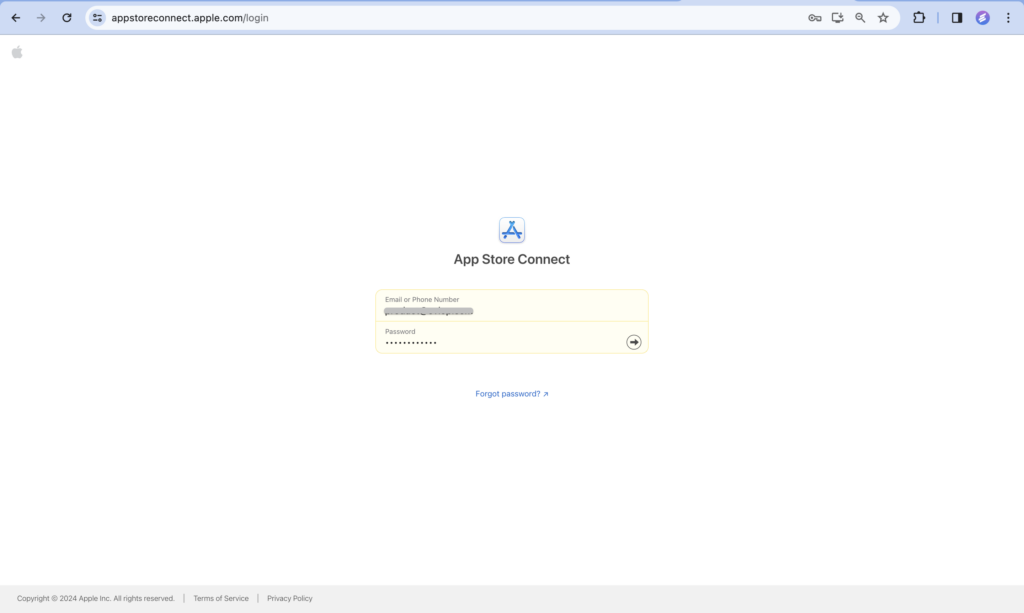
サインインはできるが表示されない場合 ユーザーとアクセス、組織のアカウント所有者または管理者に API キーの手順を完了するよう依頼してください。
2. App Store Connect API設定を開きます
- App Store Connect のホームページから、 ユーザーとアクセス.
- を開きます 統合 tab.
- 選択 App Store Connect API サイドバーにあります。
- 確認する チームキー が選択されます。
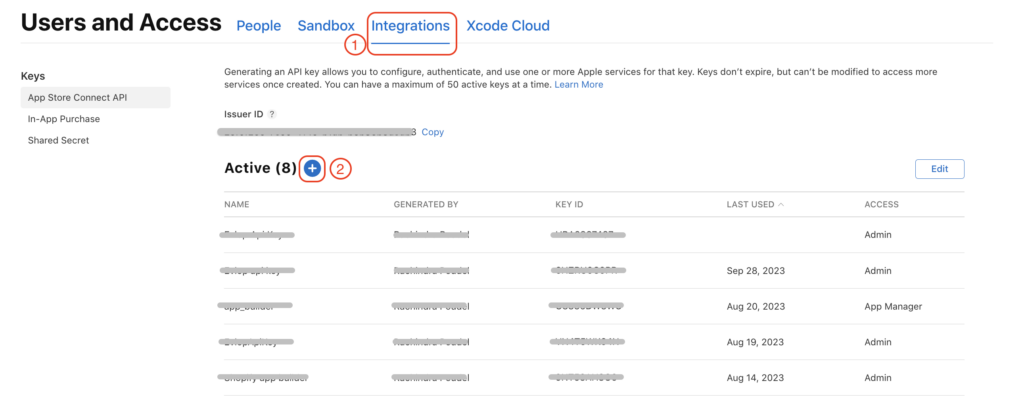
これがアカウントの最初の API キーである場合、アカウント所有者は選択する必要がある場合があります。 アクセスのリクエスト、Apple の規約に同意し、キーが生成されるまで承認を待ちます。
3.専用のAPIキーを生成する
- 選択 APIキーの生成。別のアクティブなキーがすでに存在する場合は、追加ボタン (
+). - などの認識可能な名前を入力します。 SiteTo.App の公開.
- 公開ワークフローに必要なアクセス ロールを選択します。 アプリマネージャー より狭いパブリッシングの役割です。使用 管理者 SiteTo.App 公開の取り決めでアカウント全体のセットアップ タスクが必要な場合のみ。
- 選択 生成する.
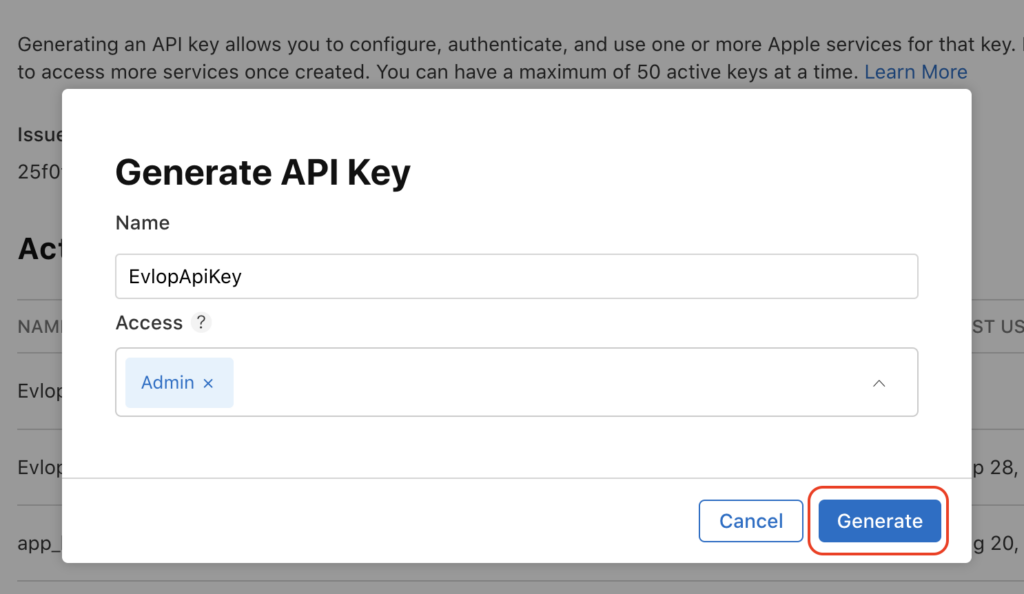
チーム キーは、単一のアプリではなく、App Store Connect アカウント全体に適用されます。専用キーを作成すると、後で SiteTo.App へのアクセスを監査したり取り消したりすることが簡単になります。
4. 発行者 ID とキー ID をコピーします。
App Store Connect API ページで、次の 2 つの値を保存します。
- 発行者ID — ページの上部近くに表示される UUID
- キーID — 新しい API キーの横に表示される短い識別子
SiteTo.App には両方の値を入力します。スペースを追加せずに、それらを正確にコピーします。
5. 秘密キーをダウンロードする
- 作成したばかりの API キーを見つけます。
- 選択 ダウンロード.
- Apple から要求された場合は、ダウンロードを確認します。
- ダウンロードしたものを保存する
AuthKey_XXXXXXXXXX.p8プライベートな場所にファイルします。
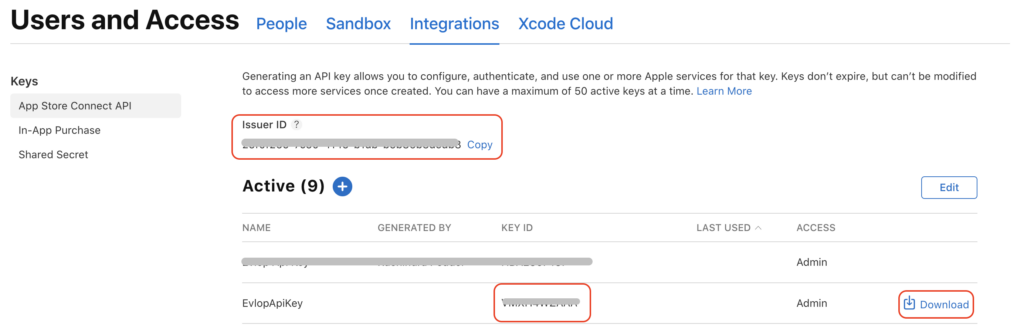
Apple では、秘密キーのダウンロードは 1 回のみ許可されており、コピーは保存されません。紛失した場合は、キーを削除または取り消して、代わりのキーを作成します。
6. チーム ID とチーム名を確認します。
- にサインインします Apple 開発者アカウント.
- 開ける 会員詳細.
- をコピーします チームID。これは、次のような一意の 10 文字の識別子です。
A1B2C3D4E5. - メンバーシップの組織名またはエンティティ名をメモします。これをオプションとして使用できます チーム名 SiteTo.App 内。
チーム ID は、発行者 ID およびキー ID とは異なります。 SiteTo.App は、3 つすべてを使用して、正しい Apple 開発者チームと API キーを識別します。
7. SiteTo.App で Apple Developer に接続する
- にサインインします SiteTo.App.
- 公開したいアプリを開きます。
- アプリエディターで次の項目を見つけます。 接続する そして選択してください アップル開発者。選択することもできます Apple 開発者に接続する アプリのチェックリストにあります。
- 接続フォームに記入します。
- Apple IDのメールアドレス — 開発者メンバーシップに関連付けられた Apple アカウントの電子メール
- チームID — ステップ 6 の 10 文字の ID
- チーム名 - あなたの組織名または会員名。このフィールドはオプションです
- App Store接続キーID — ステップ 4 のキー識別子
- App Store Connect 発行者 ID — ステップ 4 の UUID
- App Store Connect API キー (.p8) —
AuthKey_XXXXXXXXXX.p8ステップ5のファイル
- 選択 保存.
Apple Developer カードが表示されます 接続済み チーム ID と秘密キーが保存された後。その後、SiteTo.App は、提供された App Store Connect 資格情報をこのアプリの iOS 公開作業に使用できるようになります。
次に何が起こるか
SiteTo.App でアプリのアイコン、スプラッシュ スクリーン、ナビゲーション、その他のアプリの詳細を完成させます。準備ができたら、iOS 公開プランを選択し、ビルドを開始します。アカウントを接続してもアプリはすぐには公開されず、Apple はリリース前にすべての提出物をレビューします。
アプリの構築中または送信中は、API キーをアクティブにしておきます。キーを取り消したり、チーム ID を置き換えたり、アカウントを切断したりすると、SiteTo.App による接続の使用が停止されます。
トラブルシューティング
統合を表示したり、チームキーを生成したりすることはできません
チーム API キーは、アカウント所有者または管理者が管理できます。正しい App Store Connect チームにサインインしていること、および API アクセスが要求および承認されていることを確認してください。
SiteTo.App は秘密キーを受け入れません
オリジナルをアップロードする .p8 App Store Connectからダウンロードしたファイル。配布証明書、プロビジョニングプロファイル、 .cer ファイルとプッシュ通知キーは異なる認証情報であるため、ここでは機能しません。
アカウントは接続されますが、公開に失敗します
発行者 ID、キー ID、およびチーム ID が同じ Apple 開発者チームに属していることを確認します。次に、API キーがまだ下に表示されていることを確認します。 ユーザーとアクセス → 統合 → App Store Connect API アプリの配信を許可する役割を持ちます。
あなたは負けました .p8 ファイル
Apple は 2 回目のダウンロードを提供していません。紛失したキーを取り消し、代替キーを生成し、キー ID、発行者 ID、およびキーを更新します。 .p8 SiteTo.App 内のファイル。
接続を安全に保つ
- 保管してください
.p8ファイルを安全なパスワードまたはシークレットマネージャーに保存します。 - 秘密キーをコード リポジトリにコミットしたり、クライアント側のコードに含めたりしないでください。
- 別のサービスと共有されているキーを再利用するのではなく、専用の API キーを使用します。
- 紛失したキー、公開されたキー、または未使用のキーを App Store Connect で直ちに取り消します。
- 公開作業が完了したら、アクティブな API キーを確認します。
Apple の最新の手順については、公式を参照してください。 App Store Connect API ガイド, API キーのドキュメント、 そして チームIDガイド.
このガイドの App Store Connect のスクリーンショットは、 Evlop Apple Developer セットアップ記事 視覚的なリファレンスとして提供されます。 Apple は、ラベルやページ レイアウトを時間の経過とともに更新する場合があります。