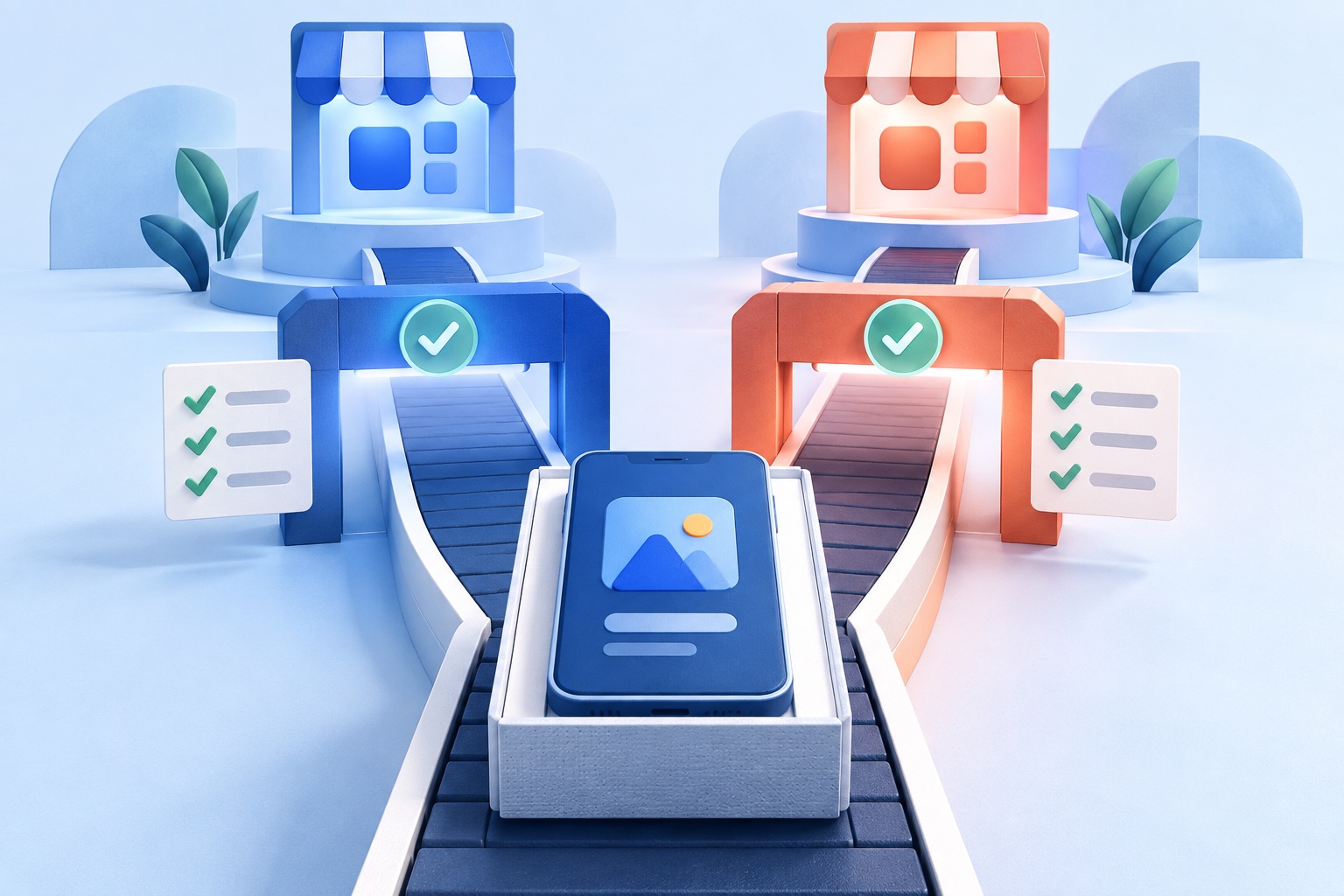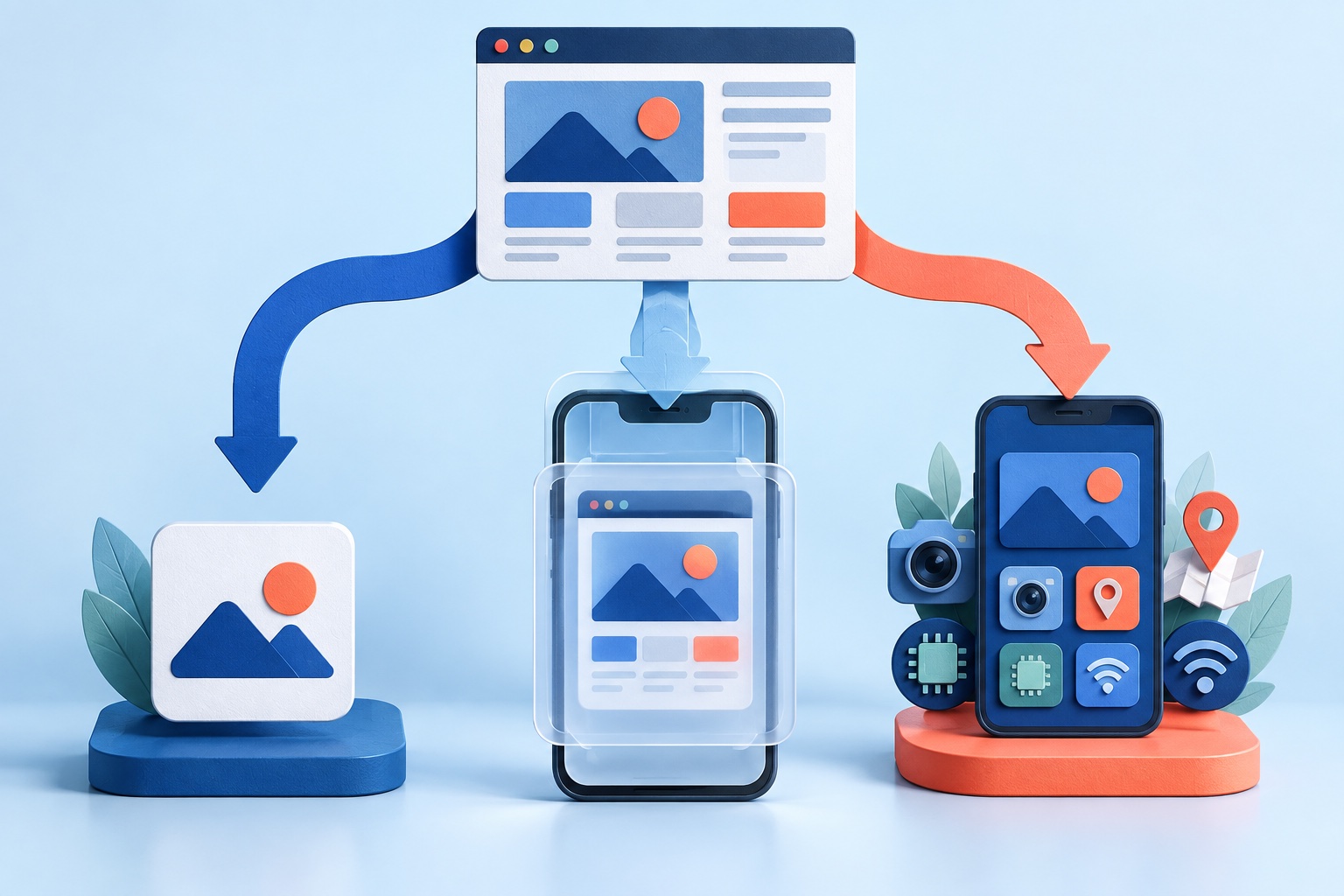
Bir web sitesini Xcode yüklemeden ve bir Mac sahibi olmadan iPhone uygulamasına dönüştürebilirsiniz. Dönüştürücü, uygulamayı kendi derleme hizmetinde derler ve imzalar. Atlayamayacağınız şey Apple'ın kendisidir: Bir Apple Geliştirici hesabına ihtiyacınız vardır ve uygulama yine de Apple'ın incelemesinden geçer.
Bu kılavuz, bir web sitesi URL'sinden TestFlight'taki bir yapıya kadar tüm yolu gösterir ve bir dönüştürücünün sizin için hangi parçaları yaptığını ve hangi parçaların yanınızda kaldığını açıklar.
Bir iOS uygulaması oluşturmak normalde neleri gerektirir?
Apple'ın kendi araç zinciri Mac'ler için tasarlanmıştır. Geleneksel bir yapının ihtiyaçları:
- MacOS ve Xcode'un güncel bir sürümünü çalıştıran bir Mac
- Apple Geliştirici Programı üyeliği
- Kayıtlı bir paket tanımlayıcısı, imzalama sertifikaları ve temel hazırlık profilleri
- App Store Connect'e yüklenen uygulamanın arşivi
- Test için bir TestFlight yapısı, ardından bir listeleme ve inceleme gönderimi
Apple ayrıca minimum gereksinimleri de düzenli olarak artırıyor. Bizim gibi yayınlama kılavuzu Not: App Store Connect artık Xcode 26 ve iOS 26 SDK ile oluşturulmamış yüklemeleri reddediyor. Kendinizi oluşturursanız Mac'inizi ve Xcode'unuzu güncel tutmalı ve gereksinimler değiştiğinde yeniden oluşturmalısınız.
Bir dönüştürücü, derleme adımını bilgisayarınızdan taşır. Xcode'u yüklemezsiniz veya imzalama işlemini çalıştırmazsınız. Apple hesabı hâlâ sende.
Hala ihtiyacınız olan şey: bir Apple Geliştirici hesabı
Bu kimsenin kaldıramayacağı kısımdır. Bir iOS uygulamasını dağıtmak için uygulamanın bir Apple Geliştirici hesabına bağlı olması gerekir. Apple şu anda üyeliği yıllık 99 ABD Doları olarak listeliyor. Bireysel veya kurumsal olarak kayıt olabilirsiniz. Kuruluşların genellikle bir tüzel kişiliğe ve bir D-U-N-S Numarasına ihtiyacı vardır ve doğrulama zaman alabilir; bu nedenle erken başlayın.
Sahibini dikkatli seçin:
- Müşterilerin satıcı olarak şirketinizin adını görmesi gerekiyorsa, serbest çalışan olarak değil, şirkete kaydolun.
- Hesap sahipliğini işletmede tutun. Tek yönetici hesabına sahip olan eski bir yüklenicinin daha sonraki güncellemeleri zorlaştırması.
- Apple Hesabı için iki faktörlü kimlik doğrulamayı açın.
Apple'ı okuyun üyelik karşılaştırması mevcut gereksinimler için.
1. Adım: Web sitenizin hazır olup olmadığını kontrol edin
Web sitenizi yükleyen bir iOS uygulaması, onun güçlü ve zayıf yönlerini miras alır. Oluşturmadan önce şunları onaylayın:
- Site her sayfada HTTPS kullanıyor.
- Düzenler, yakınlaştırmaya gerek kalmadan telefon genişliklerinde çalışır.
- Gezinme, oturum açma, ödeme ve formlar dokunarak çalışır.
- Bağlantılar ve destek sayfaları yayındadır ve gizlilik politikası gerçek veri uygulamalarınızla eşleşir.
- Oturum açma ve ödeme akışları, oturum açmak için kullanılan açılır pencereler veya yönlendirmeler de dahil olmak üzere yerleşik bir görünümde çalışır.
hazırlık kontrol listesi bunu kısa bir öz değerlendirmeye dönüştürür.
2. Adım: Web sitenizi uygulama olarak önizleyin
Açık SiteTo.App ve genel web sitenizin URL'sini girin. Oluşturucu sitenizin adını, logosunu ve önerilen gezinmeyi çıkarmaya çalışır. Otomatik çıkarma bağlantıları kaçırabileceğinden veya değiştirmek istediğiniz başlığı seçebileceğinizden önerileri inceleyin.
Bir sonraki adım, kendi cihazınızda açabileceğiniz bir telefon önizlemesini gösterir. Müşterilerinizin kullandığı yolculukları test edin: ana sayfa, oturum açma, arama, ödeme veya rezervasyon ve geri hareket. Çalışan bir önizleme, her web sitesi özelliğinin çalıştığını kanıtlamaz; bu nedenle, harici kimlik doğrulama ve ödeme akışlarına özellikle dikkat edin.
Önizleme ücretsizdir. Yalnızca bir yapı talep ettiğinizde ödeme yaparsınız.
3. Adım: Uygulamanın adını, simgesini ve başlatma ekranını ayarlayın
Uygulama adınızı ve paket tanımlayıcınızı onaylayın. Tanımlayıcı şuna benziyor com.yourcompany.yourapp. Kalıcı bir teknik kimliktir ve görünen adın sonradan değiştirilmesi onu değiştirmez.
Bir simge ve başlatma ekranı ekleyin. Kare, yüksek çözünürlüklü bir simge kullanın ve göndermeden önce şeffaflık ve boyut açısından Apple'ın mevcut simge gereksinimlerini kontrol edin. Çıkarılan markalamaya devam edebilir ve daha sonra kontrol panelinde düzenleyebilirsiniz.
4. Adım: Apple Developer hesabınızı bağlayın
iOS yapısı için SiteTo.App'ın App Store Connect hesabınızla bağlantı kurması gerekir. Bir App Store Connect API anahtarı oluşturursunuz, bir tane indirin .p8 özel anahtar dosyasını seçin ve uygulama düzenleyicisine Veren Kimliğinizi, Anahtar Kimliğinizi ve Ekip Kimliğinizi girin. Tüm prosedür ortada Apple Developer hesap kılavuzu.
Birkaç pratik not:
- Tedavi et
.p8şifre gibi bir dosya. Apple yalnızca bir kez indirmenize izin veriyor. - Daha sonra diğer araçları etkilemeden iptal edebilmek için özel bir anahtar kullanın.
- Veren Kimliği, Anahtar Kimliği ve Ekip Kimliğinin tümü aynı Apple geliştirici ekibine ait olmalıdır.
5. Adım: iOS derlemesi için ödeme yapın
SiteTo.App'da bir iOS derlemesi tek seferlik 79 ABD dolarıdır. Android fiyatı 29 dolar ve her iki platform birlikte 99 dolar. Apple'ın 99 dolarlık yıllık üyeliği ve web sitenizin barındırma maliyetleri ayrıdır. Devam eden bir abonelik bulunmamaktadır. Görmek fiyatlandırma mevcut planlar için ve bir web sitesini uygulamaya dönüştürmenin maliyeti nedir daha geniş maliyet resmi için.
Adım 6: Derlemeyi talep edin ve TestFlight'ta test edin
Ödeme yapıldıktan sonra kontrol panelinden iOS sürümünü isteyin. Uygulama, SiteTo.App'ın derleme hizmeti temel alınarak oluşturulmuştur, bağladığınız hesapla imzalanmıştır ve App Store Connect hesabınızdaki TestFlight'a iletilmiştir. Her iOS yapısı önce TestFlight'a gider.
Bir iPhone'daki TestFlight uygulaması aracılığıyla yükleyin ve test edin:
- Yeni bir kurulum ve ilk başlatma
- Oturum açma, oturum kapatma ve şifre kurtarma
- Mevcut olduğunda test modunu kullanarak tam ödeme veya rezervasyon akışı
- Yavaş veya kayıp bağlantı
- Bildirimler gibi reddedilen izinler
- Başka bir uygulamayı veya tarayıcıyı açan bağlantılar
- Sistem geri hareketi ve klavye davranışı
İmkanınız varsa birden fazla ekran boyutunda test yapın. Site değişiklikleri uygulamaya yeni bir yapı gerekmeden ulaştığından, web sitenizde bulduğunuz her şeyi düzeltin.
7. Adım: İsterseniz anlık bildirimler ekleyin
Anında bildirimler kullanıcıları uygulamaya geri getirebilir ancak bunların kullanışlı olması ve kaydolabilmesi gerekir. SiteTo.App bunları Firebase aracılığıyla kurar ve iOS'un ayrıca bir Apple Anında Bildirim hizmeti (APN) kimlik bilgilerine ihtiyacı vardır. Tamamla Firebase kurulum kılavuzu bunları kullanan bir yapı talep etmeden önce.
8. Adım: Mağaza girişini hazırlayın ve incelemeye gönderin
Başarılı bir derleme, yayınlanmış bir uygulama değildir. Daha sonra App Store Connect'te listelemeyi kendiniz tamamlarsınız:
- Uygulama adı, alt başlık ve açıklama
- Gerçek uygulamanın ekran görüntüleri
- Gizlilik politikası ve destek URL'leri
- Web sitesi analizleri ve ödeme araçları da dahil olmak üzere tüm uygulama deneyimini kapsayan gizlilik yanıtları
- Yaş derecelendirmesi ve içerik beyanları
- Uygulama oturum açmayı gerektiriyorsa notları ve çalışma demosu kimlik bilgilerini inceleyin
Ardından TestFlight yapısını seçin ve gönderin. Uygulamanın onaylanıp onaylanmayacağına Apple karar verir. Dönüştürücü onay sözü veremez ve bir web sitesi uygulamasının minimum işlevsellik kuralını geçebilmesi için gerçek mobil değer sunması gerekir. Okumak Apple Yönergesi 4.2: Apple bir web sitesi uygulamasını reddedecek mi? göndermeden önce.
Onaylandıktan sonra ne olur?
Hemen mi, manuel olarak mı yoksa aşamalı olarak mı yayınlanacağını seçin. Uygulama web sitenizi yüklediğinden, içerik ve birçok özellik güncellemesi yeni bir mağaza sürümü olmadan web'de yayınlanır. Yeni bir simge, anında yapılandırma değişikliği veya Apple SDK gereksinimi gibi yerel değişikliklerin yine de yeni bir yapıya ihtiyacı olabilir. Yılda en az bir kez yeniden inşa etmeyi bekleyin ve bunun kime ait olduğuna önceden karar verin.
Sık sorulan sorular
Gerçekten Mac olmadan bir iPhone uygulaması geliştirebilir miyim?
Evet, derleme ve imzalama işlemlerini bir derleme hizmeti yapıyorsa. Hala bir Apple Developer hesabına ve TestFlight'ı kurmanın bir yoluna (iPhone veya iPad olabilir) ihtiyacınız var.
Ne kadar sürer?
Önizleme dakikalar sürer. En uzun adımlar genellikle Apple kaydı, mağaza girişi hazırlığı ve incelemedir ve bunlar dönüştürücünün kontrolü dışındadır.
Yalnızca test etmek istersem geliştirici hesabına ihtiyacım var mı?
TestFlight aracılığıyla teslim edilen imzalı bir iOS yapısı için evet. Uygulamayı önce telefonunuzda görmek için ücretsiz önizlemeyi kullanabilirsiniz.
Mevcut web sitem normal şekilde çalışmaya devam edecek mi?
Web siteniz değişmedi. Uygulama onu yükler ve gerçeğin kaynağı olarak kalır.
Sitem telefonda iyi görünmüyorsa ne olur?
İnşaattan önce bunu düzeltin. Bir uygulama, düzen ve kullanılabilirlik sorunlarını çok hızlı bir şekilde ortaya çıkarır. Görmek bir web sitesini mobil uygulamaya nasıl dönüştürebilirim? ne hazırlanmalı.
Sonraki adımlar
Sitenizi iOS uygulaması olarak önizleyin ve kendi telefonunuzda test edin. Oluşturmaya hazır olduğunuzda aşağıdaki adımları izleyin kılavuz oluştur ve yayınla ve Apple Developer hesap kılavuzu.
Web sitenizi bir uygulama olarak görün
Deneyimi özelleştirin ve bir platform seçmeden önce önizleyin.
Önizlemenizi oluşturun