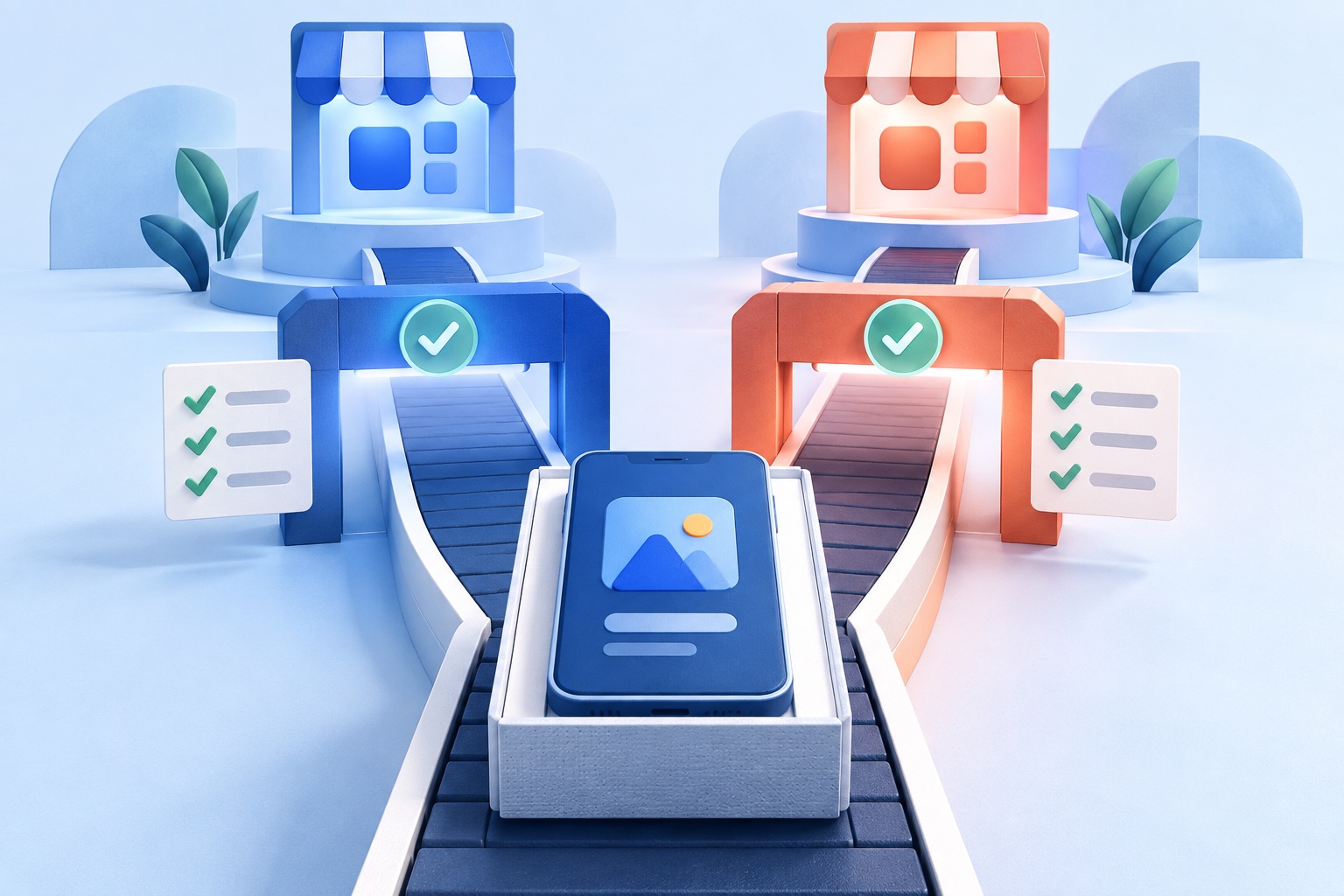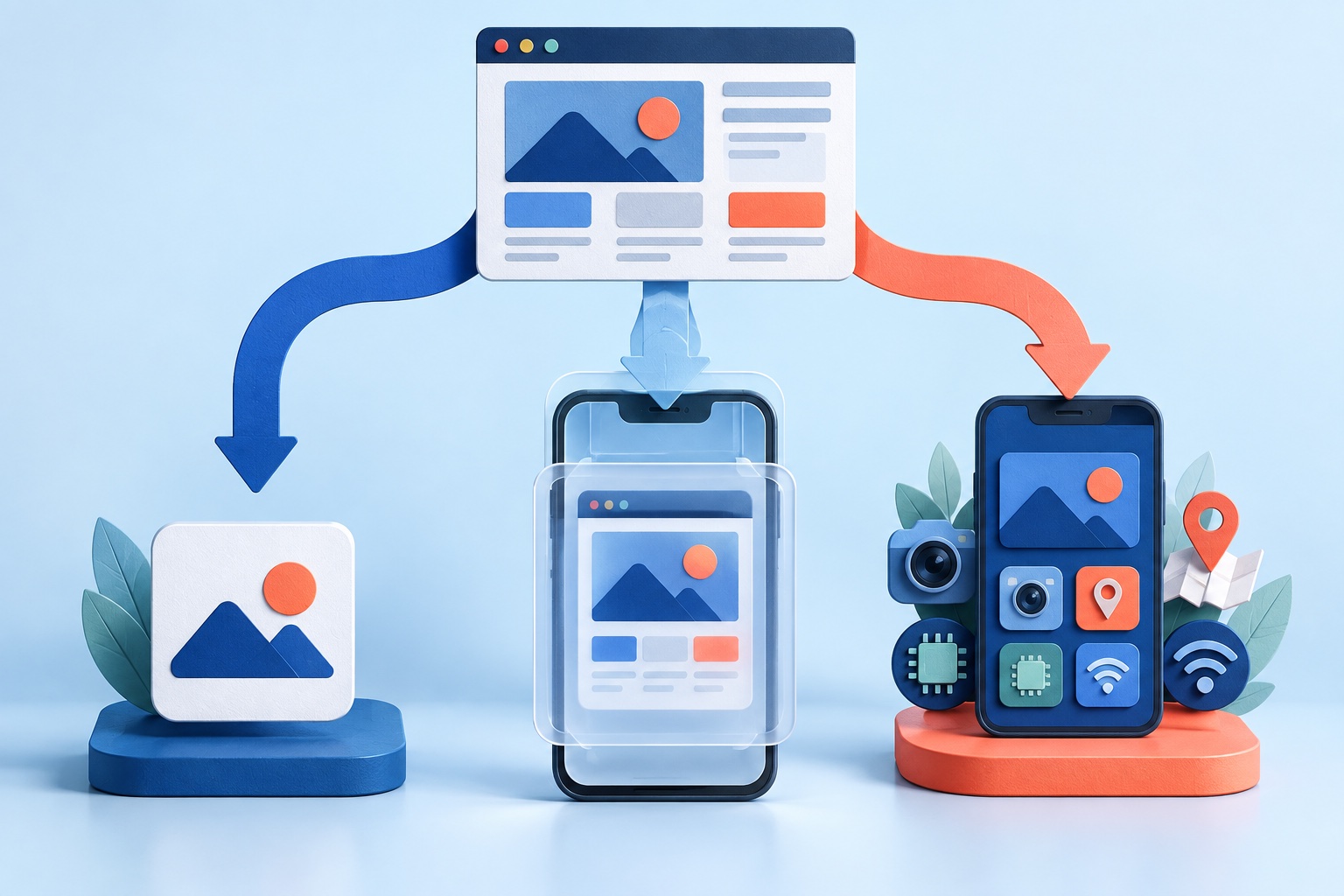
Android は、ウェブサイトにアクセスするのが最も早いアプリ プラットフォームです。 Mac は必要なく、開発費は少額で、コンバーターは URL からすぐに使用できるパッケージを生成できます。ほとんどの人が混乱するのは、APK または AAB というファイル形式です。
このガイドでは、違いを説明し、ウェブサイトから Android ビルドへのパスを示し、アプリを公開する前に Google Play Console で必要なものをリストします。
APK と AAB: どちらが必要ですか?
どちらも Android パッケージですが、目的は異なります。
- APK (Android パッケージ)。 デバイスに直接インストールするファイル。これを使用して、自分の携帯電話でテストしたり、同僚とビルドを共有したり、ストアの外でインストールしたりできます。
- AAB (Android アプリ バンドル)。 Google Play がデバイスごとに最適化された APK を構築して配信するために使用する形式。 Google Play では、2021 年 8 月から新しいアプリに、2021 年 11 月から既存のアプリのアップデートにこれを要求しています。
要するに: AAB を Google Play にアップロードし、アプリを直接インストールする場合は APK を使用します。 目標が Play ストアの場合は、AAB をリクエストします。スマートフォンでアプリをすぐに試したい場合、またはストアの外のテスターにアプリを渡したい場合は、APK が便利です。
SiteTo.App では、Android ビルドをリクエストするときに 2 つのどちらかを選択できるため、簡単なテスト用に APK を作成し、ストア用に AAB を作成できます。
始める前に必要なもの
- 携帯電話でも快適に動作するウェブサイト
- 公開用の Google Play デベロッパー アカウント
- ブランド化: アプリ名、アイコン、およびオプションでスプラッシュ画面
- ログインせずにアクセスできるプライバシー ポリシーとサポート ページ
コンバーターがパッケージをビルドする場合、Android Studio やローカル ビルド環境は必要ありません。
ステップ 1: Web サイトがアプリの準備ができていることを確認する
Web サイトを読み込む Android アプリには、モバイル サイトが実際にどのようなものであるかが表示されます。次のことを確認してください。
- すべてのページで HTTPS が使用されます。
- レイアウトは、ズームしなくてもスマートフォンの幅で機能します。
- フォーム、ログイン、チェックアウトはタッチで操作できます。
- ポップアップ、Cookie バナー、サードパーティのサインイン フローは、埋め込みビューで機能します。
- システムの戻るボタンは、最初に押したときにアプリを閉じるのではなく、賢明に動作します。
の 準備チェックリストとコストプランナー 構築する前にギャップを見つけるのに役立ちます。サイトの準備のより広範な概要については、を参照してください。 ウェブサイトをモバイルアプリに変換する方法.
ステップ 2: アプリを無料でプレビューする
開ける SiteTo.App をクリックし、Web サイトの URL を入力します。ビルダーは、サイトから名前、ロゴ、および推奨されるナビゲーションを抽出します。自動抽出ではリンクが見つからなかったり、変更したいタイトルが選択されたりする可能性があるため、これらを確認してください。
電話プレビューと編集可能なメニューが表示されます。携帯電話で QR コードをスキャンして試してください。最も重要な操作 (閲覧、サインイン、検索、チェックアウトまたは予約) をテストします。プレビューには費用がかからないため、支払う前にアプリの使い心地を確認できます。
ステップ 3: アプリ ID を設定する
アプリ名とパッケージ名を確認します。パッケージ名は次のようになります com.yourcompany.yourapp。これは Google Play 上の永続的な識別子です。アプリの名前を変更したとしても、公開後に変更することはできません。慎重に選択し、自分が管理するドメインを使用してください。
アイコンと起動画面を追加します。抽出したブランドから始めて、後でダッシュボードで調整することができます。
ステップ 4: Android ビルドの料金を支払う
SiteTo.App 上の Android ビルドは 1 回限りの $29 です。 iOS ビルドは 79 ドル、両方合わせて 99 ドルです。購読はありません。 Google の開発者料金、ウェブサイト ホスティング、および外部サービスは別のものです。見る 価格設定 詳細については、および ウェブサイトをアプリに変えるのにどれくらいの費用がかかりますか 他のルートとの比較に。
ステップ 5: 必要に応じてプッシュ通知を追加する
プッシュ通知はオプションです。これらは Firebase を介して動作するため、Android には google-services.json アプリのファイル。フォローしてください Firebase セットアップ ガイド 通知を含むビルドをリクエストする前に。ユーザーが期待するメッセージのみを送信し、最初の起動時ではなく賢明な時点で許可を求めます。
ステップ 6: ビルドをリクエストする
ダッシュボードから Android ビルドをリクエストし、APK または AAB を選択します。アプリは SiteTo.App のビルド サービス上に構築されており、完了するとダウンロード可能なパッケージを受け取ります。
APK をダウンロードして、実際の携帯電話にインストールします。ストアの AAB がある場合は、アップロード手順のために保存してください。テスト:
- 新規インストールと初回起動
- サインイン、サインアウト、および期限切れのセッション
- チェックアウトまたは予約の流れ
- 接続が遅い、または切断されている
- 拒否された権限
- ファイルの選択、ダウンロード、他のアプリを開くリンク
- システムの戻るボタンとジェスチャー ナビゲーション
ウェブサイトの問題を可能な限り修正します。サイトの変更は、新しいビルドをしなくてもアプリに反映されます。
ステップ 7: Google Play 開発者アカウントを作成する
Play Console アカウントを作成するには、 Google Playコンソール、個人または組織のアカウントを選択し、登録料を支払い、本人確認を完了します。 Googleは現在、1回限りの手数料を25ドルとしている。
新しい個人アカウントには追加のテスト要件があります。 2023 年 11 月 13 日以降に作成された個人アカウントは、運用アクセスを申請する前に、連続 14 日間オプトインした状態を維持する少なくとも 12 人のテスターによるクローズド テストを実行する必要があります。組織アカウントは免除されます。脱落者によって時計が再スタートしないように、12 人よりも多くのテスターを採用します。私たちの 出版ガイド これについて詳しく説明します。
の Google Play デベロッパー アカウント ガイド サービス アカウントを使用してアカウントを SiteTo.App に接続する方法について説明します。
ステップ 8: ストアの掲載情報を作成する
Play Console でアプリを作成し、リストと宣言を完了します。
- アプリ名、簡単な説明、完全な説明
- 実際のアプリのアイコン、フィーチャー グラフィック、電話のスクリーンショット
- カテゴリと連絡先の詳細
- プライバシーポリシーのURL
- アプリと Web サイトが収集するすべてをカバーするデータ セーフティの回答
- コンテンツのレーティングと対象視聴者
- 広告、財務、健康、または場所の宣言が適用される場合
データ安全性に関する回答では、エクスペリエンス全体を説明する必要があります。 Web サイトがアプリ内に分析スクリプトを読み込む場合は、それを含めます。
ステップ 9: AAB をアップロードしてリリースする
まず、AAB をテスト トラックにアップロードします。内部テストは、チームとビルドを共有する最も簡単な方法です。クローズド テスト要件が満たされ、該当する場合は、運用アクセスを申請し、リリースをロールアウトします。リリースノートは正直かつ短くしてください。
Google はまた、目標 API レベルの要件を定期的に引き上げています。公開ガイドで説明されているように、新しいアプリとアップデートは最新の Android バージョンをターゲットにする必要があるため、Web サイトに変更がない場合でも、少なくとも 1 年に 1 回は再構築する必要があります。開始前に誰がそれを行うのかを確認してください。
Android ウェブサイト アプリで問題が発生する一般的な理由
- 薄いウェブラッパー。 Google はアプリに真の価値を提供することを求めています。ナビゲーション、通知、明確な起動エクスペリエンスを追加し、単なるブラウザー ページであるアプリを避けます。
- 誤解を招くリスト。 スクリーンショットと説明はビルドと一致する必要があります。
- データ安全性に関する回答が不完全です。 Web サイトの分析とサードパーティのツールを監査します。
- ログインまたは支払いが失敗しました。 実際のデバイスですべての外部ハンドオフをテストします。
- 査読者へのアクセス権はありません。 アプリにアカウントが必要な場合は、アクセス手順で有効な資格情報を指定します。
よくある質問
Google Play に APK を置くことはできますか?
新しいアプリの場合、Google Play では AAB が必要です。直接インストールとテストには APK を使用します。
Android Studioは必要ですか?
コンバーターがパッケージをビルドするときはそうではありません。独自の Android プロジェクトを管理する場合にのみ必要です。
私のウェブサイトはレスポンシブである必要がありますか?
はい。アプリにはサイトが表示されるため、モバイルで失敗するレイアウトはアプリでも失敗します。
支払う前にプレビューすることはできますか?
はい。プレビューは無料です。ビルドをリクエストした場合にのみお支払いいただきます。
Googleは間違いなくアプリを承認するでしょうか?
誰もそれを保証することはできません。 Google は各リリースをレビューします。正確なリスト、勤務先へのアクセス、実際のモバイル価値により、最高のチャンスが得られます。
次のステップ
Web サイトを Android アプリとしてプレビューする 携帯電話で試してみてください。準備ができたら、次に従ってください ガイドを作成して公開する。 iOSも必要な場合は、お読みください Xcode または Mac を使用せずに Web サイトを iOS アプリに変換する方法.