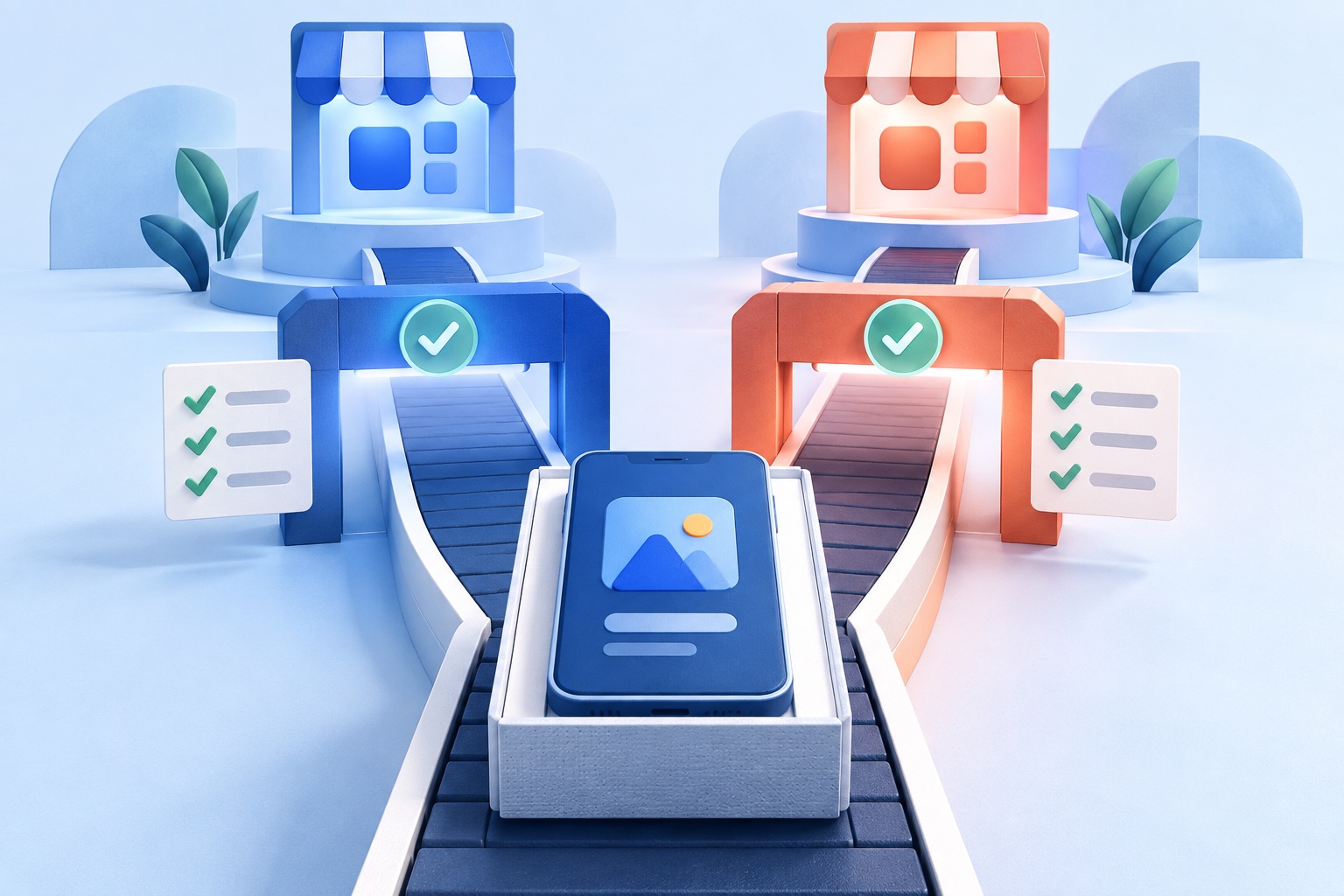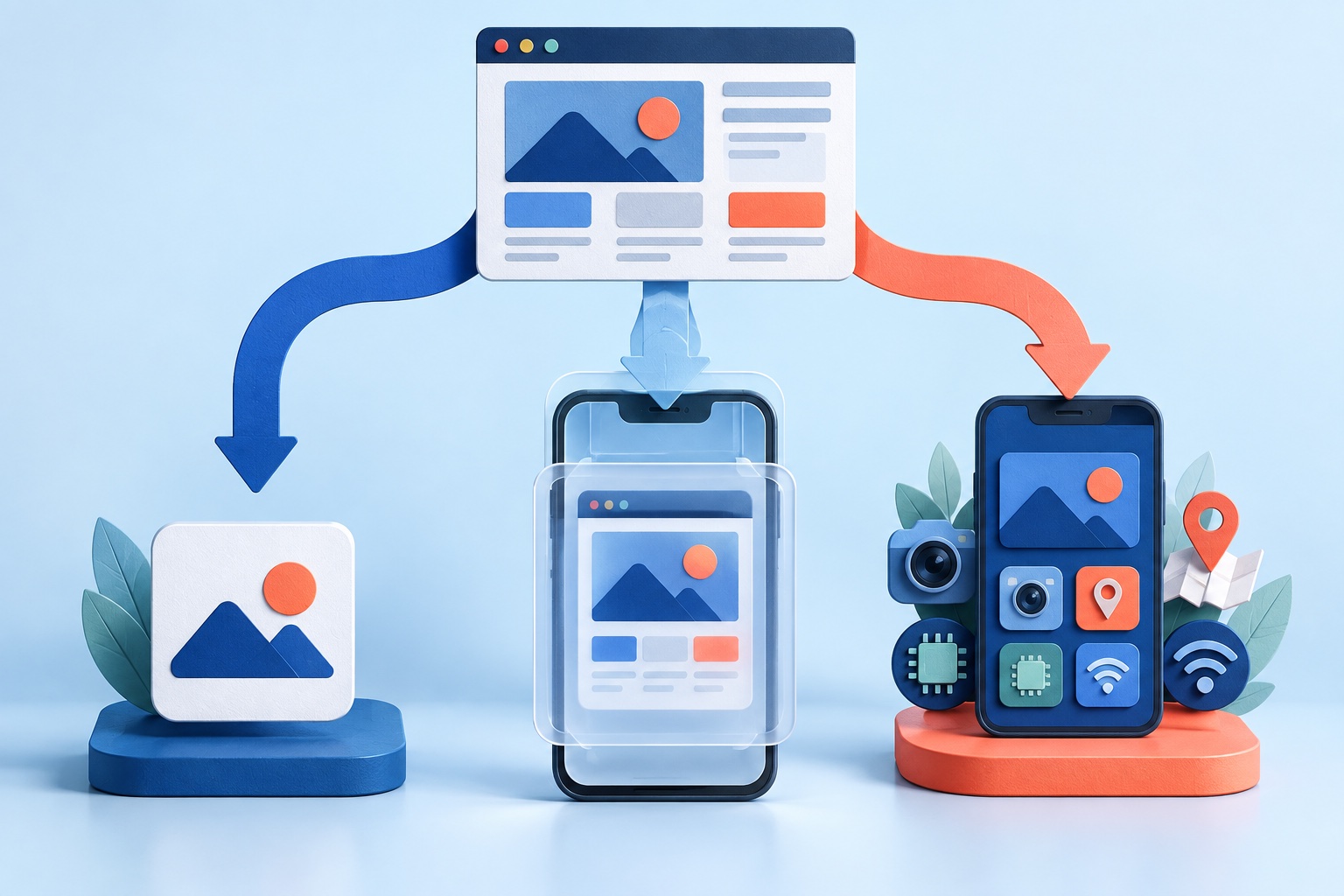
Puoi trasformare un sito web in un'app per iPhone senza installare Xcode e senza possedere un Mac. Un convertitore compila e firma l'app sul proprio servizio di compilazione. Ciò che non puoi saltare è Apple stessa: hai bisogno di un account sviluppatore Apple e l'app passa ancora attraverso la revisione di Apple.
Questa guida illustra il percorso completo, dall'URL di un sito Web a una build su TestFlight, e spiega quali parti fa un convertitore per te e quali parti rimangono con te.
Cosa richiede normalmente la creazione di un'app iOS
La toolchain di Apple è progettata per i Mac. Una costruzione tradizionale necessita di:
- Un Mac con una versione recente di macOS e Xcode
- Un'iscrizione all'Apple Developer Program
- Un identificatore di bundle registrato, certificati di firma e profili di provisioning
- Un archivio dell'app caricata su App Store Connect
- Una build TestFlight per il test, quindi un elenco e un invio di revisione
Anche Apple aumenta regolarmente i suoi requisiti minimi. Come il nostro guida alla pubblicazione note, App Store Connect ora rifiuta i caricamenti che non sono stati creati con Xcode 26 e iOS 26 SDK. Se costruisci te stesso, devi mantenere aggiornati il tuo Mac e Xcode e ricostruirli quando i requisiti cambiano.
Un convertitore sposta la fase di creazione dal computer. Non installi Xcode né esegui il processo di firma. Hai ancora l'account Apple.
Ciò di cui hai ancora bisogno: un account sviluppatore Apple
Questa è la parte che nessuno può rimuovere. Per distribuire un'app iOS, l'app deve essere collegata a un account sviluppatore Apple. Apple attualmente elenca l'abbonamento a $ 99 all'anno. Puoi iscriverti come individuo o come organizzazione. Le organizzazioni in genere necessitano di una persona giuridica e di un numero DUNS e la verifica può richiedere tempo, quindi inizia presto.
Scegli attentamente il proprietario:
- Se i clienti dovessero vedere il nome della tua azienda come venditore, iscrivi l'azienda, non un libero professionista.
- Mantieni la proprietà dell'account con l'azienda. Un ex appaltatore che detiene l'unico account amministratore rende difficili gli aggiornamenti successivi.
- Attiva l'autenticazione a due fattori per l'account Apple.
Leggi quello di Apple confronto dei membri per le esigenze attuali.
Passaggio 1: verifica che il tuo sito web sia pronto
Un'app iOS che carica il tuo sito web ne eredita i punti di forza e di debolezza. Prima di costruire, conferma:
- Il sito utilizza HTTPS su ogni pagina.
- I layout funzionano alle larghezze del telefono senza zoom.
- Navigazione, accesso, pagamento e moduli funzionano con il tocco.
- I collegamenti e le pagine di supporto sono attivi e l'informativa sulla privacy corrisponde alle tue effettive pratiche sui dati.
- I flussi di accesso e pagamento funzionano in una vista incorporata, inclusi eventuali popup o reindirizzamenti utilizzati per l'accesso.
IL lista di controllo della preparazione trasforma tutto questo in una breve autovalutazione.
Passaggio 2: visualizza l'anteprima del tuo sito web come app
Aprire SiteTo.App e inserisci l'URL del tuo sito web pubblico. Il builder tenta di estrarre il nome, il logo e la navigazione suggerita del tuo sito. Controlla i suggerimenti, poiché l'estrazione automatica può perdere collegamenti o scegli un titolo che desideri modificare.
Il passaggio successivo mostra un'anteprima del telefono che puoi aprire sul tuo dispositivo. Metti alla prova i percorsi utilizzati dai tuoi clienti: home page, accesso, ricerca, pagamento o prenotazione e il gesto Indietro. Un'anteprima funzionante non dimostra che tutte le funzionalità del sito web funzionino, quindi presta particolare attenzione all'autenticazione esterna e ai flussi di pagamento.
L'anteprima è gratuita. Paghi solo quando richiedi una build.
Passaggio 3: imposta il nome, l'icona e la schermata di avvio dell'app
Conferma il nome dell'app e l'identificatore del bundle. L'identificatore assomiglia com.yourcompany.yourapp. Si tratta di un'identità tecnica permanente e la modifica successiva del nome visibile non la modifica.
Aggiungi un'icona e una schermata di avvio. Utilizza un'icona quadrata ad alta risoluzione e controlla gli attuali requisiti delle icone di Apple per la trasparenza e il dimensionamento prima di inviare. Puoi continuare con il marchio estratto e modificarlo successivamente nella dashboard.
Passaggio 4: collega il tuo account sviluppatore Apple
Per una build iOS, SiteTo.App necessita di una connessione al tuo account App Store Connect. Crei una chiave API App Store Connect, scaricane una .p8 chiave privata e inserisci l'ID dell'emittente, l'ID della chiave e l'ID del team nell'editor dell'app. L'intera procedura è nel file Guida all'account sviluppatore Apple.
Alcune note pratiche:
- Trattare il
.p8file come una password. Apple ti consente di scaricarlo solo una volta. - Utilizza una chiave dedicata per poterla revocare in seguito senza influenzare gli altri strumenti.
- L'ID emittente, l'ID chiave e l'ID team devono appartenere tutti allo stesso team di sviluppatori Apple.
Passaggio 5: paga la build iOS
Su SiteTo.App, una build iOS costa $ 79 una tantum. Android costa $ 29 ed entrambe le piattaforme insieme costano $ 99. L'abbonamento annuale di $ 99 di Apple è separato, così come i costi di hosting per il tuo sito web. Non è previsto alcun abbonamento in corso. Vedere prezzi per i piani attuali, e quanto costa trasformare un sito web in un'app per il quadro più ampio dei costi.
Passaggio 6: richiedi la creazione e il test su TestFlight
Dopo il pagamento, richiedi la build iOS dalla dashboard. L'app è basata sul servizio di build di SiteTo.App, firmata con l'account connesso e consegnata a TestFlight nel tuo account App Store Connect. Ogni build iOS viene prima inviata a TestFlight.
Installalo tramite l'app TestFlight su un iPhone e prova:
- Una nuova installazione e il primo avvio
- Accesso, disconnessione e recupero della password
- Il flusso completo di pagamento o prenotazione, utilizzando la modalità test, ove disponibile
- Connettività lenta o persa
- Autorizzazioni negate, come le notifiche
- Collegamenti che aprono un'altra app o il browser
- Il gesto di ritorno del sistema e il comportamento della tastiera
Se puoi, prova su più di una dimensione di schermo. Correggi tutto ciò che trovi sul tuo sito web, poiché le modifiche al sito raggiungono l'app senza una nuova build.
Passaggio 7: aggiungi le notifiche push se le desideri
Le notifiche push possono riportare gli utenti all'app, ma devono essere utili e attivabili. SiteTo.App li configura tramite Firebase e iOS necessita anche di credenziali del servizio di notifica push Apple (APN). Completa il Guida alla configurazione di Firebase prima di richiedere una build che li utilizzi.
Passaggio 8: prepara la scheda dello Store e inviala per la revisione
Una build riuscita non è un'app pubblicata. Successivamente completi tu stesso l'elenco in App Store Connect:
- Nome, sottotitolo e descrizione dell'app
- Screenshot dell'app reale
- Informativa sulla privacy e URL di supporto
- Risposte sulla privacy che coprono l'intera esperienza dell'app, inclusi l'analisi dei siti Web e gli strumenti di pagamento
- Classificazione in base all'età ed eventuali dichiarazioni di contenuto
- Rivedi le note e le credenziali della demo funzionante se l'app richiede un accesso
Quindi seleziona la build TestFlight e inviala. Apple decide se approvare l'app. Un convertitore non può promettere l'approvazione e un'app per siti Web dovrebbe offrire un reale valore mobile per soddisfare la regola della funzionalità minima. Leggere Linea guida Apple 4.2: Apple rifiuterà l'app di un sito web? prima di inviare.
Cosa succede dopo l'approvazione
Scegli se rilasciare immediatamente, manualmente o in più fasi. Poiché l'app carica il tuo sito Web, i contenuti e molti aggiornamenti delle funzionalità vengono pubblicati sul Web senza una nuova versione dello store. Le modifiche native, come una nuova icona, una modifica alla configurazione push o un requisito dell'SDK Apple, possono comunque richiedere una nuova build. Aspettatevi di ricostruirlo almeno una volta all'anno e decidete in anticipo a chi appartiene.
Domande comuni
Posso davvero creare un'app per iPhone senza un Mac?
Sì, se un servizio di compilazione esegue la compilazione e la firma. Hai ancora bisogno di un account sviluppatore Apple e di un modo per installare TestFlight, che può essere un iPhone o iPad.
Quanto tempo ci vuole?
L'anteprima richiede pochi minuti. I passaggi più lunghi sono solitamente la registrazione ad Apple, la preparazione dell'elenco dello Store e la revisione, che sono fuori dal controllo di qualsiasi convertitore.
Ho bisogno di un account sviluppatore se voglio solo testare?
Per una build iOS firmata fornita tramite TestFlight, sì. Puoi utilizzare l'anteprima gratuita per vedere prima l'app sul tuo telefono.
Il mio sito web esistente continuerà a funzionare normalmente?
Il tuo sito web è invariato. L'app lo carica e rimane la fonte della verità.
Cosa succede se il mio sito non ha un bell'aspetto sul telefono?
Risolvilo prima di costruire. Un'app espone molto rapidamente problemi di layout e usabilità. Vedere come convertire un sito web in un'app mobile per cosa preparare
Prossimi passi
Visualizza l'anteprima del tuo sito come app iOS e provalo sul tuo telefono. Quando sei pronto per costruire, segui il creare e pubblicare la guida e il Guida all'account sviluppatore Apple.
Visualizza il tuo sito web come un'app
Personalizza l'esperienza e visualizzala in anteprima prima di scegliere una piattaforma.
Costruisci la tua anteprima