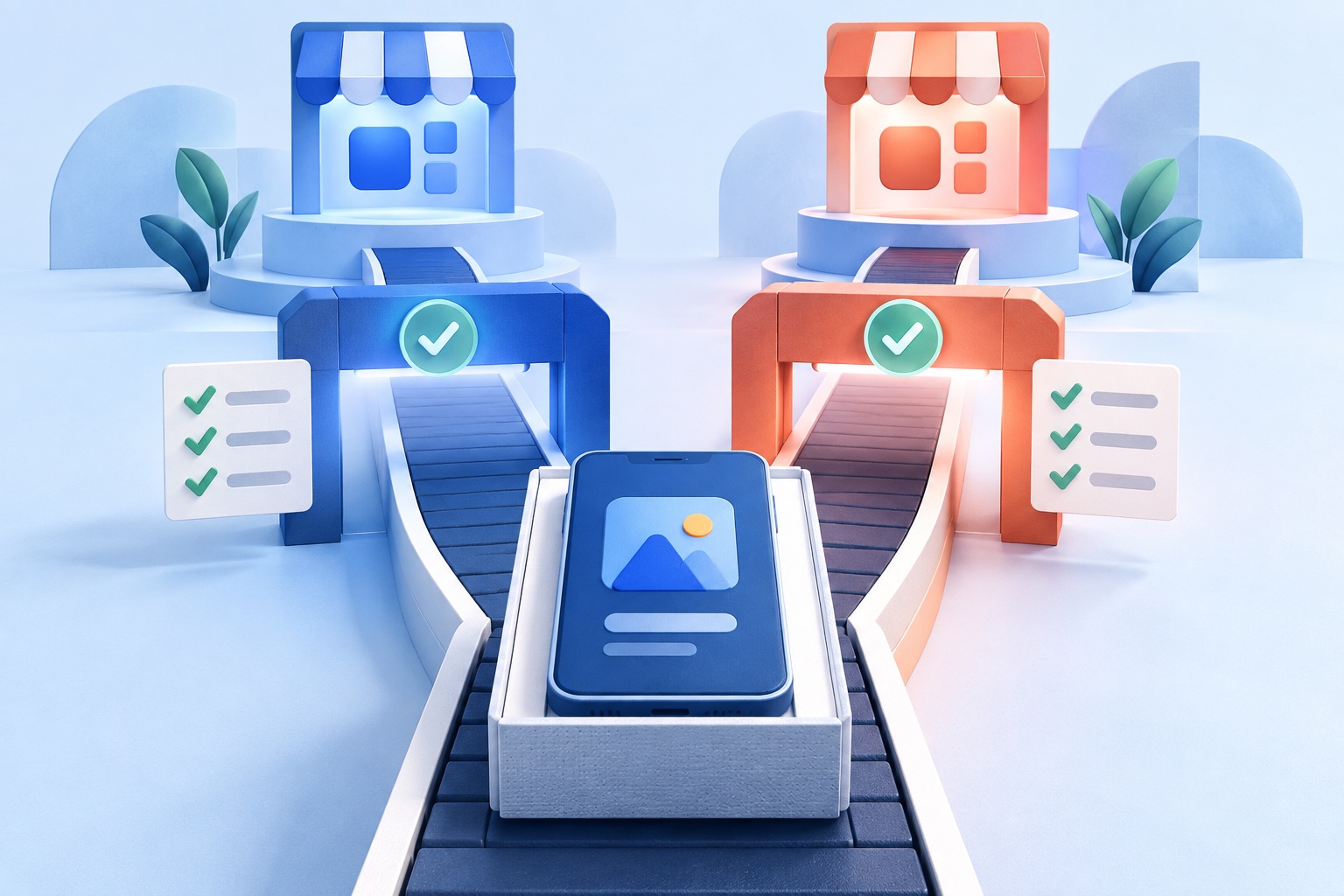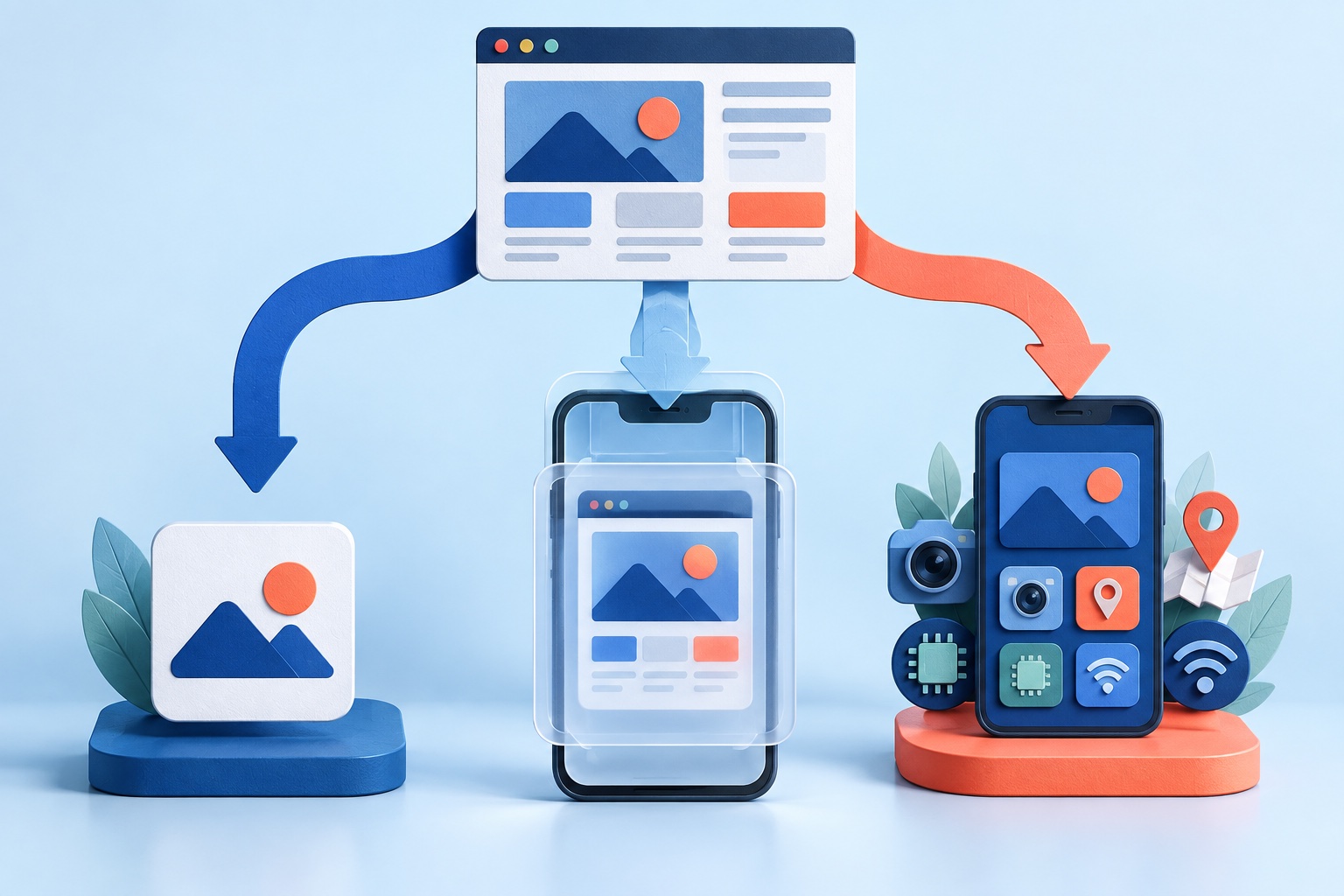
U kunt van een website een iPhone-app maken zonder Xcode te installeren en zonder een Mac te bezitten. Een converter bouwt en ondertekent de app op zijn eigen bouwservice. Wat je niet kunt overslaan is Apple zelf: je hebt een Apple Developer-account nodig, en de app doorloopt nog steeds de recensie van Apple.
Deze gids doorloopt het volledige pad, van een website-URL tot een build op TestFlight, en legt uit welke onderdelen een converter voor u doet en welke onderdelen bij u blijven.
Wat het bouwen van een iOS-app normaal gesproken vereist
Apple's eigen toolchain is ontworpen voor Macs. Een traditionele constructie heeft het volgende nodig:
- Een Mac met een recente versie van macOS en Xcode
- Een lidmaatschap van het Apple Developer Program
- Een geregistreerde bundel-ID, handtekeningcertificaten en inrichtingsprofielen
- Een archief van de app geüpload naar App Store Connect
- Een TestFlight-build om te testen, vervolgens een vermelding en een beoordeling
Apple verhoogt ook regelmatig zijn minimumeisen. Als onze publicatiegids Opmerkingen: App Store Connect weigert nu uploads die niet zijn gebouwd met Xcode 26 en de iOS 26 SDK. Als u zelf bouwt, moet u uw Mac en Xcode up-to-date houden en opnieuw opbouwen als de vereisten veranderen.
Een converter verplaatst de bouwstap van uw computer. U installeert Xcode niet en voert het ondertekeningsproces niet uit. Je hebt nog steeds het Apple-account.
Wat je nog nodig hebt: een Apple Developer-account
Dit is het onderdeel dat niemand kan verwijderen. Om een iOS-app te distribueren, moet de app aan een Apple Developer-account zijn gekoppeld. Apple biedt momenteel een lidmaatschap aan voor $ 99 per jaar. Je kunt je inschrijven als individu of als organisatie. Organisaties hebben doorgaans een rechtspersoon en een D-U-N-S-nummer nodig, en verificatie kan enige tijd duren, dus begin vroeg.
Kies de eigenaar zorgvuldig:
- Als klanten uw bedrijfsnaam als verkoper zien, schrijf dan het bedrijf in en niet een freelancer.
- Houd het accounteigendom bij het bedrijf. Een voormalige contractant met het enige beheerdersaccount maakt latere updates moeilijk.
- Schakel tweefactorauthenticatie in voor het Apple-account.
Lees die van Apple lidmaatschap vergelijking voor de huidige eisen.
Stap 1: Controleer of uw website gereed is
Een iOS-app die uw website laadt, erft zijn sterke en zwakke punten. Bevestig het volgende voordat u gaat bouwen:
- De site maakt op elke pagina gebruik van HTTPS.
- Lay-outs werken op telefoonbreedtes zonder te zoomen.
- Navigatie, inloggen, afrekenen en formulieren werken met aanraking.
- Links en ondersteuningspagina's zijn live en het privacybeleid komt overeen met uw feitelijke gegevenspraktijken.
- Inlog- en betalingsstromen werken in een ingebedde weergave, inclusief eventuele pop-ups of omleidingen die worden gebruikt voor inloggen.
De gereedheidscontrolelijst maakt hiervan een korte zelfevaluatie.
Stap 2: Bekijk een voorbeeld van uw website als app
Open SiteTo.App en voer de URL van uw openbare website in. De bouwer probeert de naam, het logo en de voorgestelde navigatie van uw site te extraheren. Bekijk de suggesties, aangezien automatische extractie links kan missen of een titel kan kiezen die u wilt wijzigen.
De volgende stap toont een telefoonvoorbeeld dat u op uw eigen apparaat kunt openen. Test de trajecten die uw klanten gebruiken: startpagina, inloggen, zoeken, afrekenen of boeken, en het teruggebaar. Een werkende preview bewijst niet dat elke websitefunctie werkt, dus besteed bijzondere aandacht aan externe authenticatie en betalingsstromen.
Het voorproefje is gratis. U betaalt alleen wanneer u een bouwaanvraag indient.
Stap 3: Stel de naam, het pictogram en het startscherm van de app in
Bevestig uw app-naam en bundel-ID. De identificatie ziet eruit als com.yourcompany.yourapp. Het is een permanente technische identiteit, en het later wijzigen van de zichtbare naam verandert deze niet.
Voeg een pictogram en een startscherm toe. Gebruik een vierkant pictogram met een hoge resolutie en controleer de huidige pictogramvereisten van Apple op het gebied van transparantie en grootte voordat u uw bericht verzendt. U kunt doorgaan met de geëxtraheerde branding en deze later in het dashboard bewerken.
Stap 4: Verbind uw Apple Developer-account
Voor een iOS-build heeft SiteTo.App een verbinding met uw App Store Connect-account nodig. U maakt een App Store Connect API-sleutel en downloadt er één .p8 private-key-bestand en voer uw Issuer ID, Key ID en Team ID in de app-editor in. De hele procedure staat in de Gids voor Apple Developer-accounts.
Een paar praktische opmerkingen:
- Behandel de
.p8bestand als een wachtwoord. Apple laat je het maar één keer downloaden. - Gebruik een speciale sleutel, zodat u deze later kunt intrekken zonder dat dit gevolgen heeft voor andere tools.
- De Issuer ID, Key ID en Team ID moeten allemaal tot hetzelfde Apple-ontwikkelaarsteam behoren.
Stap 5: Betaal voor de iOS-build
Op SiteTo.App kost een iOS-build eenmalig $ 79. Android kost $ 29 en beide platforms samen $ 99. Het jaarlijkse lidmaatschap van $ 99 van Apple is apart, net als de hostingkosten voor uw website. Er is geen doorlopend abonnement. Zien prijzen voor de huidige plannen, en hoeveel het kost om van een website een app te maken voor het bredere kostenbeeld.
Stap 6: Vraag de build aan en test op TestFlight
Vraag na betaling de iOS-build aan via het dashboard. De app is gebouwd op de bouwservice van SiteTo.App, ondertekend met het account waarmee u verbinding heeft gemaakt en afgeleverd bij TestFlight in uw App Store Connect-account. Elke iOS-build gaat eerst naar TestFlight.
Installeer het via de TestFlight-app op een iPhone en test:
- Een nieuwe installatie en eerste lancering
- Aanmelden, afmelden en wachtwoordherstel
- Het volledige afreken- of boekingsproces, met behulp van de testmodus, indien beschikbaar
- Trage of verloren connectiviteit
- Geweigerde rechten, zoals meldingen
- Links die een andere app of browser openen
- Het teruggebaar van het systeem en het toetsenbordgedrag
Als je kunt, test dan op meer dan één schermformaat. Repareer alles wat u op uw website aantreft, aangezien sitewijzigingen de app bereiken zonder dat er een nieuwe build nodig is.
Stap 7: Voeg pushmeldingen toe als je ze wilt
Pushmeldingen kunnen gebruikers terugbrengen naar de app, maar ze moeten nuttig zijn en zich aanmelden. SiteTo.App stelt ze in via Firebase, en iOS heeft ook een Apple Push Notification-service (APN's)-referentie nodig. Voltooi de Firebase-installatiehandleiding voordat u een build aanvraagt die deze gebruikt.
Stap 8: Bereid de winkelvermelding voor en verzend deze ter beoordeling
Een succesvolle build is geen gepubliceerde app. Vervolgens voltooi je zelf de vermelding in App Store Connect:
- App-naam, ondertitel en beschrijving
- Screenshots van de echte app
- Privacybeleid en ondersteunings-URL's
- Privacyantwoorden die de hele app-ervaring bestrijken, inclusief websiteanalyses en betalingstools
- Leeftijdsclassificatie en eventuele inhoudsverklaringen
- Bekijk de aantekeningen en de inloggegevens voor de werkende demo als de app inloggen vereist
Selecteer vervolgens de TestFlight-build en dien deze in. Apple beslist of de app wordt goedgekeurd. Een converter kan geen goedkeuring beloven, en een website-app moet echte mobiele waarde bieden om aan de regel van minimale functionaliteit te voldoen. Lezen Apple Richtlijn 4.2: zal Apple een website-app afwijzen? voordat u zich indient.
Wat gebeurt er na goedkeuring
Kies of u onmiddellijk, handmatig of in fasen wilt vrijgeven. Omdat de app uw website laadt, gaan inhoud en veel functie-updates live op internet zonder dat er een nieuwe winkelrelease nodig is. Native wijzigingen, zoals een nieuw pictogram, een push-configuratiewijziging of een Apple SDK-vereiste, kunnen nog steeds een nieuwe build nodig hebben. Verwacht minstens één keer per jaar te herbouwen en bepaal van tevoren wie de eigenaar is.
Veelgestelde vragen
Kan ik echt een iPhone-app bouwen zonder Mac?
Ja, als een build-service de compilatie en ondertekening uitvoert. Je hebt nog steeds een Apple Developer-account nodig en een manier om TestFlight te installeren, wat een iPhone of iPad kan zijn.
Hoe lang gaat het duren?
Het voorbeeld duurt minuten. De langste stappen zijn meestal de inschrijving bij Apple, het voorbereiden van winkelvermeldingen en het beoordelen ervan, waar geen enkele converter invloed op heeft.
Heb ik een ontwikkelaarsaccount nodig als ik alleen wil testen?
Voor een ondertekende iOS-build geleverd via TestFlight, ja. U kunt de gratis preview gebruiken om de app eerst op uw telefoon te bekijken.
Blijft mijn bestaande website normaal werken?
Uw website is onveranderd. De app laadt het en het blijft de bron van de waarheid.
Wat moet ik doen als mijn site er niet goed uitziet op een telefoon?
Los dat op voordat u gaat bouwen. Een app legt lay-out- en gebruiksproblemen zeer snel bloot. Zien hoe je een website omzet in een mobiele app voor wat je moet voorbereiden.
Volgende stappen
Bekijk een voorbeeld van uw site als iOS-app en test het op uw eigen telefoon. Wanneer u klaar bent om te bouwen, volgt u de handleiding maken en publiceren en de Gids voor Apple Developer-accounts.
Zie uw website als een app
Pas de ervaring aan en bekijk een voorbeeld voordat u een platform kiest.
Bouw uw voorbeeld