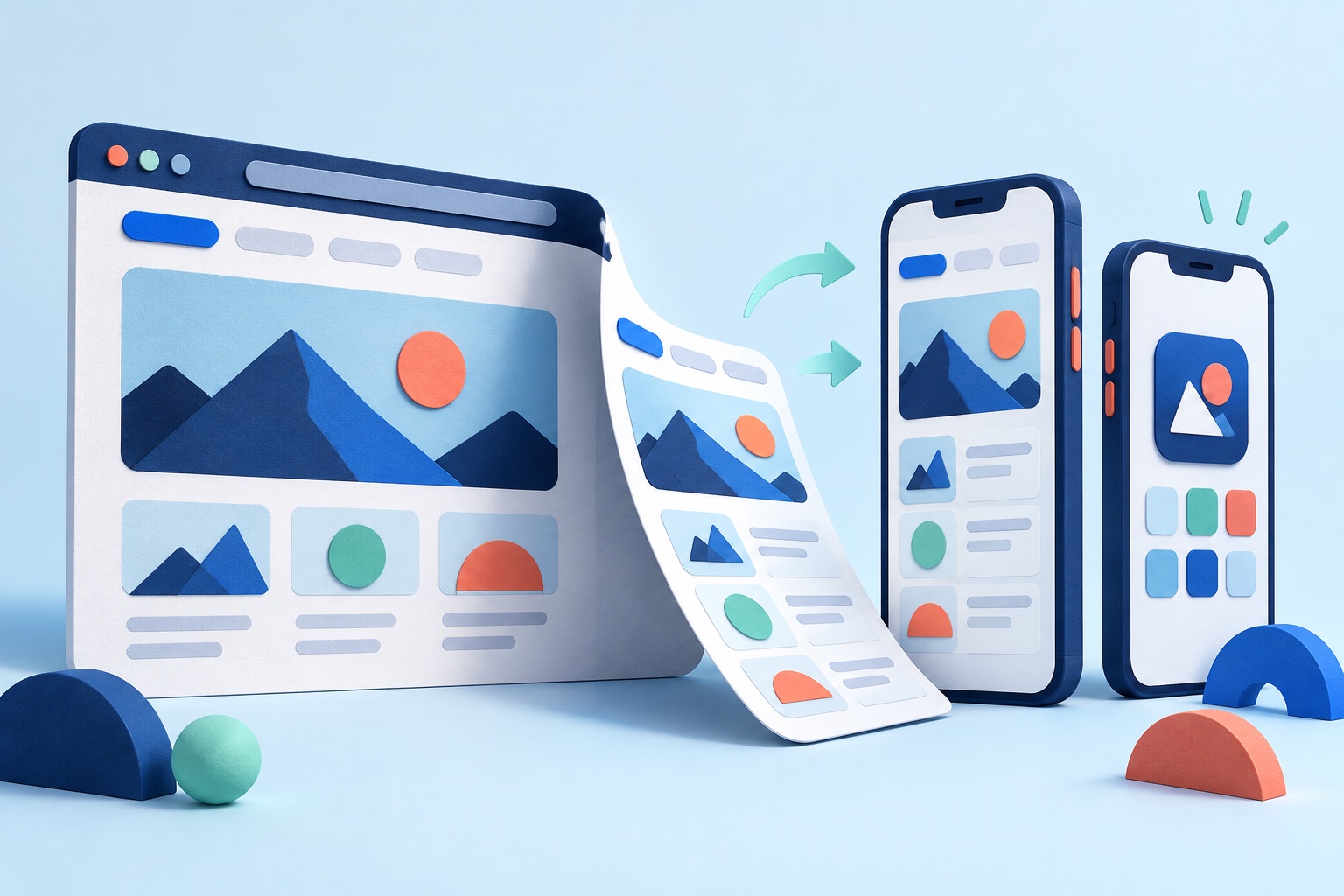
製品全体を再構築することなく、Web サイトをモバイル アプリに変換できます。適切な方法は、ホーム画面のショートカット、アプリストアのリスト、ネイティブの電話機能、または完全にカスタムのモバイル エクスペリエンスが必要かどうかによって異なります。
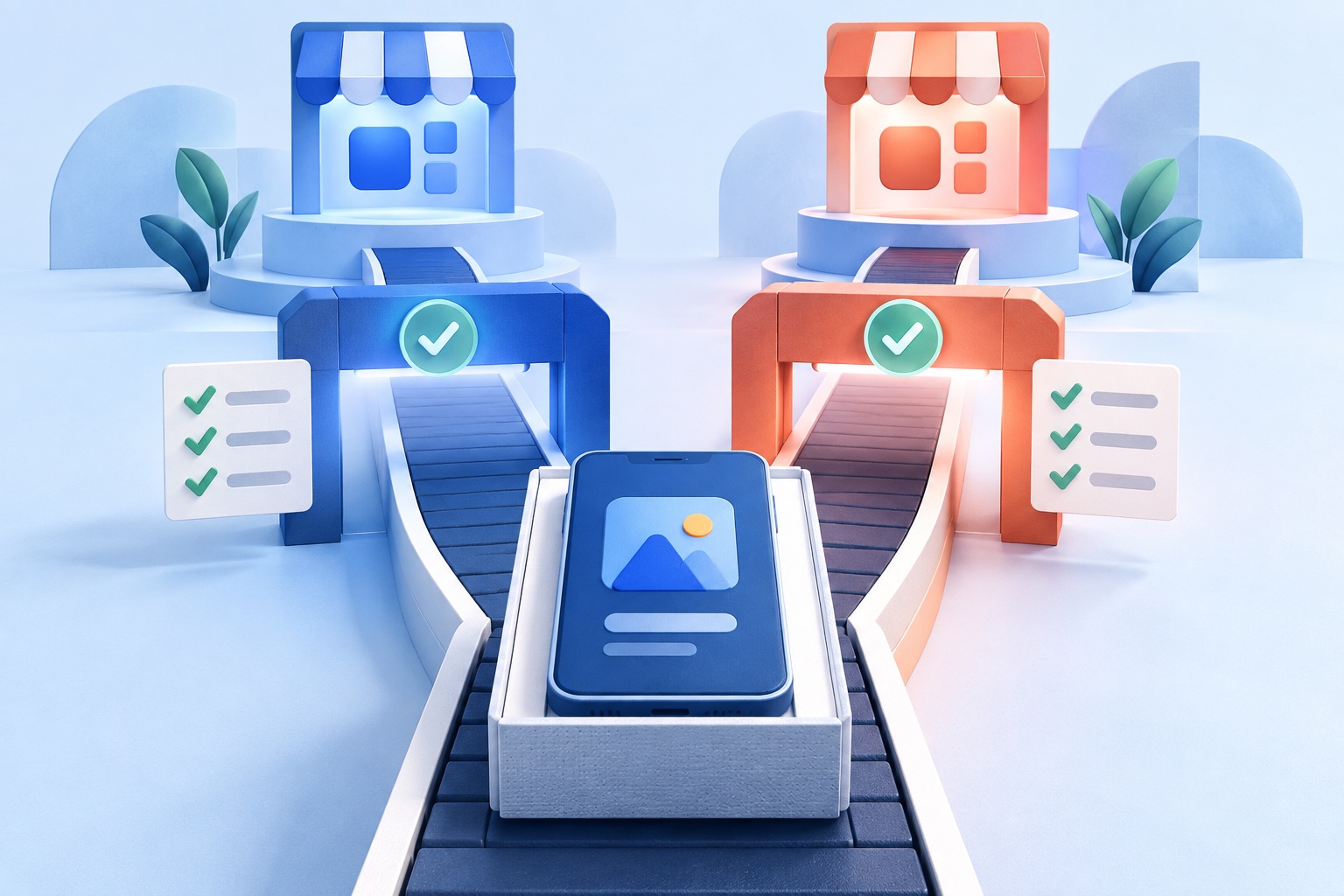
レスポンシブ サイトを使用するほとんどの中小企業の場合、実際的なルートは Web サイトからアプリへのコンバーターです。つまり、Web サイトの URL を入力し、モバイル ナビゲーションとブランドを追加し、結果をテストし、iOS および Android ビルドを生成してストアに送信します。プログレッシブ Web アプリはよりシンプルですが、ストア配布アプリと同じではありません。カスタムのネイティブ再構築により、はるかに大きなコストで最大限の制御が可能になります。
Web サイトをアプリに変える 4 つの方法
1. Web サイトをホーム画面に追加します
最近の携帯電話では、Web サイトをホーム画面に保存できます。これには数分かかりますが、内部ツールや少人数のグループが使用するサイトには十分な場合があります。
App Store や Google Play のリストは作成されず、エクスペリエンスはブラウザーやオペレーティング システムによって異なります。ユーザーは、ホーム画面に追加アクションを自分で見つける必要もあります。
次の場合にこれを選択します。 必要なのはパブリックのモバイル製品ではなく、無料の個人用ショートカットです。
2. プログレッシブ Web アプリを構築する
プログレッシブ Web アプリ (PWA) は、Web アプリ マニフェストと通常は Service Worker を使用して、インストールと同様の動作、キャッシュ、および選択されたデバイス機能をサポートします。 1 つのコードベースが Web およびインストールされたエクスペリエンスを提供します。
PWA は、広範囲にリーチして直接 Web 配布を行う場合に役立ちます。ただし、オペレーティング システムのサポートは異なり、ストアの存在は限定的または間接的であり、一部のネイティブ機能は一貫して提供することが依然として困難です。
次の場合にこれを選択します。 従来の iOS や Android ストアの存在よりも、Web 配信の方が重要です。
3. ウェブサイトからアプリへのコンバーターを使用する
コンバーターは、Web エクスペリエンスを iOS または Android アプリケーション内に配置し、その周りにアプリ層を追加します。サービスに応じて、そのレイヤーはネイティブ ナビゲーション、プッシュ通知、ディープ リンク、スプラッシュ スクリーン、ファイル処理、共有アクション、その他の統合を提供できます。
このルートでは、Web サイトをメイン コンテンツ システムとして保存します。アプリは現在のサイトを読み込むため、製品とコンテンツの更新は通常すぐに表示されます。
次の場合にこれを選択します。 Web サイトはすでにモバイルでうまく機能しており、両方の店舗へのより速く、より低コストのルートが必要です。
4. ネイティブまたはクロスプラットフォーム コードを使用して再構築する
カスタム チームは、iOS の Swift、Android の Kotlin、または React Native や Flutter などのクロスプラットフォーム フレームワークで製品を再作成できます。これにより、最高のインターフェイスとデバイス レベルの制御が提供されますが、別のコードベースが導入され、発売スケジュールが長くなり、継続的なエンジニアリング作業が必要になります。
次の場合にこれを選択します。 モバイル製品は、Web サイトとは大幅に異なる動作をする必要があるか、高度なオフライン処理、Bluetooth、バックグラウンド タスク、グラフィックス、またはハードウェア統合に依存する必要があります。
さらに詳しい比較については、を参照してください。 PWA、ネイティブ アプリ、WebView.
コードなしのコンバーターを使用して Web サイトを変換する方法
ステップ 1: モバイル Web サイトを監査する
小型の iPhone と Android スマートフォンでサイトを開きます。主要な旅を最初から最後まで完了します。サインイン、チェックアウト、予約、フォーム、メニュー、メディア、ファイルのアップロード、支払いの受け渡し、パスワードのリセットをテストします。
サイトをラップする前に次の問題を修正してください。
- ズームが必要なテキストまたはコントロール
- ボタンが近すぎる
- ページが遅い、または画像が大きすぎる
- ホバー専用メニュー
- 画面を覆うポップアップ
- 意図したフローから予期せず離れるリンク
- 小さな画面では閉じることができない Cookie バナー
アプリコンバーターは、モバイル Web エクスペリエンスをアプリに組み込みます。適切な入力は、より良い結果を生み出します。
ステップ 2: iOS、Android、またはその両方を選択します
Android は多くの場合、需要を検証するための低コストの場所です。お客様が主に iPhone を使用する場合、iOS は必須となる場合があります。両方を選択するとリーチが最大化され、顧客がブランドを見つけるための一貫した場所が提供されます。
プラットフォームには個別の開発者アカウントとストアの掲載情報が必要です。 Apple の開発者プログラムは現在、メンバーシップ年あたり 99 ドルです。 Google は 1 回限り 25 ドルの登録料を請求します。 2023 年 11 月 13 日以降に作成された Personal Play Console アカウントも、実稼働アクセスを申請する前に、連続 14 日間オプトインした状態を維持する少なくとも 12 人のテスターによるクローズド テストを実行する必要があります。組織アカウントは免除されます。新しい個人アカウントから Android を起動する場合は、この 2 週間の計画を立ててください。
ステップ 3: アプリ ID を構成する
簡潔なアプリ名、正方形の高解像度アイコン、ブランドカラー、スプラッシュスクリーンの処理を準備します。顧客がすでに Web サイト上で目にしているのと同じ識別情報を使用します。
アイコン内に短い単語を入れないでください。通知サイズでも判読できる状態を維持する必要があります。また、どちらかに決める前に、両方のストアで紛らわしい類似の名前がないか検索してください。
ステップ 4: アプリのナビゲーションをデザインする
すべてのデスクトップ ナビゲーション項目をコピーしないでください。モバイル アプリは、[ホーム]、[参照]、[注文]、[保存済み]、[アカウント] などの目的のセットに焦点を当てた場合に、より適切に機能します。
各宛先を安定した Web パスにリンクし、システム ブラウザで開く外部ドメインを決定します。法的ページ、サポート、プライバシー管理、アカウント削除に簡単にアクセスできるようにします。
ステップ 5: アプリ固有の値を追加する
Apple は、Web サイトを再パッケージ化しただけのアプリに対して明確に警告しています。実際のユーザーの問題を解決するネイティブの追加機能を選択してください。
- 有意義なオプトイン更新のプッシュ通知
- 必要に応じて永続的なログインを行う
- ネイティブ共有
- 電子メールまたは通知からのディープリンク
- カメラまたはファイルのアップロードのサポート
- 保存されたコンテンツまたは選択されたオフライン動作
- ネイティブのナビゲーションと読み込み状態
機能が多ければ多いほど良いとは限りません。いくつかの適切に統合された機能は、信頼性の低い機能の長いリストよりも強力です。
コンバーターに頼る前に、コンバーターが実際に提供しているものを確認してください。たとえば、SiteTo.App は、独自の Firebase プロジェクトを通じて、集中的なアプリ ナビゲーション、ブランディング、プッシュ通知を追加し、通知をタップすると特定のページを開くことができます。その JavaScript SDK Web サイトでネイティブのヘッダー タイトルを設定し、ナビゲーション タブにバッジを表示し、ネイティブの共有シートを開いて、アプリのライフサイクル イベントに応答できるようにします。アップロード、ダウンロード、および保存されたコンテンツは、Web サイトがすでにどのように処理しているかによって異なるため、プレビューでそれらのフローをテストしてください。
ステップ 6: 実際のデバイスでテストする
ホームページ以外にもテストを行ってください。可能であれば、少なくとも 1 つの最新のデバイスと 1 つの古いデバイスを使用してください。遅いネットワーク、オフライン動作、回転、キーボード入力、システムの戻るジェスチャ、外部認証、支払いリターン パス、通知許可フローを確認します。
サイトに詳しくない人に主要なタスクを完了するよう依頼してください。彼らの躊躇は、所有者がもはや気づいていないナビゲーションの仮定を明らかにすることがよくあります。
ステップ 7: ストアの掲載情報を準備する
各ストアには、アプリの名前、説明、カテゴリ、スクリーンショット、プライバシー情報、連絡先の詳細、サポートまたはプライバシー ポリシーの URL が必要です。スクリーンショットと申し立ては、ユーザーが受け取るアプリと一致する必要があります。
コンテンツがログインの背後にある場合は、有効な認証情報と明確な指示をレビュー チームに提供します。レビュー担当者のアクセスが切断されることは、回避可能な遅延の原因です。
ステップ 8: レビューを送信して返信する
署名されたビルドをアップロードし、ポリシー宣言を完了して、レビューのために送信します。レビュー担当者が問題を報告した場合は、引用されたルールを読み、アプリまたはリストを修正し、レビューメモで変更内容を明確に説明します。
私たちの ストア公開のウォークスルー 両方のプラットフォームについて詳しく説明します。
ウェブサイトからアプリへの変換にはどれくらい時間がかかりますか?
簡単な構成は数分でプレビューできます。ブランディング、デバイスのテスト、ストアアセット、アカウントの検証、レビューにはさらに時間がかかります。アプリが同じ午後に公開されると想定するのではなく、数日または数週間単位で計画を立ててください。
カスタム リビルドは別のプロジェクトです。設計、開発、品質保証、リリース作業が含まれると、たとえ小規模な製品でも数か月かかることがあります。
いくらかかりますか?
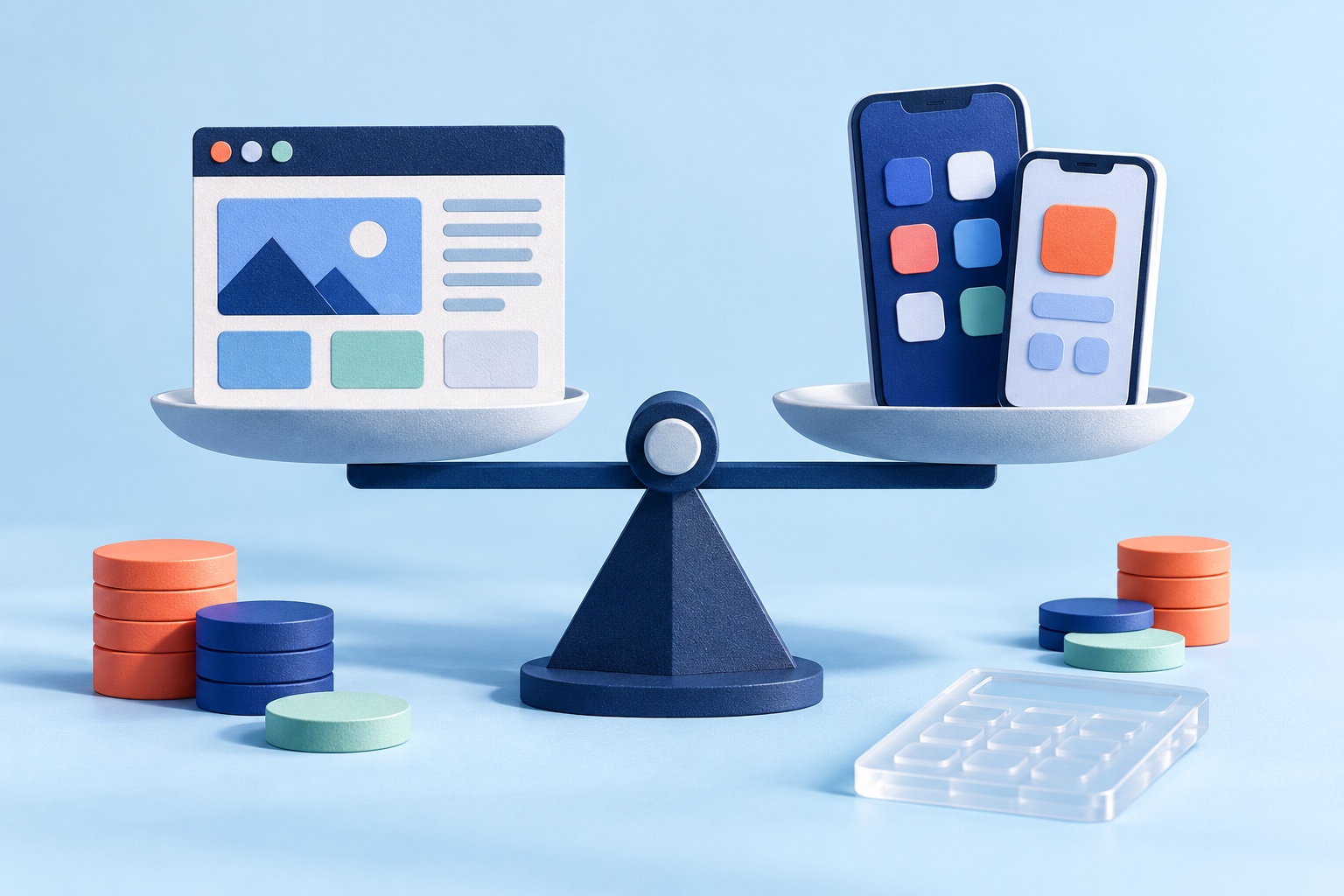
SiteTo.App の料金は現在、Android の場合は 1 回限り 29 ドル、iOS の場合は 79 ドル、両方のアプリのビルドの場合は 99 ドルです。他のセルフサービス コンバーターは、月次サブスクリプション、年間ライセンス、または 1 回限りのソース コード料金を使用します。マネージド サービスとカスタム開発のコストは高くなります。
開発者アカウント、設計作業、デバイスのテスト、メンテナンス、将来のポリシーの更新を見積もりに含めます。 Apple と Google は SDK の最小要件を毎年引き上げているため、再構築されないアプリは最終的にアップデートを受け取ることができなくなります。全文を見る ウェブサイトからアプリまでの費用の内訳.
Web サイトをアプリに変換する価値はありますか?
これは、顧客がすでに Web サイトに戻っており、より高速なアクセス、通知、または集中的なモバイル フローの恩恵を受ける場合に最も価値があります。 e コマース ストア、会員制コミュニティ、出版物、予約サービス、カスタマー ポータル、およびイベント製品が一般的に適しています。
1 回か 2 回アクセスしたパンフレット サイトでは、アプリの魅力は低くなります。機能やプロモーションに料金を支払う前に、繰り返し使用するケースを確認してください。
すでに持っているウェブサイトから始める
モバイル アプリを作成するために、動作している Web サイトを破棄する必要はありません。まず、モバイル ジャーニーを確実なものにし、目標に合った最も軽量な変換方法を選択し、アプリの真の価値を追加し、ストアに登録する前に完全なエクスペリエンスをテストします。
Web サイトを iOS または Android アプリとしてプレビューする コンバーターがプロジェクトに適合するかどうかを確認します。