
Apple Geliştirici hesabınızı bağlamak, SiteTo.App'e iOS yapınızı kendi App Store Connect hesabınız aracılığıyla hazırlamak ve göndermek için gereken bilgileri sağlar. İşletmeniz uygulamanın, mağaza girişinin ve yayın geçmişinin sahibi olmaya devam eder.
Başlamadan önce
İhtiyacınız olacak:
- Aktif bir Apple Geliştirici Programı üyeliği
- App Store Connect'te Hesap Sahibi veya Yönetici erişimi
- Apple Hesabınız için iki faktörlü kimlik doğrulama etkinleştirildi
- Uygulamanız şu tarihte kuruldu: SiteTo.App
Bir App Store Connect ekibi API anahtarı oluşturacak ve bir tane indireceksiniz .p8 özel anahtar dosyası. Bu dosyaya bir şifre gibi davranın: asla e-postayla göndermeyin, sohbete yapıştırmayın veya ortak bir klasörde saklamayın.
1. App Store Connect'te oturum açın
- Açık App Store Bağlantısı.
- Apple Geliştirici Programı üyeliğinizle ilişkili Apple Hesabıyla oturum açın.
- Apple isterse iki faktörlü kimlik doğrulamayı tamamlayın.
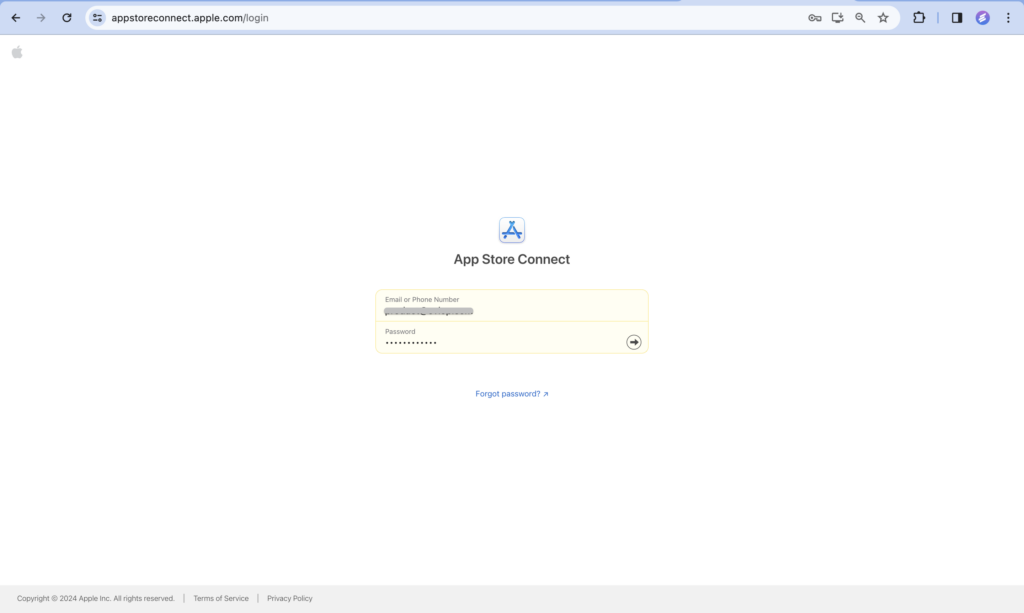
Oturum açabiliyorsanız ancak göremiyorsanız Kullanıcılar ve Erişim, kuruluşunuzun Hesap Sahibinden veya Yöneticisinden API anahtarı adımlarını tamamlamasını isteyin.
2. App Store Connect API ayarlarını açın
- App Store Connect ana sayfasından öğesini seçin. Kullanıcılar ve Erişim.
- Aç Entegrasyonlar tab.
- Seçme App Store Bağlantı API'si kenar çubuğunda.
- Emin olmak Takım Anahtarları seçilir.
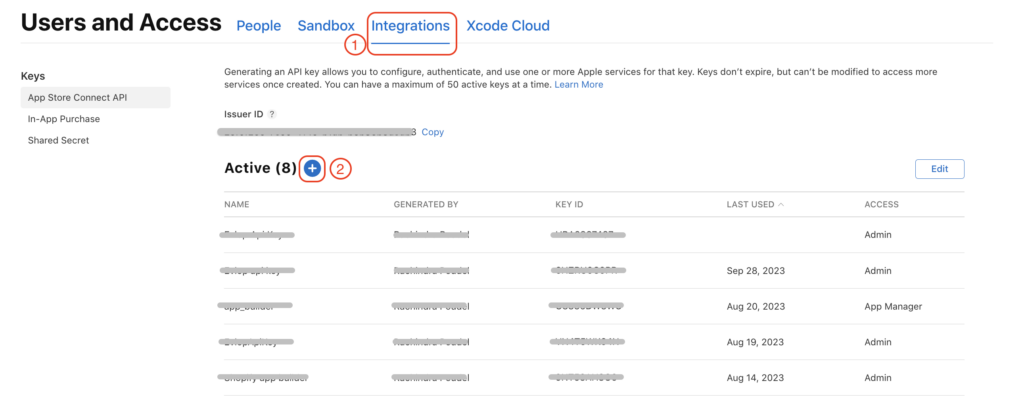
Bu, hesaba ilişkin ilk API anahtarı ise Hesap Sahibinin şunları seçmesi gerekebilir: Erişim Talebi, Apple'ın şartlarını kabul edin ve anahtarların oluşturulabilmesi için onay bekleyin.
3. Özel bir API anahtarı oluşturun
- Seçme API Anahtarı Oluştur. Başka bir etkin anahtar zaten mevcutsa ekle düğmesini seçin (
+). - gibi tanınabilir bir ad girin SiteTo.App yayınlama.
- Yayımlama iş akışınız için gereken erişim rolünü seçin. Uygulama Yöneticisi daha dar yayıncılık rolüdür; kullanmak Yönetici yalnızca SiteTo.App yayınlama düzenlemeniz hesap çapında kurulum görevleri gerektirdiğinde.
- Seçme Oluştur.
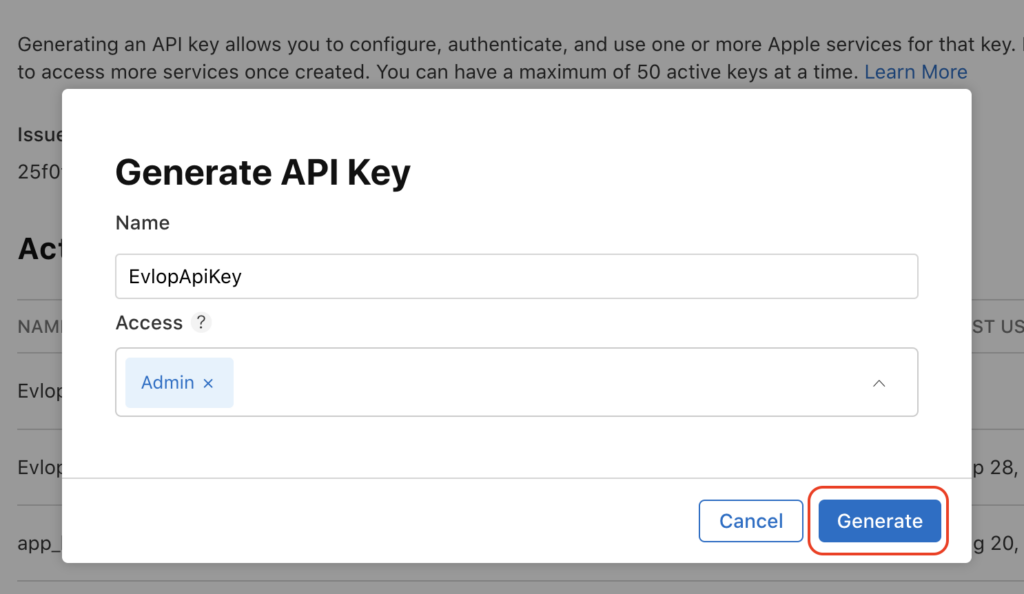
Ekip anahtarları tek bir uygulama yerine App Store Connect hesabı genelinde geçerlidir. Özel bir anahtar oluşturmak, daha sonra SiteTo.App erişimini denetlemeyi veya iptal etmeyi kolaylaştırır.
4. Veren Kimliğini ve Anahtar Kimliğini kopyalayın
App Store Connect API sayfasında şu iki değeri kaydedin:
- Veren kimliği — sayfanın üst kısmına yakın bir yerde gösterilen UUID
- Anahtar Kimliği — yeni API anahtarınızın yanında gösterilen kısa tanımlayıcı
Her iki değeri de SiteTo.App'e gireceksiniz. Bunları boşluk eklemeden aynen kopyalayın.
5. Özel anahtarı indirin
- Yeni oluşturduğunuz API anahtarını bulun.
- Seçme İndirmek.
- Apple sorarsa indirmeyi onaylayın.
- İndirilenleri saklayın
AuthKey_XXXXXXXXXX.p8özel bir yere dosyalayın.
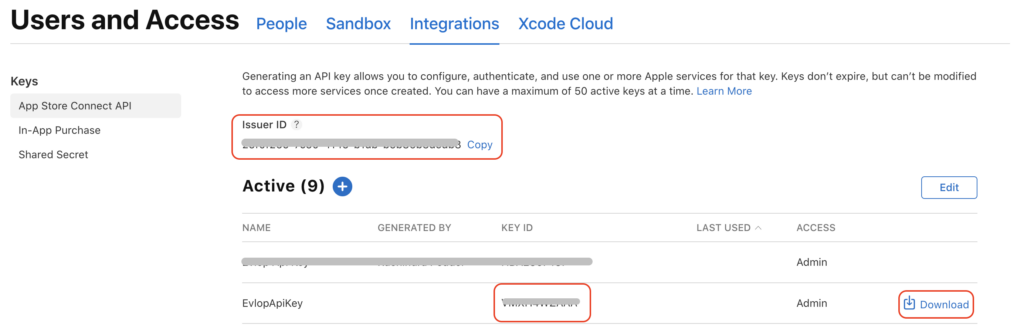
Apple, özel anahtarın yalnızca bir kez indirilmesine izin verir ve bir kopyasını saklamaz. Kaybolursa anahtarı silin veya iptal edin ve yenisini oluşturun.
6. Takım Kimliğinizi ve takım adınızı bulun
- Hesabınızda oturum açın Apple Geliştirici hesabı.
- Açık Üyelik ayrıntıları.
- Kopyala Takım Kimliği. Gibi 10 karakterlik benzersiz bir tanımlayıcıdır.
A1B2C3D4E5. - Üyeliğin organizasyonunu veya varlık adını not edin. Bunu isteğe bağlı olarak kullanabilirsiniz Takım adı SiteTo.App'ta.
Ekip Kimliği, Düzenleyen Kimliği ve Anahtar Kimliğinden farklıdır. SiteTo.App, doğru Apple geliştirici ekibini ve API anahtarını belirlemek için üçünü de kullanır.
7. Apple Developer'ı SiteTo.App'a bağlayın
- Oturum aç SiteTo.App.
- Yayınlamak istediğiniz uygulamayı açın.
- Uygulama düzenleyicide şunu bulun: Bağlamak ve seç Apple Geliştiricisi. Ayrıca seçebilirsiniz Apple Geliştiricisini Bağlayın Uygulama kontrol listesinde.
- Bağlantı formunu doldurun:
- Apple kimliği e-postası — geliştirici üyeliğinizle ilişkili Apple Hesabının e-postası
- Takım Kimliği — 6. adımdaki 10 karakterlik kimlik
- Takım adı — kuruluşunuzun veya üyeliğinizin adı; bu alan isteğe bağlıdır
- App Store Bağlantı Anahtarı Kimliği — 4. adımdaki anahtar tanımlayıcı
- App Store Connect Sertifikayı Veren Kimliği — 4. adımdaki UUID
- App Store Connect API anahtarı (.p8) -
AuthKey_XXXXXXXXXX.p85. adımdaki dosya
- Seçme Kaydetmek.
Apple Developer kartı gösterilecek Bağlı Takım Kimliği ve özel anahtar kaydedildikten sonra. SiteTo.App daha sonra bu uygulamanın iOS yayınlama çalışması için sağlanan App Store Connect kimlik bilgilerini kullanabilir.
Sonra ne olacak?
SiteTo.App'ta uygulama simgenizi, açılış ekranınızı, gezinmenizi ve diğer uygulama ayrıntılarınızı tamamlayın. Hazır olduğunuzda bir iOS yayınlama planı seçin ve derlemeye başlayın. Hesabı bağlamak, uygulamayı hemen yayınlamaz ve Apple, yayınlanmadan önce her gönderimi inceler.
Uygulamanız oluşturulurken veya gönderilirken API anahtarını etkin tutun. Anahtarın iptal edilmesi, Ekip Kimliğinin değiştirilmesi veya hesabın bağlantısının kesilmesi, SiteTo.App'in bağlantıyı kullanmasını durduracaktır.
Sorun giderme
Entegrasyonları göremez veya ekip anahtarı oluşturamazsınız
Ekip API anahtarları Hesap Sahibi veya Yönetici tarafından yönetilebilir. Doğru App Store Connect ekibinde oturum açtığınızı ve API erişiminin istenip onaylandığını doğrulayın.
SiteTo.App özel anahtarı kabul etmiyor
Orijinali yükleyin .p8 App Store Connect'ten indirilen dosya. Dağıtım sertifikaları, ön hazırlık profilleri, .cer dosyalar ve anında bildirim anahtarları farklı kimlik bilgileridir ve burada çalışmaz.
Hesap bağlanıyor ancak yayınlama başarısız oluyor
Veren Kimliği, Anahtar Kimliği ve Ekip Kimliğinin aynı Apple geliştirici ekibine ait olduğunu doğrulayın. Ardından API anahtarının hala altında görünüp görünmediğini kontrol edin. Kullanıcılar ve Erişim → Entegrasyonlar → App Store Connect API ve uygulama dağıtımına izin veren bir role sahiptir.
Sen kaybettin .p8 dosya
Apple ikinci bir indirme sunmuyor. Kayıp anahtarı iptal edin, yenisini oluşturun ve Anahtar Kimliğini, Veren Kimliğini ve .p8 SiteTo.App'teki dosya.
Bağlantıyı güvende tutun
- Sakla
.p8güvenli bir parola veya sırlar yöneticisinde dosyalayın. - Özel anahtarı asla bir kod deposuna teslim etmeyin veya istemci tarafı koduna eklemeyin.
- Başka bir hizmetle paylaşılan bir anahtarı yeniden kullanmak yerine özel bir API anahtarı kullanın.
- Kayıp, açığa çıkan veya kullanılmayan anahtarları App Store Connect'te hemen iptal edin.
- Yayımlama çalışmanız tamamlandıktan sonra etkin API anahtarlarını inceleyin.
Apple'ın en son talimatları için resmi belgeye bakın App Store Connect API kılavuzu, API anahtarı belgeleri, Ve Ekip Kimliği kılavuzu.
Bu kılavuzdaki App Store Connect ekran görüntüleri şuradan seçilmiştir: Evlop Apple Developer kurulum makalesi görsel referans olarak sağlanmıştır. Apple zaman içinde etiketleri veya sayfa düzenlerini güncelleyebilir.