
Firebase'i bağlamak, SiteTo.App uygulamanızın Android ve iOS'ta anında bildirim almasına olanak tanır. Ayrıca SiteTo.App'e, abone olunan tüm cihazlara bir yayın göndermek için güvenli bir sunucu kimlik bilgisi verir.
Başlamadan önce
İhtiyacınız olacak:
- Oluşturma veya yönetme iznine sahip bir Google hesabı Firebase projesi
- SiteTo.App uygulamanız tarafından kullanılan Android paket adı ve iOS paket kimliği
- iOS bildirimlerini ayarlıyorsanız Apple Geliştirici Programı üyeliği
- Uygulamanız şu tarihte kuruldu: SiteTo.App
Firebase ve SiteTo.App'ta tam olarak aynı paket adını veya paket kimliğini kullanın. Her iki tanımlayıcı da büyük/küçük harfe duyarlıdır ve Firebase, platform uygulaması kaydedildikten sonra bunları değiştirmenize izin vermez.
Üç SiteTo.App kimlik bilgisini anlayın
SiteTo.App's Bağlan → Firebase Ekranda üç yükleme alanı bulunur:
- Android yapılandırması -
google-services.jsonkayıtlı Firebase Android uygulamanıza ait dosya - iOS yapılandırması — Apple Anında Bildirim hizmeti kimlik bilgileriniz
.p8veya.p12biçim - Firebase Yönetici SDK'sı anahtarı — SiteTo.App sunucusu tarafından yayın göndermek için kullanılan özel hizmet hesabı JSON
İki JSON dosyası birbirinin yerine kullanılamaz. google-services.json Android uygulamasını yapılandırır; Yönetici SDK'sı JSON, güvenilen sunucu işlemlerine yetki verir ve özel kalmalıdır.
iOS için Firebase ayrıca şunları da üretir: GoogleService-Info.plist uygulamayı kaydettiğinizde. Bu dosyayı indirin ve iOS proje varlıklarınızla birlikte saklayın. Mevcut SiteTo.App Firebase bağlantı ekranı sizden plist'i değil APN kimlik bilgilerini yüklemenizi ister.
1. Bir Firebase projesi oluşturun veya seçin
- Aç Firebase Konsolu ve oturum açın.
- Bu uygulama için mevcut bir projeyi seçin veya Proje oluştur.
- Talimatları takip edin. Anında bildirim kurulumu için Google Analytics isteğe bağlıdır.
- İtibaren Projeye genel bakış, seçmek Uygulama ekle Android ve iOS'u kaydetmeye hazır olduğunuzda.
Aynı uygulamanın her iki platform sürümü için de tek bir Firebase projesi kullanın. Bu, Bulut Mesajlaşma yapılandırmasını ve sunucu kimlik bilgilerini bir arada tutar.
2. Android uygulamasını kaydedin
- İçinde Projeye genel bakış, Android simgesini seçin veya Uygulama ekle → Android.
- SiteTo.App uygulamanız tarafından kullanılan Android paketinin tam adını girin (ör.
com.yourcompany.yourapp. - Uygulamanın tanınmasını kolaylaştırmak için isteğe bağlı bir takma ad ekleyin.
- Seçme Uygulamayı kaydet.
- Seçme Google-services.json'u indirin ve orijinal dosya adını koruyun.
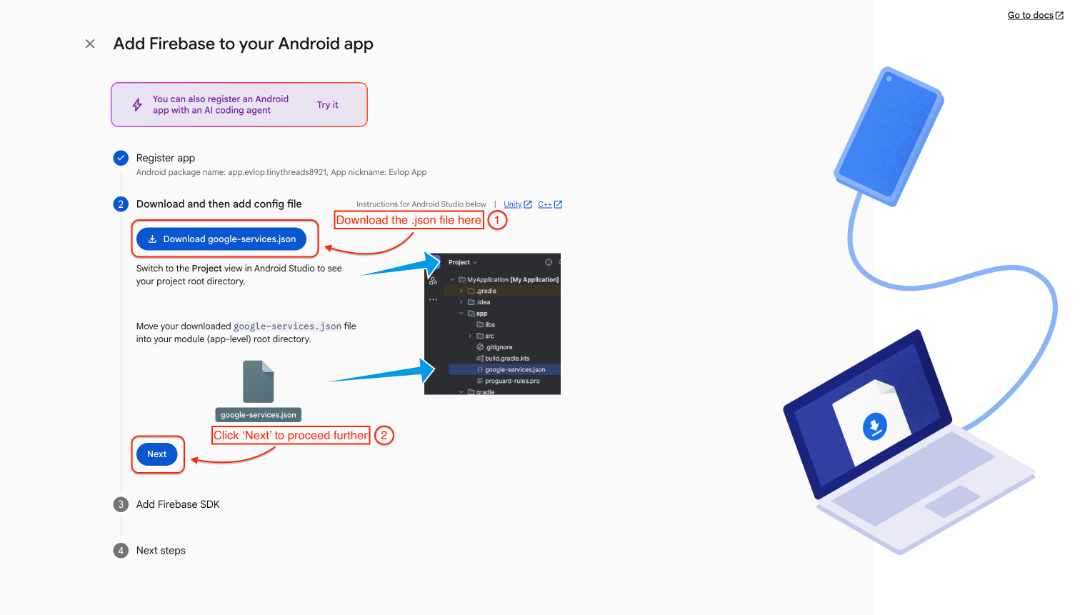
Bu dosyayı daha sonra adresinden tekrar indirebilirsiniz. Proje ayarları → Genel → Uygulamalarınız. Tarayıcınız aşağıdaki gibi bir metin eklerse (1) dosya adına yeniden adlandırın google-services.json SiteTo.App'a yüklemeden önce.
- Geri dön Projeye genel bakış ve seç Uygulama ekle → iOS+.
- SiteTo.App iOS uygulamanız tarafından kullanılan paket kimliğini tam olarak girin.
- İsteğe bağlı bir takma ad ekleyin. Uygulama henüz yayınlanmamışsa App Store Kimliği daha sonra eklenebilir.
- Seçme Uygulamayı kaydet.
- İndirmek
GoogleService-Info.plistve bunu uygulamanızın iOS proje varlıklarıyla birlikte saklayın.
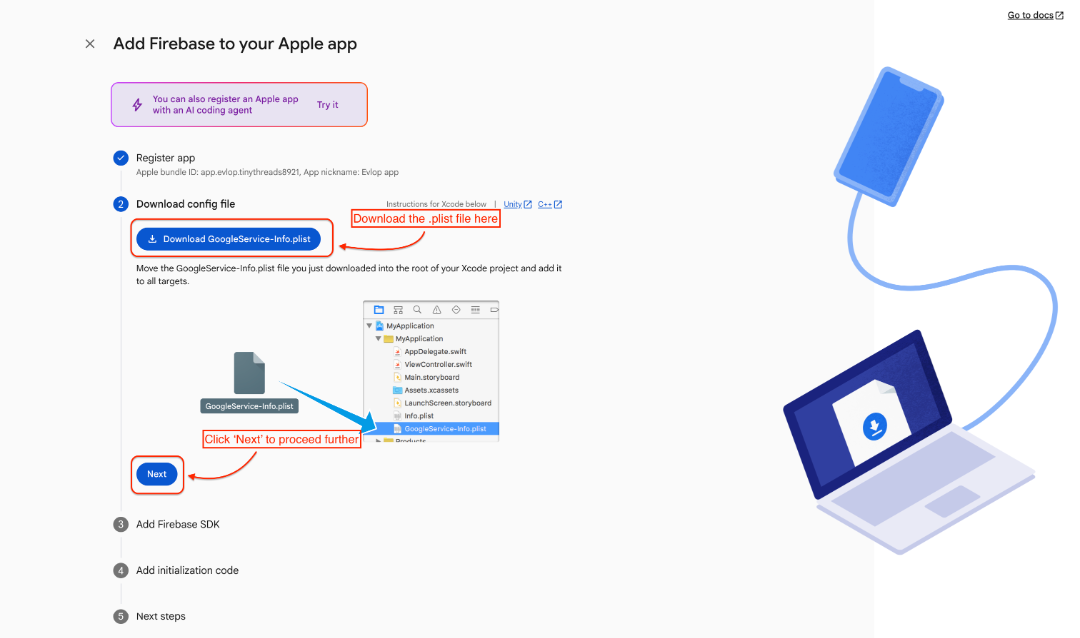
Paket kimliği büyük/küçük harfe duyarlıdır ve kayıttan sonra bu Firebase uygulaması için değiştirilemez. SiteTo.App ile eşleşmiyorsa hatalı Firebase uygulama kaydını kaldırın ve doğru kimliğe sahip yeni bir kayıt ekleyin.
4. iOS için bir APN kimlik bilgisi oluşturun
Android kurulumu bu bölümü atlayabilir. iOS için Firebase Cloud Messaging'in, Apple'ın Anında Bildirim hizmeti aracılığıyla bildirim gönderme iznine ihtiyacı vardır.
- Oturum aç Apple Geliştiricisi ve açık Sertifikalar, Tanımlayıcılar ve Profiller.
- Seçme Anahtarlar, ardından ekle düğmesini kullanın (
+ - Anahtara tanınabilir bir ad verin: SiteTo.App anlık bildirimleri.
- Olanak vermek Apple Anlık Bildirimler hizmeti (APN'ler) ve seç Yapılandır Apple ortamını veya kapsamını sorarsa.
- Seçme Devam etmek, ayarları gözden geçirin ve Kayıt olmak.
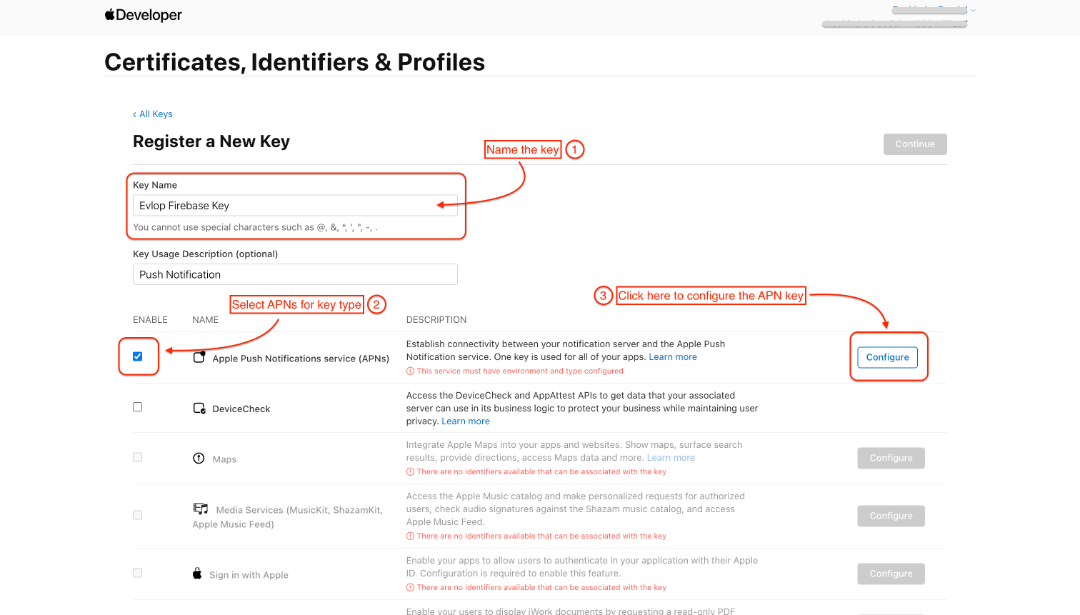
- İndir
.p8anahtarını kullanın ve güvenli bir şekilde saklayın. - Kopyala Anahtar Kimliği ve Apple Geliştiriciniz Takım Kimliği.
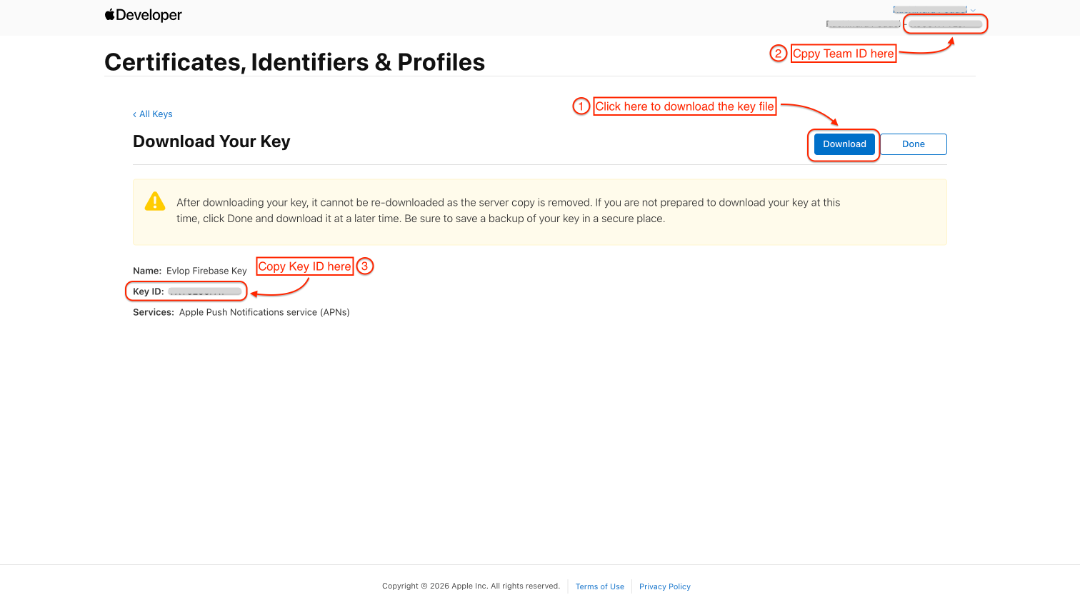
Apple normalde izin verir .p8 yalnızca bir kez indirilecek özel anahtar. Kaybederseniz dosyayı yeniden oluşturmaya çalışmak yerine yenisini oluşturun.
5. APN kimlik bilgilerini Firebase'e yükleyin
- Firebase Konsoluna dönün ve projenizi açın.
- Açık Proje ayarları Bulut Mesajlaşma.
- Aşağıda iOS uygulamanızı bulun Apple uygulaması yapılandırması.
- Altında APN kimlik doğrulama anahtarı, seçme Yüklemek.
- Şunu seçin:
.p8dosyasını açın, kaydettiğiniz Anahtar Kimliğini ve Ekip Kimliğini girin ve yüklemeyi tamamlayın.
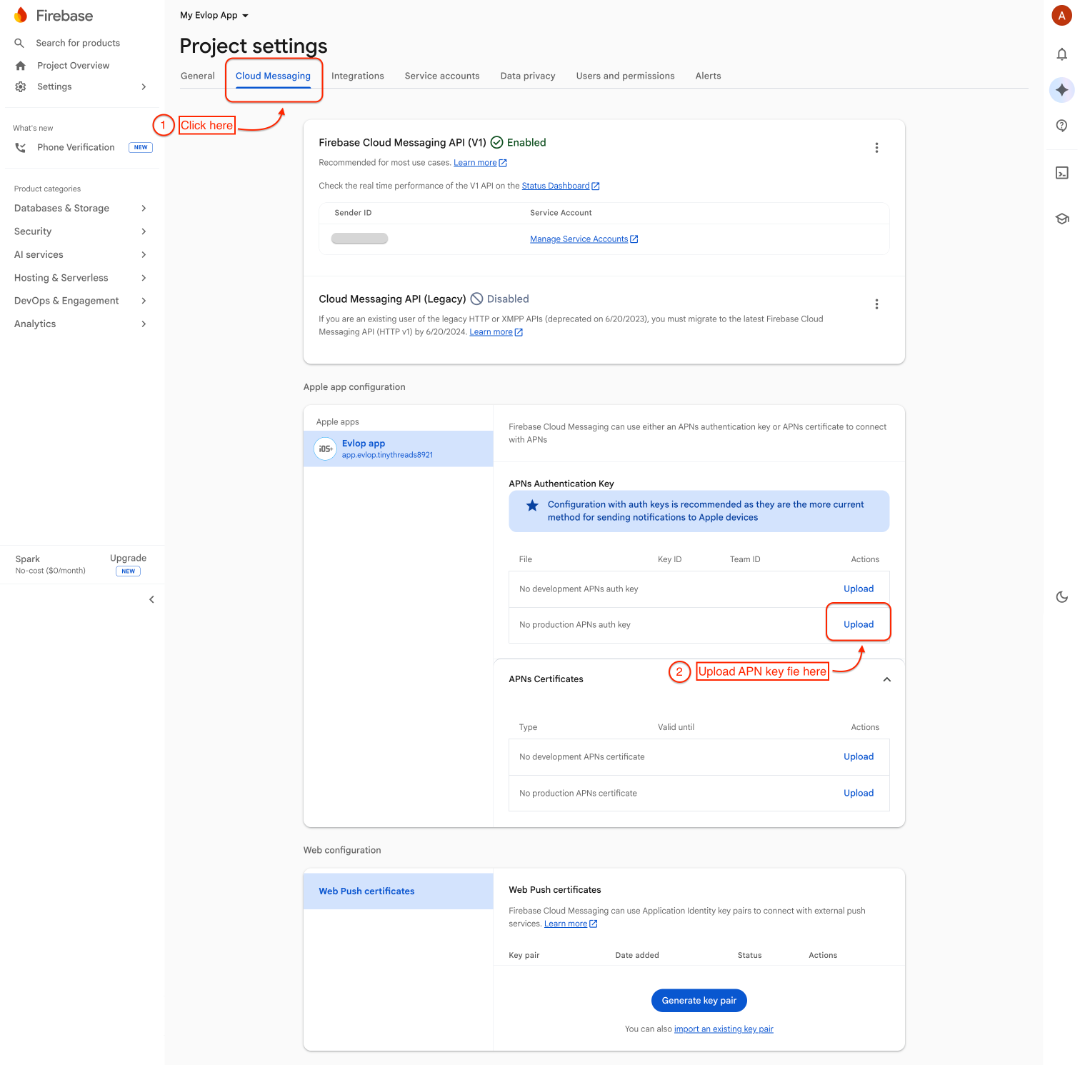
Belirteç anahtarı yerine APN sertifikası kullanıyorsanız bunu parola korumalı olarak dışa aktarın. .p12 dosya. SiteTo.App kabul ediyor .p8 Ve .p12 .p8 anahtarın geçerliliği yıllık olarak sona ermediği için bakımı genellikle daha kolaydır.
6. Firebase Admin SDK anahtarını oluşturun
Bu anahtar SiteTo.App sunucusunun bildirim yayınları göndermesini sağlar. Android ve iOS uygulamalarını içeren aynı Firebase projesinden oluşturun.
- Firebase Konsolunda açın Proje ayarları.
- Seçme Hizmet hesapları.
- içinde Firebase Yönetici SDK'sı bölümü seçin Yeni özel anahtar oluştur.
- seçerek onaylayın Anahtar oluştur.
- İndirilen JSON dosyasını özel bir yere kaydedin.
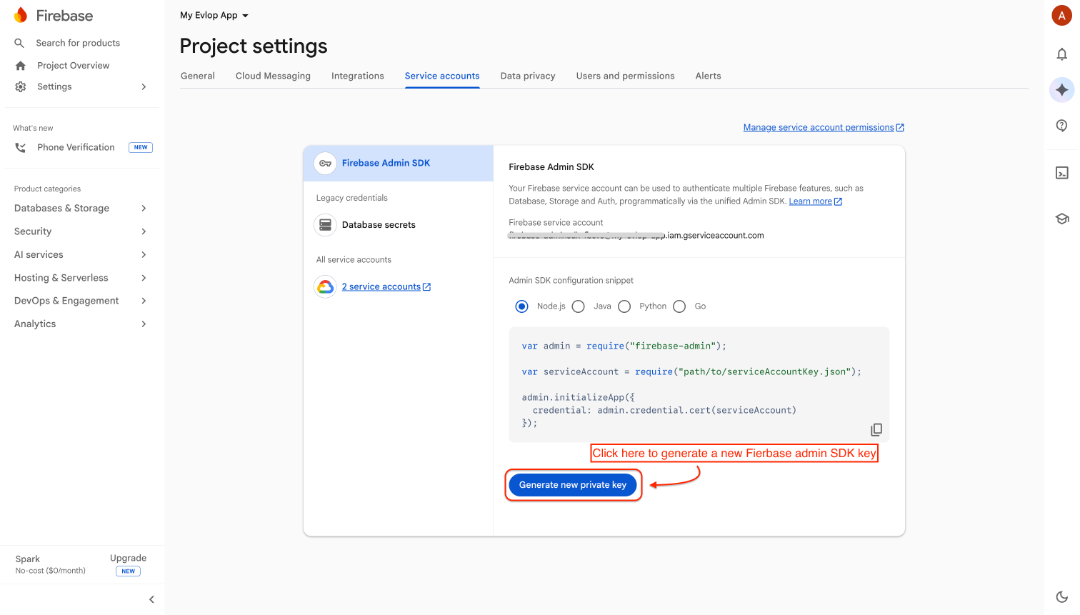
Bu JSON özel bir sunucu kimlik bilgisidir. ile karıştırmayın google-services.json, mobil uygulamaya yerleştirin, bir depoya kaydedin veya e-posta veya sohbet yoluyla paylaşın.
7. Firebase'i SiteTo.App'a bağlayın
- Oturum aç SiteTo.App.
- Yapılandırmak istediğiniz uygulamayı açın.
- Uygulama düzenleyicide açın Bağlamak ve seç Firebase.
- Altında Android yapılandırması, yüklemek
google-services.json2. adımdan itibaren. - Altında iOS yapılandırması
.p8veya.p124. adımdaki APN kimlik bilgileri. - Altında Firebase Yönetici SDK'sı anahtarı6. adımdan itibaren hizmet hesabı JSON'unu yükleyin.
- Seçme Kurulumu kaydet.
Her satırda yüklenen dosya adı veya Yapılandırılmış. Bir üretim derlemesine başlamadan önce üç kimlik bilgilerinin de aynı uygulamaya, Firebase projesine ve Apple geliştirici ekibine ait olduğundan emin olun.
Sonra ne olacak?
SiteTo.App, Yönetici SDK'sının kimlik bilgilerini sunucuda tutar ve bunu Firebase Cloud Messaging aracılığıyla yayın mesajları göndermek için kullanır. Yüklü Android ve iOS uygulamaları paylaşılan bir konuya abone olur, böylece tek bir gönderim her iki platforma da ulaşabilir.
Firebase'e bağlanıldığında hemen bir bildirim gönderilmez. Uygulama kurulumunu tamamlayın ve derleyin, yeni yapıyı gerçek bir cihaza yükleyin, istendiğinde bildirim izni verin ve ardından bir test yayını gönderin.
Sorun giderme
Android cihazlar bildirim almıyor
Bunu onayla google-services.json SiteTo.App ile aynı paket adına sahip Android uygulaması kaydından geldi. Başka bir Firebase projesinden veya başka bir derleme varyantından gelen bir dosya, uygulamayı yanlış gönderene yönlendirecektir.
iOS cihazları bildirim almıyor
Paket kimliğinin tam olarak eşleşip eşleşmediğini kontrol edin; APN'nin kimlik bilgileri altında görünür. Proje ayarları → Bulut Mesajlaşmave Anahtar Kimliği ile Ekip Kimliği doğrudur. Fiziksel bir Apple cihazında test edin ve istendiğinde bildirimlere izin verin.
SiteTo.App, Yönetici SDK dosyasının geçersiz olduğunu söylüyor
altında oluşturulan JSON hizmet hesabını yükleyin Proje ayarları → Hizmet hesapları. Android google-services.json dosya da geçerli bir JSON'dur ancak Yönetici SDK'sı kimlik bilgisi değildir.
Dosyalar yükleniyor ancak gönderim başarısız oluyor
Yönetici SDK anahtarının hâlâ etkin olduğunu ve mobil yapılandırmayla aynı Firebase projesine ait olduğunu doğrulayın. Anahtar iptal edildiyse veya açığa çıktıysa yenisini oluşturun ve bunu SiteTo.App'e yükleyin.
Elmayı kaybettin .p8 anahtar
Apple ikinci bir indirme sağlamaz. Yeni bir APN anahtarı oluşturun, bunu Firebase'e yükleyin ve ardından iOS yapılandırma dosyasını SiteTo.App'te değiştirin.
Kimlik bilgilerinizi güvende tutun
- Admin SDK JSON ve APN'leri işleme alın
.p8veya.p12şifreler gibi dosyalar. - Özel kimlik bilgilerini bir parola veya sır yöneticisinde saklayın.
- Yönetici SDK'sı JSON'unu asla bir mobil uygulamaya veya genel depoya yerleştirmeyin.
- SiteTo.App'in bağımsız olarak döndürülebilmesi için özel bir hizmet hesabı anahtarı kullanın.
- Açığa çıkmış olabilecek tüm özel anahtarları iptal edin ve değiştirin.
En son platform talimatları için Firebase'in resmi kılavuzlarına bakın. Android uygulaması ekleme, Apple uygulaması ekleme, APN kimlik doğrulama anahtarı yükleme, Ve Yönetici SDK'sı özel anahtarı oluşturma.
Bu kılavuzdaki konsol ekran görüntüleri şuradan seçilmiştir: Android Firebase'i geliştirin, iOS Firebase'i geliştirin, Apple APN'lerini Evlop, Ve Evlop Yönetici SDK'sı görsel referans olarak sağlanan makaleler. Firebase ve Apple zaman içinde etiketleri veya sayfa düzenlerini güncelleyebilir.