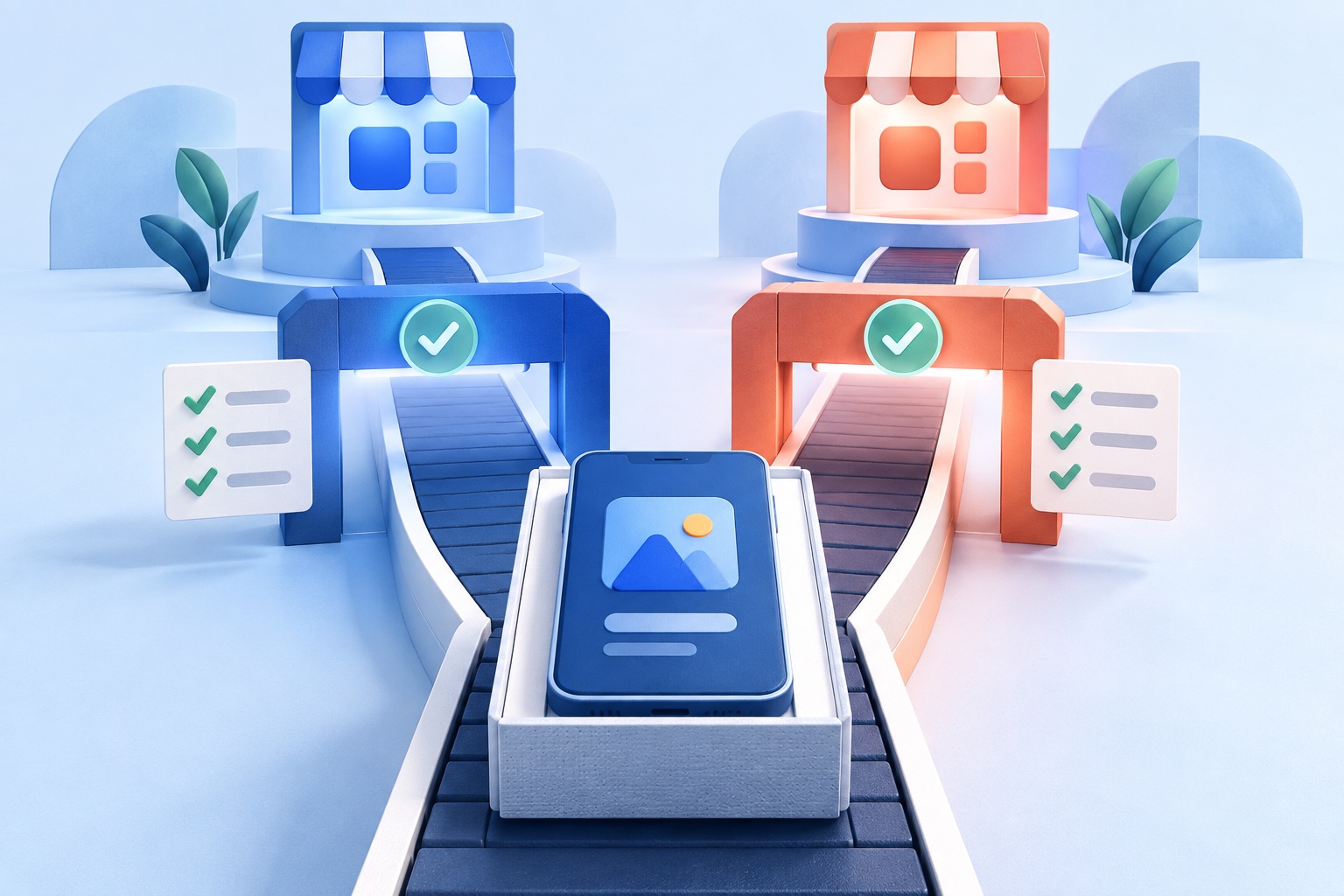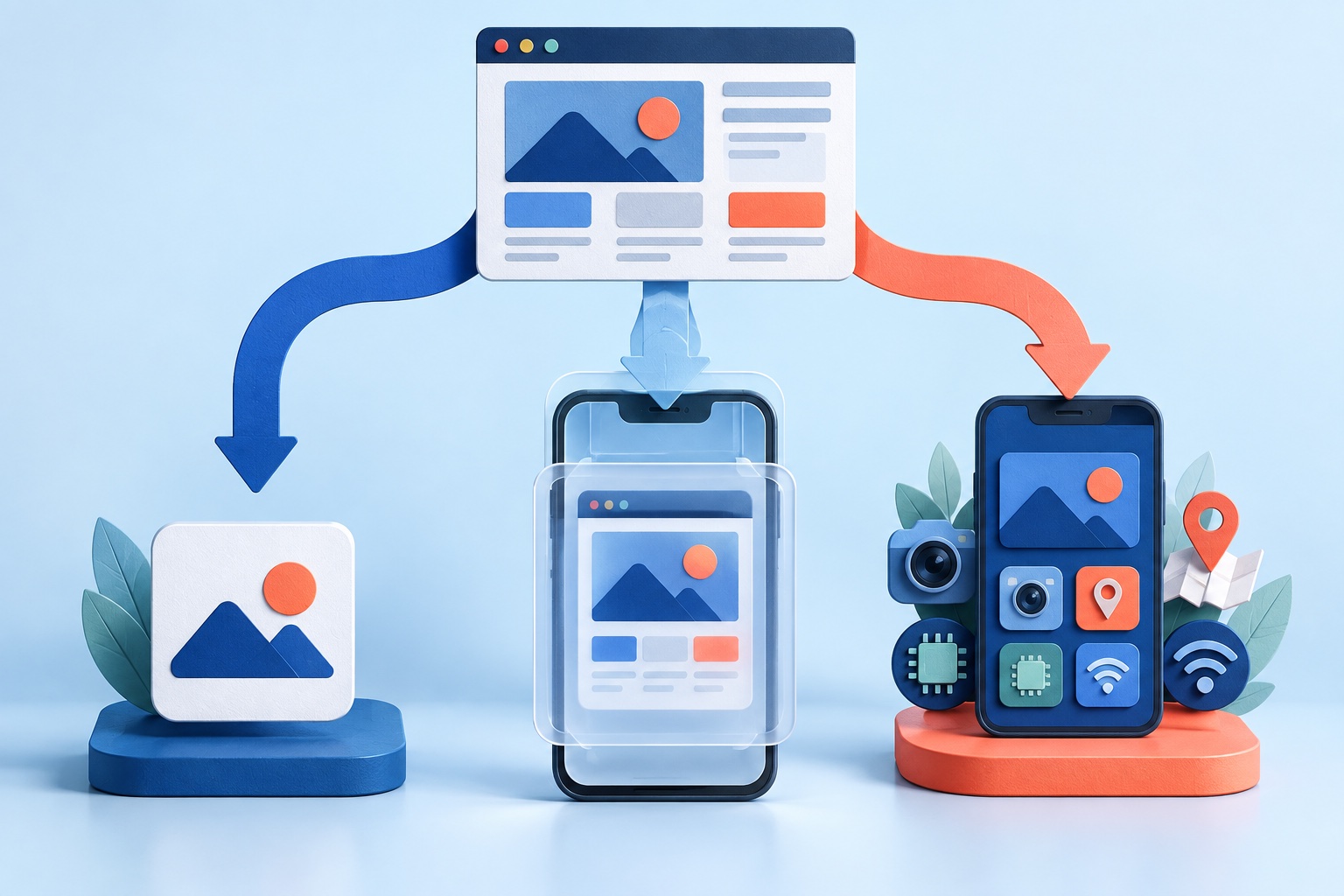
Aşamalı web uygulaması (PWA), tarayıcıdan yüklenebilen bir web sitesidir. Bu faydalıdır ancak çoğu müşteri hâlâ App Store ve Google Play'de uygulama arıyor. PWA'nız zaten bir telefonda iyi çalışıyorsa, onu yeniden yazmaya gerek kalmadan her iki mağaza için de paketleyebilirsiniz.
İşin püf noktası, iki mağazanın web tabanlı uygulamaları çok farklı ele almasıdır. Google'ın PWA'lar için resmi bir yolu vardır. Apple bunu yapmıyor ve inceleme ekibi yeniden paketlenmiş bir web sitesinden daha fazlasını bekliyor. Bu kılavuz gerçekçi seçenekleri, önemli kuralları ve inceleme yoluyla PWA almaya yönelik bir kontrol listesini kapsar.
Neden uygulama mağazalarında bir PWA yayınlamalısınız?
PWA, kullanıcılara zaten bir yükleme istemi, bir ana ekran simgesi ve tam ekran deneyimi sunuyor. Mağaza girişleri, tarayıcı kurulumunun yapamayacağı şeyleri ekler:
- Discovery. İnsanlar mağazalarda sizinkine benzer ürünleri arar ve bir liste size orada sıralanan bir sayfa verir.
- Trust. İncelemelerin ve doğrulanmış bir yayıncının yer aldığı bir mağaza girişi, bir web sitesindeki "Ana Ekrana Ekle" seçeneğinden daha güçlü bir sinyaldir.
- Güvenilir kurulum. iPhone'da tarayıcıdan PWA yükleme işlemi paylaşım menüsünde gizlidir. Mağaza kurulumu tek dokunuşla yapılır.
- Yerel kanallar. Paketlenmiş bir uygulama, tarayıcının ne gösterdiğine bağlı olmak yerine platform üzerinden anlık bildirimleri ve derin bağlantıları kullanabilir.
Bunların hiçbiri PWA'dan vazgeçmeniz gerektiği anlamına gelmez. Web sitesi ürün olarak kalır; mağaza uygulamaları ona ulaşmanın başka bir yoludur. PWA, WebView uygulaması ve tamamen yerel yapı arasındaki dengeler için şu makaleyi okuyun: PWA, yerel ve WebView karşılaştırması.
1. Seçenek: Google Play için Güvenilir Web Etkinliği
Google Play, PWA'ları bir aracılığıyla destekler Güvenilir Web Etkinliği (TWA). TWA, PWA'nızı tam ekranınızı, yerleşik bir Web Görünümü yerine kullanıcının yüklü Chrome tarayıcısını kullanarak açan bir Android uygulamasıdır. Chrome'un belgelerine göre uygulama ve web sitesi birbirini Digital Asset Links ile doğruluyor, bu da her ikisinin de aynı geliştiriciden geldiğini kanıtlıyor.
Gibi araçlar Balonlu ambalaj (bir komut satırı aracı) ve PWABuilder Sizin için Android projesini oluşturun ve oluşturun. Her zamanki adımlar şunlardır:
- PWA'nızın geçerli bir web uygulaması bildirimine, HTTPS üzerinden ulaşılabilir bir başlangıç URL'sine ve simgelere sahip olduğundan emin olun.
- Android projesini Bubblewrap veya PWABuilder ile oluşturun.
- Uygulamanın doğrulanabilmesi için alan adınızda bir Digital Asset Links dosyası yayınlayın.
- İmzalı bir Android App Bundle oluşturun ve bunu Google Play Console'a yükleyin.
Bu rotayı seçmeden önce bilmeniz gerekenler:
- Deneyim, Chrome'un yüklü olmasına ve cihazda güncel olmasına bağlıdır. Doğrulama başarısız olursa veya Chrome kullanılamıyorsa kullanıcılar bir tarayıcı araç çubuğunu görebilir.
- Ana bilgisayar uygulaması web içeriğinizi, çerezlerinizi veya yerel depolama alanınızı doğrudan okuyamaz. Yerel kodla iletişim sınırlıdır.
- Yine de bir Play Console hesabına, mağaza girişine, gizlilik politikasına ve Google'ın yeni kişisel hesaplara uyguladığı test gereksinimlerine ihtiyacınız var. Bizim yayınlama kılavuzu kapalı test kuralı da dahil olmak üzere bunların üzerinden geçer.
Komut satırı araçlarını kullanabiliyorsanız ve yalnızca Android'e ihtiyacınız varsa TWA sizin için idealdir.
Seçenek 2: iOS için Kendin Yap sarmalayıcı
Apple'ın TWA eşdeğeri yoktur. App Store'a bir PWA koymak için onu genellikle WKWebView aracılığıyla yükleyen yerel bir iOS uygulamasına ihtiyacınız vardır. DIY versiyonu şuna benzer:
- Mac'te bir Xcode projesi oluşturun.
- PWA'nızı bir web görünümüne yükleyin ve simgeler, başlatma ekranı ve gezinme ekleyin.
- Apple Geliştirici Programına kaydolun ve bir paket kimliği kaydedin.
- Derlemeyi imzalayın, arşivleyin ve Apple'ın araç zinciri aracılığıyla App Store Connect'e yükleyin.
- TestFlight ile test edin, listeleme ve gizlilik yanıtlarını tamamlayın ve incelemeye gönderin.
PWABuilder, başlangıç noktası olarak bir iOS projesi oluşturabilir ancak yine de projeyi kendiniz açıp imzalarsınız; bu da bir Mac ve Xcode gerektirir. Bu süreci daha derinlemesine ele alıyoruz bir web sitesini Xcode veya Mac olmadan bir iOS uygulamasına dönüştürme.
Daha büyük sorun teknik değil. Bundan sonra ele alacağımız konu, uygulamanın kabul edilip edilmeyeceğidir.
Apple'ın bir PWA ambalajından beklentileri
Apple'ın Uygulama İnceleme Yönergeleri, bir uygulamanın "kendisini yeniden paketlenmiş bir web sitesinin ötesine taşıyacak özellikler, içerik ve kullanıcı arayüzü içermesi gerektiğini" söylüyor (yönerge 4.2). Çıplak web görünümüne yüklenen bir PWA, tam olarak kılavuzun hedeflediği türden bir gönderimdir.
Bilmeye değer diğer noktalar:
- Kılavuz 4.2.2 katalogların dışında uygulamaların öncelikle pazarlama materyalleri, web kupürleri, içerik toplayıcılar veya bir bağlantı koleksiyonu olmaması gerektiğini söylüyor.
- Kılavuz 2.1 Uygulamanızda oturum açma bilgileri varsa, nihai, çalışan bir derleme ve demo kimlik bilgileri bekler.
- Kılavuz 4.2.6 ticarileştirilmiş bir şablondan veya uygulama oluşturma hizmetinden oluşturulan uygulamaların, doğrudan uygulamanın içeriğinin sağlayıcısı tarafından gönderilmediği sürece reddedildiğini söylüyor. Bir satıcının değil, kendi geliştirici hesabınız altında yayınlayın.
Onaylamayı garanti eden bir formül yoktur ve hiçbir araç da bunu vaat edemez. Yapabileceğiniz şey, inceleyenlere gerçek bir uygulamayı görmeleri için bir neden vermektir: yerel gezinme, kullanıcıların tercih ettiği anlık bildirimler, çalışan derin bağlantılar ve gösterişli bir yükleme ve çevrimdışı deneyim. İnceleme kurallarının tam açıklaması için bkz. Apple Yönergesi 4.2: Apple bir web sitesi uygulamasını reddedecek mi?.
3. Seçenek: Her iki mağaza için de dönüştürücü kullanın
SiteTo.App gibi bir dönüştürücü, her iki platform için de paketlemeyi URL'nizden yapar. Web sitenizin adresini girersiniz, uygulama adını, simgesini, renklerini, açılış ekranını ve navigasyonu ayarlar, uygulamayı telefonunuzda önizler ve bir derleme talep edersiniz.
Ürünün bugünkü çalışma şekline göre:
- Android yapıları APK veya AAB olarak üretilebilir.
- iOS yapıları Apple Developer hesabınızla imzalanır ve App Store Connect hesabınızdaki TestFlight'a teslim edilir ve siz de onu incelenmek üzere göndermek üzere oradan alırsınız.
- Anında bildirimler Firebase aracılığıyla ayarlanır.
- Web sitesi gerçeğin kaynağı olmaya devam ediyor, bu nedenle web'de gönderdiğiniz değişiklikler, yeni bir mağaza sürümü olmadan uygulama kullanıcılarına ulaşır.
- Fiyatlandırma tek seferlik Android için 29 ABD Doları, iOS için 79 ABD Doları veya her ikisi için de 99 ABD Dolarıdır. Apple ve Google geliştirici hesabı ücretleri ayrıdır.
SiteTo.App, PWA'nıza bir web sitesi gibi davranır: genel URL'nizi uygulamanın içine yükler. Hizmet çalışanını önbelleğe alma, çevrimdışı sayfalar veya web yükleme istemi gibi PWA'ya özgü özelliklerin uygulama kabuğu içinde çalışıp çalışmadığı, uygulamanın kullandığı web görünümüne bağlıdır; bu nedenle bunları varsaymak yerine önizlemede test edin. Uygulamadaki anlık bildirimler, PWA'nızın web push'u yerine Firebase aracılığıyla yapılandırılır.
Dönüştürücüleri bizim sayfamızda karşılaştırabilirsiniz. en iyi web sitesinden uygulamaya dönüştürücüler kılavuzuve maliyet tarafını görün bir web sitesini uygulamaya dönüştürmenin maliyeti nedir. Siteniz belirli bir platformda çalışıyorsa platform sayfaları bu yığın için neyin kontrol edileceğini açıklayın.
Hangi rotayı seçmelisiniz?
- Yalnızca Android, komut satırında rahat: Bubblewrap veya PWABuilder aracılığıyla TWA kullanmak iyi ve resmi bir yoldur.
- iOS ve bir Mac'iniz ve Xcode'u rahat kullanan bir geliştiriciniz var: Kendin Yap sarmalayıcı tam kontrol sağlar, ancak her yeniden oluşturma ve SDK güncellemesinin sahibi siz olursunuz.
- Her iki mağaza da yerel projelere sahip olmadan: Dönüştürücü en düşük çabayı gerektirir ve web sitesini ürün olarak korursunuz.
- Büyük ölçüde çevrimdışı davranışa veya arka plan senkronizasyonuna bağlı bir PWA: Hangi rotayı seçerseniz seçin, taahhütte bulunmadan önce dikkatlice test edin.
PWA'nızı paketlemeden önce hazırlayın
Bir mağaza girişi, bir tarayıcı sekmesinin gizlediği zayıflıkları açığa çıkarır. Paketlemeden önce:
- Dokunma ve sistem geri hareketi ile her ekranın duyarlı ve kullanılabilir olduğunu kontrol edin.
- Oturum açma, ödeme yapma ve dosya yükleme işlemlerinin, bir açılır pencere veya yönlendirme açan üçüncü taraf kimlik doğrulaması da dahil olmak üzere, yerleşik bir görünümde çalıştığından emin olun.
- Giriş yapmadan erişebileceğiniz bir gizlilik politikası sayfası ve destek sayfası ekleyin.
- Uygulamada hangi harici bağlantıların açılacağına ve hangilerinin tarayıcıyı açacağına karar verin.
- Çevrimdışı durumları ve hata durumlarını boş bir ekran yerine net bir mesajla ele alın.
- Zaten yüklemiş olduklarından, kullanıcılardan "bu uygulamayı yüklemelerini" isteyen tüm mesajları kaldırın.
hazırlık kontrol listesi ve maliyet planlayıcısı inşa etmeden önce boşlukları tespit etmenize yardımcı olabilir.
Mağaza girişi ve inceleme kontrol listesi
- Geliştirici hesapları bir yükleniciye değil, işletmenize aittir.
- Uygulama adı, simge ve ekran görüntüleri gerçek uygulamayı gösterir ve yapıyla eşleşir.
- Gizlilik politikası ve mağaza gizliliği yanıtları, uygulamaya yüklenen web sitesini, analizleri ve ödeme araçlarını kapsar.
- Gözden geçirenin kimlik bilgileri çalışır ve inceleme notlarına dahil edilir.
- Uygulama, web sitesinin ötesine gezinme, bildirimler veya derin bağlantılar gibi yerel değer katar.
- Her iki yapı da yeni bir kurulumda gerçek cihazlarda test edildi.
- Birisi inceleme mesajlarını izlemek ve ayrıntılarla yanıt vermekle görevlendirilir.
Sık sorulan sorular
Yerel sarmalayıcı olmadan App Store'da bir PWA yayınlayabilir miyim?
Hayır. App Store yalnızca yerel uygulama ikili dosyalarını dağıtır. Bir PWA'nın bir PWA'nın içinde paketlenmesi ve paketlenmiş uygulamanın Apple'ın yönergelerine uyması gerekir.
Google Play'de PWA'ya izin veriliyor mu?
Evet. Google, Güvenilir Web Etkinlikleri aracılığıyla PWA'ları destekler ve ayrıca bir sarmalayıcı uygulaması da yayınlayabilirsiniz.
PWA'm uygulama içinde çevrimdışı çalışmaya devam edecek mi?
Rotaya ve web görünümüne bağlıdır. Çevrimdışı davranışı, bunun devam ettiğini varsaymak yerine önizlemede veya bir test yapısında test edin.
Mac'e ihtiyacım var mı?
DIY iOS yapısı için evet. Dönüştürücü uygulamayı sizin için oluşturur ancak yine de App Store Connect için bir Apple Developer hesabına ihtiyacınız vardır.
Yayınlamak onayı garanti eder mi?
Hayır. Her gönderime Apple ve Google karar verir. Daha iyi bir listeleme ve uygulamaya daha benzer bir deneyim şansınızı artırır ancak sonucu garanti edemez.
Sonraki adımlar
PWA'nız hazırsa SiteTo.App ile bir uygulama olarak önizleyin ve rotaya karar vermeden önce kendi telefonunuzda test edin. Mutlu olduğunuzda, gözden geçirin fiyatlandırma ve takip et kılavuz oluştur ve yayınla.
Web sitenizi bir uygulama olarak görün
Deneyimi özelleştirin ve bir platform seçmeden önce önizleyin.
Önizlemenizi oluşturun