
Door uw Apple Developer-account te koppelen, krijgt SiteTo.App de informatie die nodig is om uw iOS-build voor te bereiden en in te dienen via uw eigen App Store Connect-account. Uw bedrijf blijft de eigenaar van de app, de winkelvermelding en de releasegeschiedenis ervan.
Voordat je begint
Je hebt nodig:
- Een actief Lidmaatschap van het Apple Developer Program
- Accounthouder- of beheerderstoegang in App Store Connect
- Tweefactorauthenticatie ingeschakeld voor uw Apple-account
- Uw app is ingesteld in SiteTo.App
U genereert een API-sleutel van het App Store Connect-team en downloadt er een .p8 privé-sleutelbestand. Behandel dat bestand als een wachtwoord: e-mail het nooit, plak het niet in de chat en bewaar het niet in een openbare map.
1. Meld u aan bij App Store Connect
- Open App Store-verbinding.
- Log in met het Apple-account dat is gekoppeld aan uw lidmaatschap van het Apple Developer Program.
- Voltooi tweefactorauthenticatie als Apple daarom vraagt.
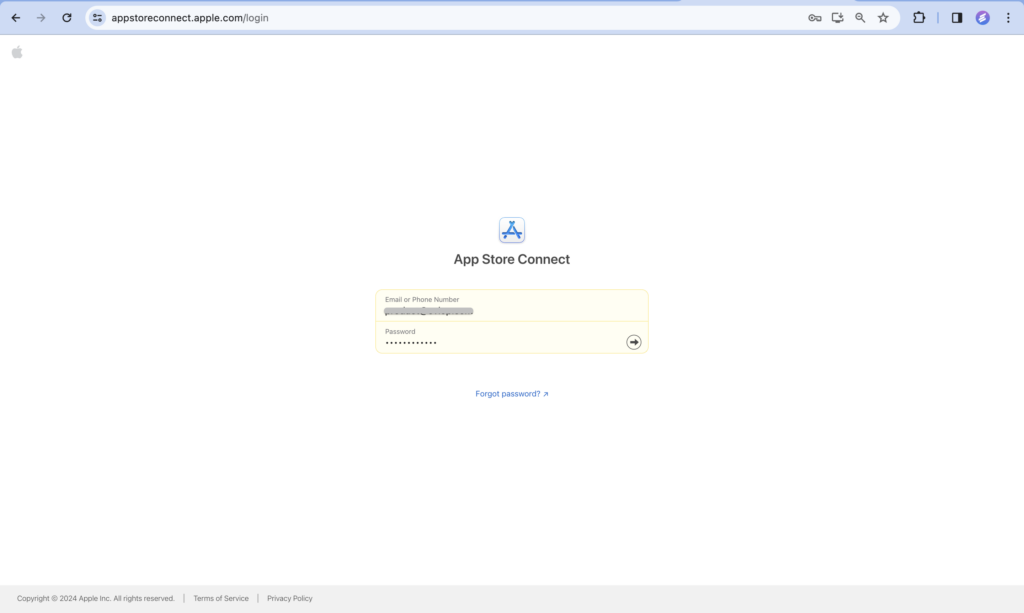
Als u zich kunt aanmelden, maar niet kunt zien Gebruikers en toegang, vraag de accounthouder van uw organisatie of een beheerder om de API-sleutelstappen te voltooien.
2. Open de App Store Connect API-instellingen
- Selecteer op de startpagina van App Store Connect Gebruikers en toegang.
- Open de Integraties tab.
- Selecteer App Store Connect-API in de zijbalk.
- Zorg ervoor Teamsleutels is geselecteerd.
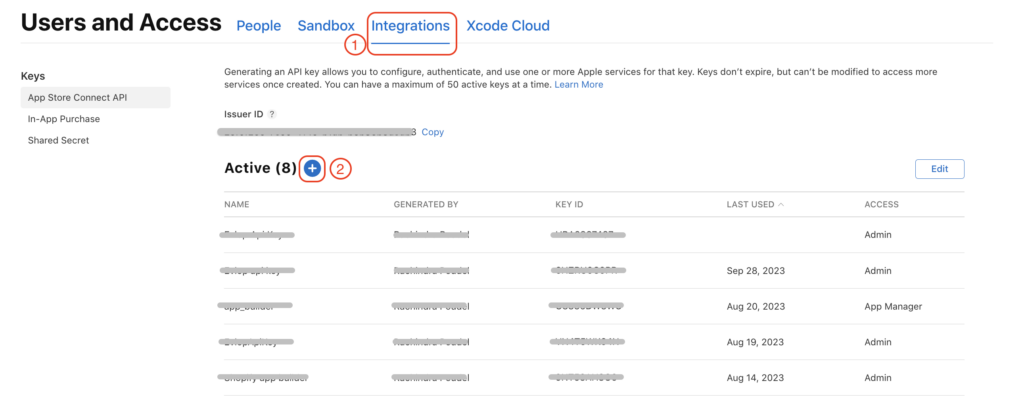
Als dit de eerste API-sleutel voor het account is, moet de accounthouder mogelijk deze selecteren Toegang aanvragen, accepteer de voorwaarden van Apple en wacht op goedkeuring voordat sleutels kunnen worden gegenereerd.
3. Genereer een speciale API-sleutel
- Selecteer Genereer API-sleutel. Als er al een andere actieve sleutel bestaat, selecteert u de knop Toevoegen (
+). - Voer een herkenbare naam in, bijvoorbeeld SiteTo.App-publicatie.
- Kies de toegangsrol die vereist is voor uw publicatieworkflow. App-beheer is de beperktere uitgeversrol; gebruik Beheerder alleen wanneer uw SiteTo.App-publicatiearrangement accountbrede installatietaken vereist.
- Selecteer Genereer.
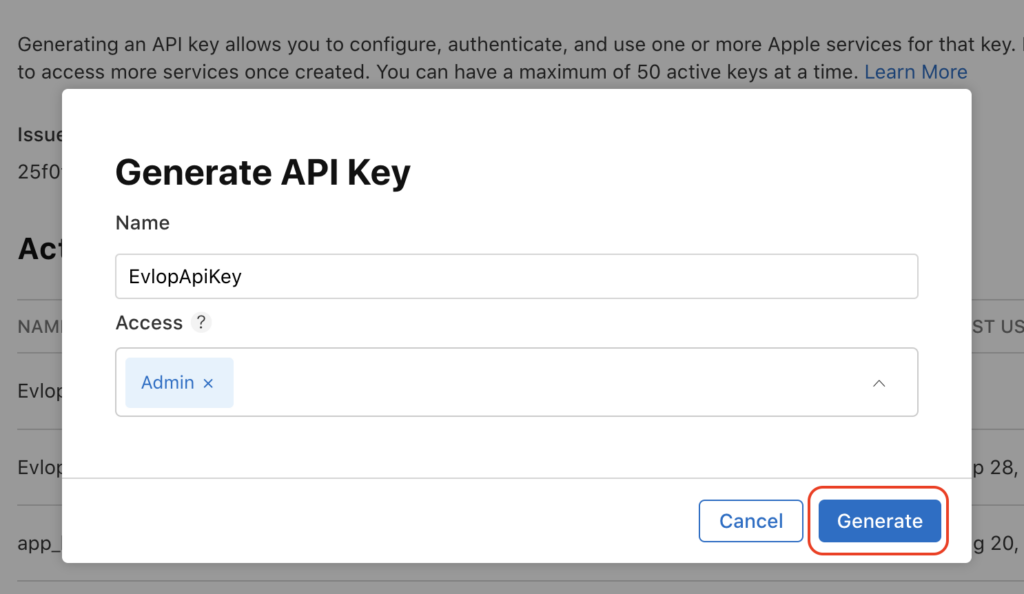
Teamsleutels zijn van toepassing op het App Store Connect-account in plaats van op één app. Door een speciale sleutel te maken, wordt het eenvoudiger om de toegang tot SiteTo.App later te controleren of in te trekken.
4. Kopieer de uitgevers-ID en sleutel-ID
Bewaar deze twee waarden op de App Store Connect API-pagina:
- Uitgever-ID — de UUID die bovenaan de pagina wordt weergegeven
- Sleutel-ID — de korte identificatie die naast uw nieuwe API-sleutel wordt weergegeven
U voert beide waarden in SiteTo.App in. Kopieer ze exact, zonder spaties toe te voegen.
5. Download de privésleutel
- Zoek de API-sleutel die u zojuist hebt gemaakt.
- Selecteer Downloaden.
- Bevestig de download als Apple daarom vraagt.
- Bewaar het gedownloade
AuthKey_XXXXXXXXXX.p8bestand ergens privé.
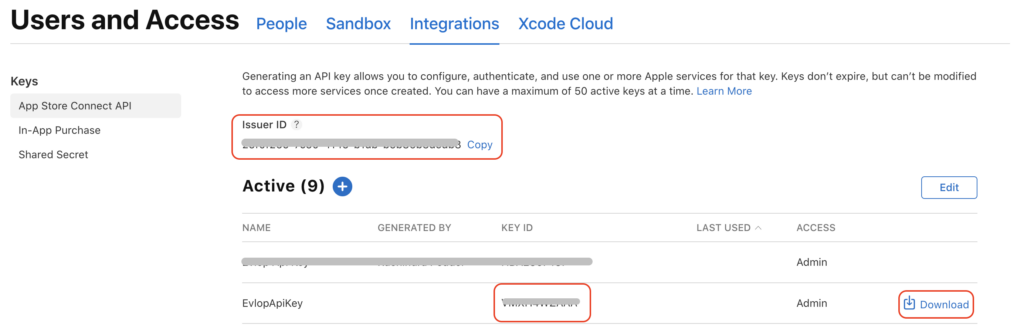
Apple staat toe dat de privésleutel slechts één keer wordt gedownload en bewaart geen kopie. Als u de sleutel kwijtraakt, verwijdert u deze of trekt u deze in en maakt u een vervanging aan.
6. Zoek uw team-ID en teamnaam
- Meld u aan bij uw Apple ontwikkelaarsaccount.
- Open Lidmaatschapsgegevens.
- Kopieer de Team-ID. Het is een unieke identificatiecode van 10 tekens, zoals
A1B2C3D4E5. - Noteer de organisatie- of entiteitsnaam van het lidmaatschap. U kunt dit als optie gebruiken Teamnaam in SiteTo.App.
De Team-ID verschilt van de Uitgever-ID en Sleutel-ID. SiteTo.App gebruikt ze alle drie om het juiste Apple-ontwikkelaarsteam en de juiste API-sleutel te identificeren.
7. Verbind Apple Developer in SiteTo.App
- Meld u aan bij SiteTo.App.
- Open de app die u wilt publiceren.
- Zoek in de app-editor Verbinden en kies Apple-ontwikkelaar. Je kunt ook selecteren Sluit Apple Developer aan in de app-checklist.
- Vul het aansluitformulier in:
- E-mailadres van Apple ID — het e-mailadres voor het Apple-account dat is gekoppeld aan uw ontwikkelaarslidmaatschap
- Team-ID — de ID van 10 tekens uit stap 6
- Teamnaam — uw organisatie- of lidmaatschapsnaam; dit veld is optioneel
- App Store Connect-sleutel-ID — de sleutelidentificatie uit stap 4
- App Store Connect-uitgever-ID — de UUID uit stap 4
- App Store Connect API-sleutel (.p8) – de
AuthKey_XXXXXXXXXX.p8bestand vanaf stap 5
- Selecteer Redden.
De Apple Developer-kaart wordt weergegeven Aangesloten nadat de team-ID en de privésleutel zijn opgeslagen. SiteTo.App kan vervolgens de meegeleverde App Store Connect-inloggegevens gebruiken voor het iOS-publicatiewerk van deze app.
Wat gebeurt er daarna
Voltooi uw app-pictogram, opstartscherm, navigatie en andere app-details in SiteTo.App. Wanneer u er klaar voor bent, kiest u een iOS-publicatieplan en start u met de build. Als je het account koppelt, wordt de app niet onmiddellijk gepubliceerd en Apple beoordeelt elke inzending voordat deze wordt uitgebracht.
Houd de API-sleutel actief terwijl uw app wordt gebouwd of ingediend. Als u de sleutel intrekt, de team-ID vervangt of de verbinding verbreekt, kan SiteTo.App de verbinding niet meer gebruiken.
Problemen oplossen
U kunt geen integraties zien of een teamsleutel genereren
Team-API-sleutels kunnen worden beheerd door de accounthouder of een beheerder. Bevestig dat u bent aangemeld bij het juiste App Store Connect-team en dat API-toegang is aangevraagd en goedgekeurd.
SiteTo.App accepteert de privésleutel niet
Upload het origineel .p8 bestand gedownload van App Store Connect. Distributiecertificaten, provisioningprofielen, .cer bestanden en push-meldingssleutels zijn verschillende inloggegevens en werken hier niet.
Het account maakt verbinding, maar publiceren mislukt
Bevestig dat de Uitgever-ID, Sleutel-ID en Team-ID tot hetzelfde Apple-ontwikkelaarsteam behoren. Controleer vervolgens of de API-sleutel nog steeds onder verschijnt Gebruikers en toegang → Integraties → App Store Connect API en heeft een rol die app-levering mogelijk maakt.
Je bent de kwijtgeraakt .p8 bestand
Apple biedt geen tweede download aan. Trek de verloren sleutel in, genereer een vervanging en update de sleutel-ID, uitgever-ID en .p8 bestand in SiteTo.App.
Houd de verbinding veilig
- Bewaar de
.p8bestand in een veilig wachtwoord of geheimenbeheerder. - Leg de privésleutel nooit vast in een codeopslagplaats en neem deze nooit op in code aan de clientzijde.
- Gebruik een speciale API-sleutel in plaats van een sleutel te hergebruiken die met een andere service wordt gedeeld.
- Trek verloren, blootgestelde of ongebruikte sleutels onmiddellijk in App Store Connect in.
- Controleer actieve API-sleutels nadat uw publicatiewerk is voltooid.
Voor de nieuwste instructies van Apple, zie de ambtenaar App Store Connect API-gids, API-sleuteldocumentatie, En Gids voor team-ID's.
De App Store Connect-screenshots in deze handleiding zijn geselecteerd uit de Evlop Apple Developer-installatieartikel geleverd als visuele referentie. Apple kan labels of pagina-indelingen in de loop van de tijd bijwerken.