Op deze pagina
Om een app in de App Store en Google Play te publiceren, vraagt elke winkel om vier dingen: een ontwikkelaarsaccount, een ondertekende build, een vermelding met privacyantwoorden en een pass through review. Deze handleiding is bedoeld voor website-apps, inclusief PWA's. Het volgt de volgorde waarin het werk gebeurt en markeert waar lanceringen vastlopen.
Snelle openbaarmaking: ik gebruik SiteTo.App, a website naar app-converter, dus mijn voorbeelden gebruiken het. De winkelstappen zijn hetzelfde, ongeacht welke tool of ontwikkelaar uw build maakt.
TL; DR Het werk bestaat vooral uit vormen. Het addertje onder het gras is het wachten, en het meeste komt voordat u op Verzenden drukt.
Wat je nodig hebt
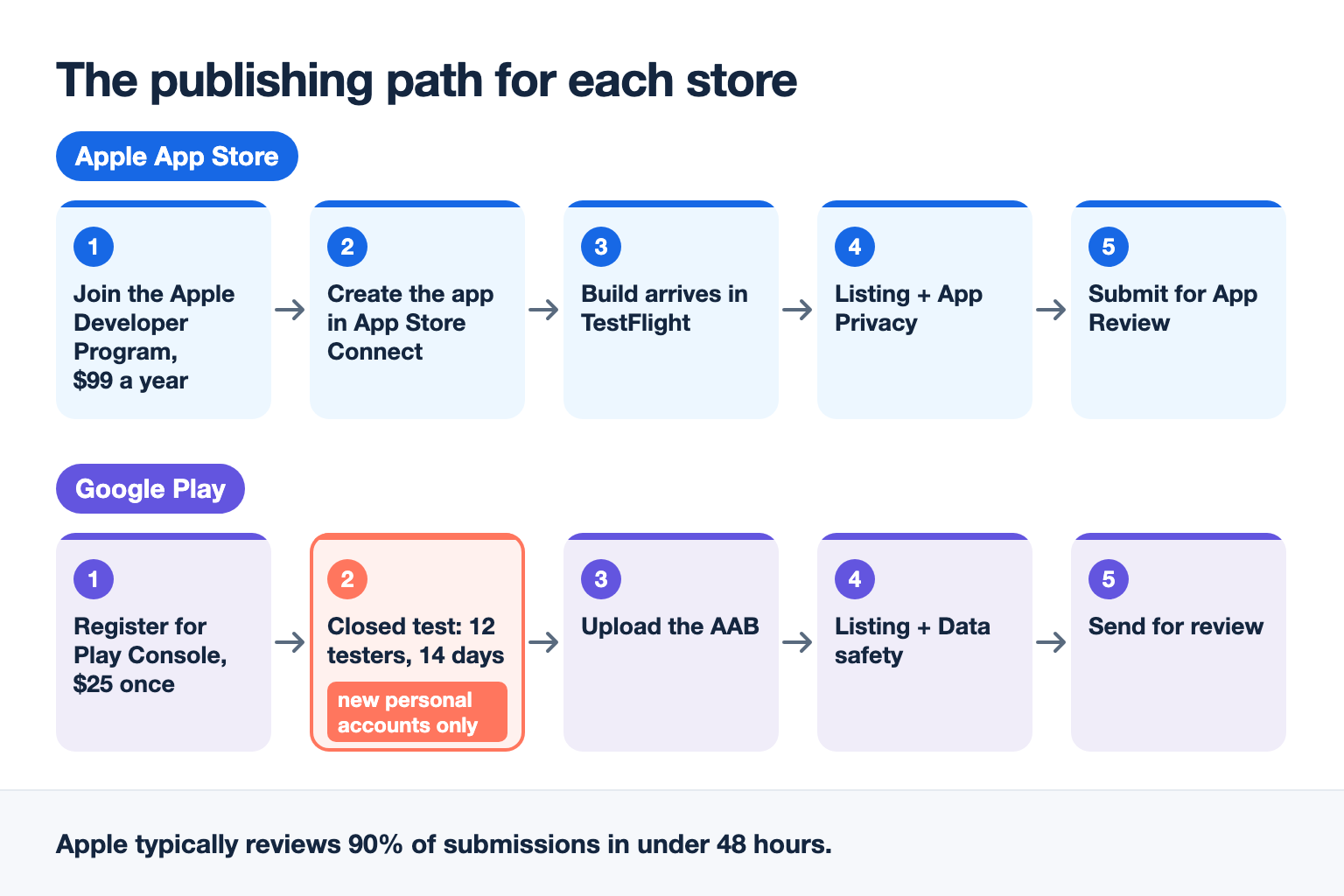
Er komen twee kosten op de eerste plaats, welke tool u ook kiest. Apple rekent $99 per jaar voor een ontwikkelaarsaccount, en Google rekent eenmalig $25. (Ja, die van Apple is degene die verlengt.)
Dit is wat elke winkel daarna vraagt.
| Apple App Store | Google Spelen | |
|---|---|---|
| Rekening | Apple Developer Program, $ 99 per jaar | Speelconsole, eenmalig $ 25 |
| Wat je uploadt | Een ondertekende iOS-build, verzonden naar TestFlight | Een ondertekende Android App Bundle (AAB) |
| Testregel | Geen vereist | Nieuwe persoonlijke accounts: 12 testers gedurende 14 dagen |
| Privacy-formulier | App-privacy | Gegevensveiligheid |
| Recensenten kijken het hardst naar | Of de app meer is dan een herverpakte website | Declaraties, werkende login, nauwkeurige vermelding |
Twee termen uit die tabel. TestFlight is Apple's app voor het installeren van testbuilds op echte telefoons. Een AAB (Android App Bundle) is het bestand dat Google Play accepteert voor een winkelrelease.
Twijfel je nog tussen een particulier en een bedrijfsaccount? Mijn handleiding voor ontwikkelaarsaccounts gaat via inschrijving en kosten voor beide winkels.
Waar blijft de tijd?
Het bouwen is het snelle gedeelte. Drie wachttijden bepalen uw lanceringsdatum.
Apple-inschrijving. Een individueel account vraagt om uw wettelijke naam, adres en tweefactorauthenticatie. Een bedrijfsaccount heeft ook nog drie dingen nodig:
- A D-U-N-S-nummer (een bedrijfs-ID uitgegeven door Dun & Bradstreet)
- Een openbare website op het domein van uw bedrijf
- Iemand met de bevoegdheid om voor het bedrijf te tekenen
Apple somt hier de vereisten op. Als uw bedrijfsgegevens niet overeenkomen met wat Dun & Bradstreet bewaart, zoek dat dan eerst uit.
De gesloten test van Google. Dit is de enige wachttijd met een vast minimum.
Dit is van toepassing op persoonlijke Play Console-accounts die na 13 november 2023 zijn gemaakt. U moet minimaal twaalf testers hebben die zich veertien dagen op rij hebben aangemeld voordat u productietoegang kunt aanvragen. De regel van Google heeft alleen betrekking op persoonlijke accounts.
Een geregistreerd bedrijf kan in plaats daarvan een organisatieaccount openen. Dat slaat de gesloten test over en wordt geleverd met een eigen bedrijfsverificatie.
Review. Apple zegt dat het doorgaans beoordelingen is minimaal 50% van de inzendingen binnen 24 uur en 90% binnen 48 uur. De releasepagina van Google geeft geen beoordelingstijd, dus laat wat speling.
Ik zou beide accounts openen en deze week beginnen met het zoeken naar Android-testers, omdat al het andere binnen het wachten valt. Twaalf mensen zijn meer vrienden dan het klinkt.
Stap 0: Controleer uw site op een telefoon
Een website-app toont uw live site in een native shell, dus de site wordt beoordeeld. Doorloop deze lijst op uw eigen telefoon:
- Elke pagina wordt via HTTPS geladen en past op een telefoonscherm zonder te zoomen.
- Inloggen, afrekenen, boeken en formulieren werken via aanraking. Probeer ook de wachtwoordreset.
- Cookiebanners en pop-ups voor nieuwsbrieven kunnen worden gesloten en bedekken de pagina niet.
- Uw privacybeleid en ondersteuningspagina zijn openbaar en actueel.
- Als mensen een account kunnen aanmaken, kunnen ze deze ook verwijderen.
Dat laatste is een regel in beide winkels. Apple zegt dat een app die het aanmaken van accounts ondersteunt verwijdering binnen de app moet bieden. Google vraagt een in-app-pad en een weblink waar mensen om verwijdering kunnen verzoeken.
Ik zou deze controle uitvoeren voordat ik iets bouw, omdat recensenten en klanten de site beoordelen en een build een kapotte kassa niet kan repareren.
Stap 1: Open beide rekeningen op uw eigen naam
Schrijf u in als de persoon of het bedrijf dat uw klanten als verkoper moeten zien. Als een freelancer of bureau het account opent, blijven de vermelding en de recensies bij hen. Een app later verplaatsen gaat traag.
Er zit ook een winkelregel achter dit advies. Apple's richtlijn 4.2.6 zegt dat apps die zijn gemaakt met een app-generatieservice "zullen worden afgewezen, tenzij ze rechtstreeks worden ingediend door de aanbieder van de app-inhoud." Jij bent de aanbieder van de inhoud.
Dus ik zou vanuit uw eigen account publiceren welke converter u ook gebruikt, want dat is de route die de regel beschrijft.
Op Google wordt u gevraagd dit te doen verifieer uw identiteit wanneer u zich registreert. Kies het accounttype met de gesloten testregel in gedachten.
Stap 2: Kies de naam en de ID's
Je hebt drie dingen nodig:
- De app-naam
- Het iOS bundel-ID (de permanente ID die Apple gebruikt voor uw app)
- De Android pakketnaam (hetzelfde idee op Google Play)
Beide ID's lijken op com.yourcompany.yourapp.
U kunt de zichtbare naam in een latere release wijzigen. De ID's zijn permanent. Ik zou ze baseren op een domein waarvan jij de eigenaar bent, omdat ze voor altijd bij de app blijven.
Zoek in beide winkels naar uw naam voordat u zich vastlegt. Als een andere app er al gebruik van maakt, hoor je dat liever nu dan nadat de screenshots zijn gemaakt.
Stap 3: Ontvang een ondertekende build voor elke winkel
Beide winkels accepteren alleen builds die zijn gemaakt met de huidige tools.
- Apple vereist builds gemaakt met de iOS 26 SDK, sinds 28 april 2026.
- Voor Google Play zijn nieuwe apps en updates vereist doel Android 16 (API 36), sinds 31 augustus 2026.
Beide vereisten stijgen ongeveer één keer per jaar. Daarom heeft een winkel-app zo nu en dan een revisie nodig, zelfs als uw website niet is veranderd.
Hoe je de builds krijgt, hangt af van wie de app maakt. Een ontwikkelaar produceert ze in Xcode en Android Studio. Een converter produceert ze voor u.
Met SiteTo.App gaat het als volgt:
- Koppel uw Apple Developer-account.
- Maak de app eenmalig aan in App Store Connect, met behulp van de bundel-ID uit uw dashboard.
- Druk op bouwen.
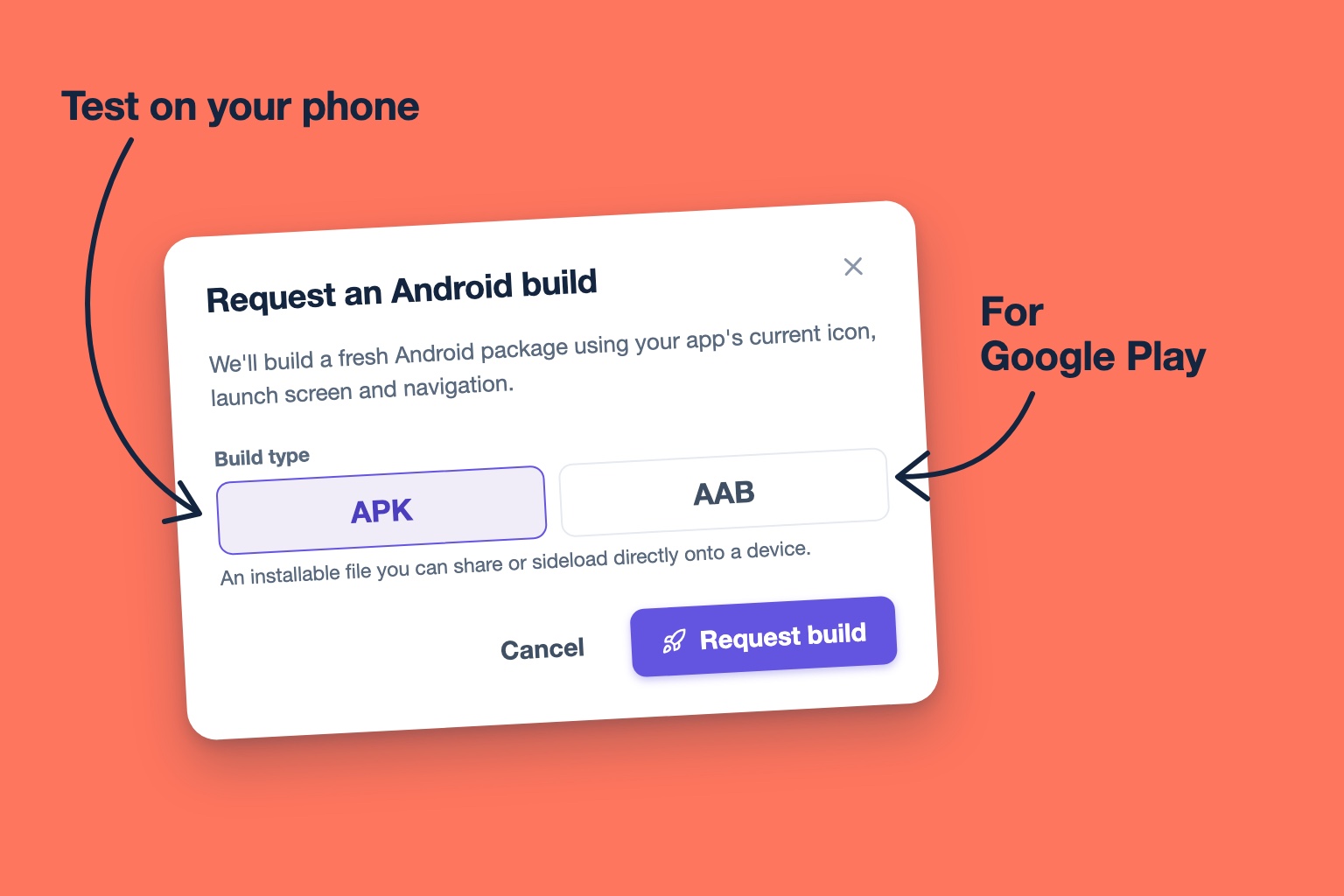
De iOS-build wordt ondertekend en geüpload naar TestFlight in uw eigen account, dus u heb geen Mac of Xcode nodig. Android arriveert als een AAB voor Google Play of een APK voor directe installaties.
Wie de build ook maakt, ik zou de ondertekeningssleutels en de beheerderslogins bij uw bedrijf bewaren. Een contractant die vertrekt met de enige beheerderslogin is het moeilijkste publicatieprobleem om ongedaan te maken.
Stap 4: Schrijf de vermelding en de privacyantwoorden
Bereid één set merkmateriaal voor en pas dit vervolgens aan voor elke console.
- Naam en beschrijving. Vertel in gewone woorden wat de app doet. Sla prijzen, ranglijsten en alles over waar de app geen back-up van kan maken.
- Screenshots. Gebruik echte schermen uit je build. Google vraagt om minimaal twee, plus een pictogram van 512 x 512 en een pictogram van 1024 x 500 functie grafisch.
- Ondersteuning en privacylinks. Beide zouden moeten openen zonder in te loggen.
- Privacy-antwoorden. In het app-privacygedeelte van Apple en het gegevensveiligheidsformulier van Google wordt gevraagd welke gegevens de app verzamelt en wie deze ontvangt.
- Waarderingen en verklaringen. Verwacht vragen over leeftijdsclassificatie en advertenties.
Neem de tijd voor de privacyantwoorden. Ik denk dat dit is waar het bij een website-app het gemakkelijkst fout gaat, omdat de shell mogelijk niets van zichzelf verzamelt. Uw site laadt nog steeds alles wat hij altijd deed in de app.
Dat betekent de analyses, betalingsprovider, chatwidget en advertentiescripts. Antwoord voor allemaal.
Stap 5: Test op echte telefoons
Op iOS installeert u de build via TestFlight. Gebruik op Android de interne testtrack van Play Console voor uzelf en uw team. Het wordt snel op telefoons geïnstalleerd, maar het vervangt niet de gesloten test voor nieuwe persoonlijke accounts.
Probeer dan zowel de lastige als de gelukkige paden:
- Een nieuwe installatie zonder opgeslagen login
- Een langzame verbinding, dan vliegtuigmodus
- Log in met Google of Apple en elke betalingsstap wordt overgedragen aan een andere app
- Uploads, downloads en links die buiten de app worden geopend
- De Android-terugknop en de iOS-swipe-back, op elk hoofdscherm
Ik zou zo grondig zijn omdat de recensent dezelfde paden kan proberen. Apple vermeldt crashes en onvolledige informatie als een van de meest voorkomende beoordelingsproblemen.
Stap 6: Dien het in en schrijf een notitie naar de recensent
App Store. In App Store Connect:
- Selecteer uw TestFlight-build.
- Voltooi de metagegevens.
- Voeg beoordelingsnotities toe.
- Als uw app een login heeft, voeg dan een demo-account toe.
Apple's Richtlijn 2.1 vraagt om dat demo-account, en Apple vermeldt ontbrekende inloggegevens als een van de meest voorkomende beoordelingsproblemen.
Google Spelen.
- Voltooi de app-inhoudstaken.
- Upload de AAB naar een productierelease.
- Stuur het ter beoordeling.
De releasepagina van Google heeft de huidige consolestappen. Als er iets achter een account zit, geef de recensent dan werkgegevens.
Houd uw beoordelingsnotitie kort. Vertel waar de app voor is, hoe u zich moet aanmelden en waar de eigen functies van de app zijn.
Bijvoorbeeld: "Onderste tabbladen openen direct Winkel, Bestellingen en Account. Pushmeldingen kunnen worden ingeschakeld bij de eerste keer opstarten."
Houd dan uw inbox in de gaten. Iemand aan uw kant moet bereid zijn te antwoorden als de recensent terugschrijft. Een snel antwoord is een van de weinige dingen die u hier zelf in de hand heeft.
Wat als de recensent nee zegt?
Een afwijzing heeft een reden, en de meeste redenen hebben een duidelijke oplossing.
| Wat de recensent meldt | Wat het meestal oplost |
|---|---|
| De app is een herverpakte website (Apple 4.2) | Native navigatie zoals een koptekst, menu en onderste tabbladen, opt-in push en een site met echte taken om te voltooien |
| Kan niet inloggen | Een demo-account dat niet verloopt of om een eenmalige code vraagt |
| De vermelding komt niet overeen met de app | Echte schermafbeeldingen en een beschrijving die beperkt is tot wat de build doet |
| Privacyantwoorden zijn onvolledig | Een controle van elk script en elke service die uw website laadt |
| Links, uploads of betalingen worden verbroken | Een volledige run op een echte telefoon, inclusief de terugweg via externe links |
| Geen mogelijkheid om een account te verwijderen | Een zichtbaar verwijderingspad |
Ik zou me voorbereiden op de eerste rij voordat je je onderwerp indient, omdat deze volledig gericht is op website-apps. Apple's richtlijn 4.2 zegt dat een app "functies, inhoud en gebruikersinterface moet bevatten die hem verder brengen dan een opnieuw verpakte website."
Mijn Richtlijn 4.2 gids legt uit wat dat betekent voor een website-app en hoe je kunt reageren op een afwijzing.
Niemand kan u goedkeuring beloven, en dat geldt ook voor ons. Apple en Google beslissen. Wat u zelf bepaalt, is hoe volledig uw inzending is en hoe snel u antwoordt.
Na goedkeuring
Je kunt direct vrijgeven of een datum prikken. Bekijk dan de eerste weken de recensies en steunberichten.
Er volgen twee soorten veranderingen, die zich verschillend gedragen:
- Websitewijzigingen verschijnen in de app zonder een nieuwe build.
- App-wijzigingen, zoals een nieuw pictogram, hebben een nieuwe build en nog een recensie nodig.
Plan ongeveer één verbouwing per jaar, afhankelijk van de vereisten van de winkels. Ik zou uw provider vragen wat een herbouw kost voordat u er een nodig heeft, want dan is het antwoord het goedkoopst om te horen. Bij SiteTo.App zijn latere herbouwingen inbegrepen.
Ben je al een PWA? De extra route naar Google Play
A PWA (een website die mensen vanuit de browser kunnen installeren) heeft nog één toegang tot Google Play en geen extra toegang tot de App Store.
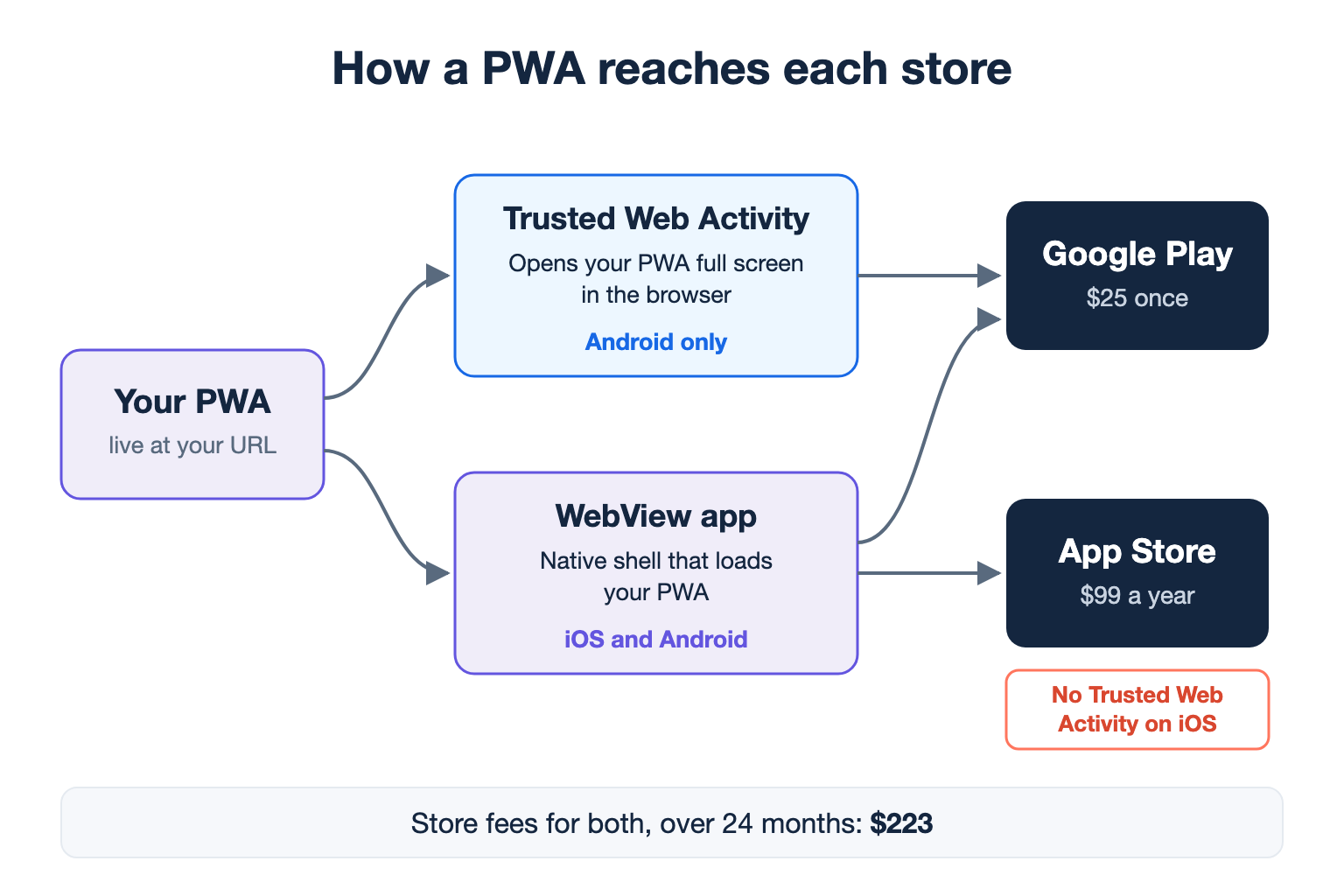
Vertrouwde webactiviteit (alleen Google Play). A Vertrouwde webactiviteit, of TWA, is een Android-app die uw PWA op volledig scherm opent in de browser van de gebruiker. Uw servicemedewerker, webpush en ingelogde sessies gedragen zich zoals in Chrome. Die van Google Noppenfolie of PWABuilder genereert de app en u publiceert een assetlinks.json bestand op uw domein om te bewijzen dat de app en de site van u zijn. Als dat bestand ontbreekt of verkeerd is, wordt er in de app een adresbalk van de browser weergegeven.
WebView-app (beide winkels). Op de iPhone is dit de enige route, wie deze ook bouwt. Het is dezelfde soort build als de rest van deze handleiding, en sommige PWA-functies veranderen erin:
| De functie van uw PWA | Vertrouwde webactiviteit | WebView-app |
|---|---|---|
| Web-push | Werkt, via de browser | Werkt niet. De app verzendt native push met zijn eigen opt-in. |
| Ingelogde sessies | Gedeeld met de browser | Verschillend. Mensen loggen nogmaals in in de app. |
| Google-aanmelding | Werken | Googlen blokkeert de aanmelding in ingebedde WebViews. Test het. |
| Banners installeren | Niet nodig | Nooit schieten. Verberg ze in de app. |
| Native header, tabbladen, menu | Geen. Uw webinterface beslaat het hele scherm. | Ja, als de shell ze biedt |
Als Android alles is wat je nodig hebt, zou ik beginnen met een TWA, omdat de tooling gratis is en je PWA alles bewaart wat het in Chrome doet. Voor beide winkels heb je sowieso de WebView-route nodig, en Apple beoordeelt deze onder dezelfde richtlijn 4.2 als elke andere website-app.
Waar SiteTo.App past, en waar niet
Waar het past. Ik denk dat de meeste winkeleigenaren en uitgevers zelf kunnen publiceren, omdat het werk meer geduld vergt dan technische vaardigheid. Je drukt op build, de iOS-build belandt in TestFlight in je eigen account en Android arriveert als een AAB of APK. Het kost $ 29 voor Android, $ 79 voor iOS of $ 99 voor beide, één keer betaald, met de winkelkosten erbovenop.
Waar dat niet het geval is. In drie gevallen zou ik een ander plan kiezen:
- Je wilt helemaal niet met recensenten te maken hebben. Een beheerde dienst verzendt de app en beantwoordt de reviewberichten voor u, tegen een maandelijks bedrag. SiteTo.App verzendt geen gegevens voor u of beantwoordt geen reviewers. De converter vergelijking laat zien wat leveranciers doen.
- Uw site bestaat uit een paar statische pagina's. Apple zal een brochuresite waarschijnlijk zien als een herverpakte website. Ik zou eerst de site verbeteren of alleen op Google Play publiceren.
- Je app heeft Bluetooth, AR, intensief offline gebruik of achtergrondverwerking nodig. Dat vergt maatwerk. De bovenstaande publicatiestappen zijn nog steeds van toepassing op het resultaat.
Samenvatten
- Controleer uw site op een telefoon: HTTPS, aanraakvriendelijke formulieren, afsluitbare pop-ups, openbare privacy- en ondersteuningspagina's, accountverwijdering.
- Open beide ontwikkelaarsaccounts op uw eigen naam. Apple kost $99 per jaar, Google eenmalig $25.
- Kies de app-naam, de iOS-bundel-ID en de Android-pakketnaam. De ID's zijn permanent.
- Ontvang een ondertekende build voor elke winkel: iOS tot TestFlight, Android als AAB.
- Schrijf de vermelding en beantwoord de privacyformulieren voor elk script dat uw site laadt.
- Test de lastige paden op echte telefoons.
- Verzenden, met een korte beoordelingsnota en een demo-account.
Er lopen twee wachttijden onder dit alles, dus start ze eerst:
- Apple-inschrijving, die meer van een bedrijfsaccount vraagt
- Google's gesloten test voor nieuwe persoonlijke accounts: 12 testers gedurende 14 dagen
(Dat waren een heleboel kleine stapjes.)
De meeste beoordelingsproblemen verschijnen op een telefoon lang voordat een recensent ze ziet, dus begin met de gratis voorproefje, zonder account of kaart. Daarna volgt een build eenmalig betaald, en de handleiding maken en publiceren doorloopt elke dashboardstap.
Zie uw website als een app
Pas de ervaring aan en bekijk een voorbeeld voordat u een platform kiest.
Start gratis voorbeeld