
Door Firebase te verbinden, kan uw SiteTo.App-app pushmeldingen ontvangen op Android en iOS. Het geeft SiteTo.App ook een veilige serverreferentie voor het verzenden van één uitzending naar alle geabonneerde apparaten.
Voordat je begint
Je hebt nodig:
- Een Google-account met toestemming om een Firebase-project
- De Android-pakketnaam en iOS-bundel-ID die door uw SiteTo.App-app worden gebruikt
- Een lidmaatschap van het Apple Developer Program als u iOS-meldingen instelt
- Uw app is ingesteld in SiteTo.App
Gebruik exact dezelfde pakketnaam of bundel-ID in Firebase en SiteTo.App. Beide ID's zijn hoofdlettergevoelig en Firebase laat u deze niet wijzigen nadat die platform-app is geregistreerd.
Begrijp de drie SiteTo.App-referenties
SiteTo.App's Verbinden → Firebase scherm heeft drie uploadvelden:
- Android-configuratie – de
google-services.jsonbestand voor uw geregistreerde Firebase Android-app - iOS-configuratie — uw Apple Push Notification-servicereferentie in
.p8of.p12formaat - Firebase Admin SDK-sleutel — het privé-serviceaccount JSON dat door de server van SiteTo.App wordt gebruikt om uitzendingen te verzenden
De twee JSON-bestanden zijn niet uitwisselbaar. google-services.json configureert de Android-app; de Admin SDK JSON autoriseert vertrouwde serverbewerkingen en moet privé blijven.
Voor iOS genereert Firebase ook GoogleService-Info.plist wanneer u de app registreert. Download en bewaar dat bestand bij uw iOS-projectmiddelen. In het huidige SiteTo.App Firebase-verbindingsscherm wordt u gevraagd de APN-referentie te uploaden, niet de plist.
1. Maak of selecteer een Firebase-project
- Open de Firebase-console en log in.
- Selecteer een bestaand project voor deze app, of kies Maak een project.
- Volg de aanwijzingen. Google Analytics is optioneel voor het instellen van pushmeldingen.
- Van Projectoverzicht, kiezen App toevoegen wanneer u klaar bent om Android en iOS te registreren.
Gebruik één Firebase-project voor beide platformversies van dezelfde app. Hierdoor blijven hun Cloud Messaging-configuratie en serverreferenties bij elkaar.
2. Registreer de Android-app
- In Projectoverzicht, kies het Android-pictogram of selecteer App toevoegen → Android.
- Voer de exacte Android-pakketnaam in die door uw SiteTo.App-app wordt gebruikt, zoals
com.yourcompany.yourapp. - Voeg een optionele bijnaam toe om de app gemakkelijker te herkennen.
- Selecteer App registreren.
- Selecteer Download google-services.json en behoud de originele bestandsnaam.
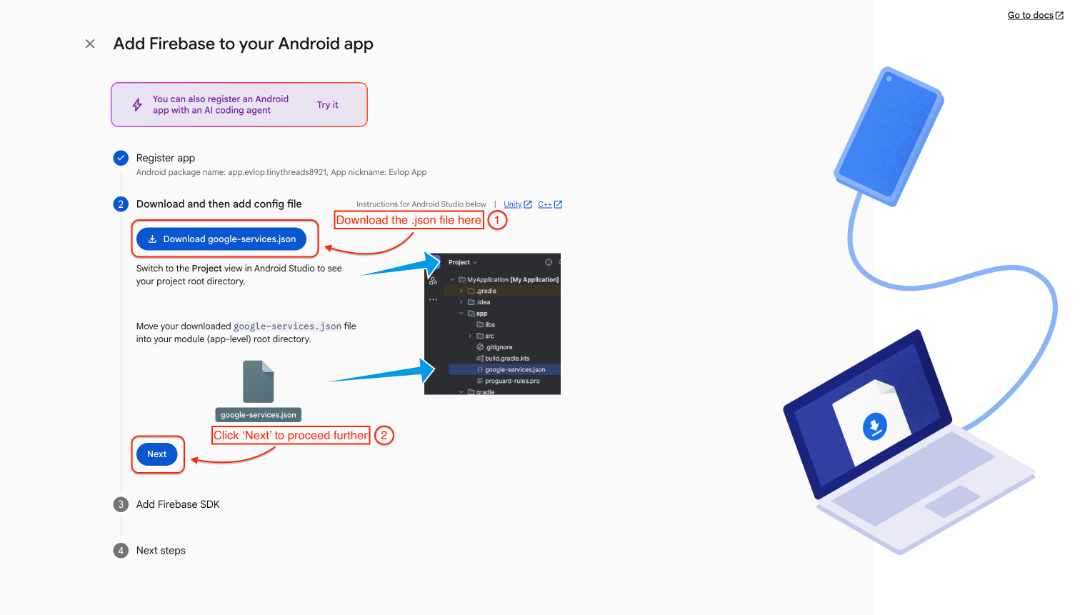
U kunt dit bestand later opnieuw downloaden vanaf Projectinstellingen → Algemeen → Jouw apps. Als uw browser tekst toevoegt zoals (1) naar de bestandsnaam, hernoem het terug naar google-services.json voordat u het uploadt naar SiteTo.App.
3. Registreer de iOS-app
- Keer terug naar Projectoverzicht en kies App toevoegen → iOS+.
- Voer de exacte bundel-ID in die door uw SiteTo.App iOS-app wordt gebruikt.
- Voeg een optionele bijnaam toe. De App Store ID kan later worden toegevoegd als de app nog niet is gepubliceerd.
- Selecteer App registreren.
- Downloaden
GoogleService-Info.plisten bewaar het bij de iOS-projectmiddelen van uw app.
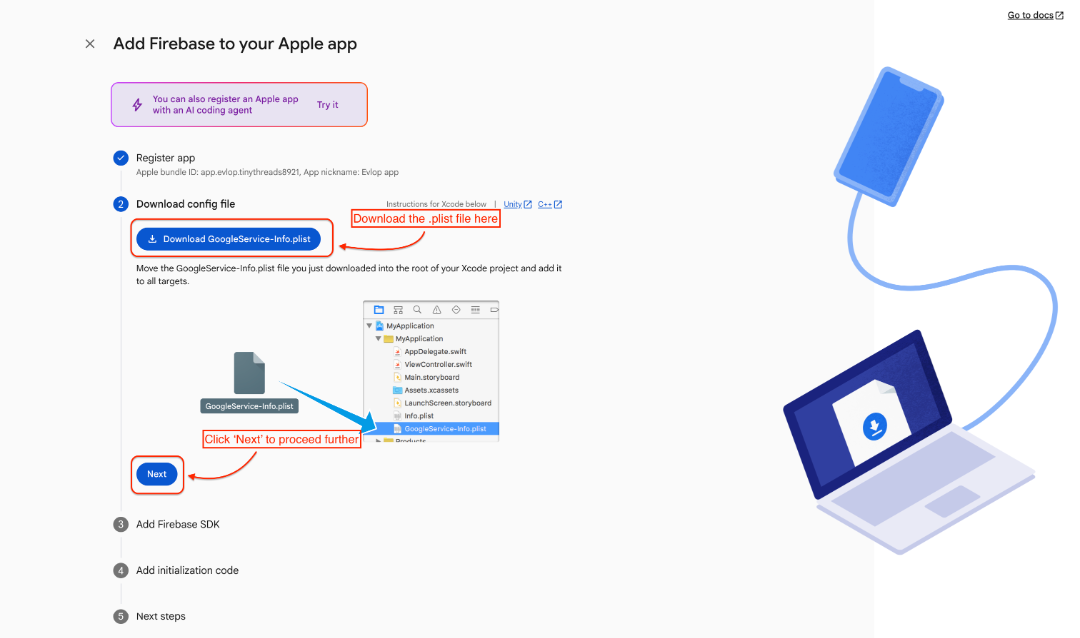
De bundel-ID is hoofdlettergevoelig en kan na registratie voor deze Firebase-app niet worden gewijzigd. Als het niet overeenkomt met SiteTo.App, verwijdert u de onjuiste Firebase-app-registratie en voegt u een nieuwe toe met de juiste ID.
4. Maak een APNs-referentie voor iOS
Android-installatie kan deze sectie overslaan. Voor iOS heeft Firebase Cloud Messaging toestemming nodig om meldingen te bezorgen via de Push Notification-service van Apple.
- Meld u aan bij Apple-ontwikkelaar en geopend Certificaten, identificatiegegevens en profielen.
- Selecteer Sleutelsen gebruik vervolgens de knop Toevoegen (
+) om een nieuwe sleutel te registreren. - Geef de sleutel een herkenbare naam, bijvoorbeeld SiteTo.App-pushmeldingen.
- Inschakelen Apple Push Notifications-service (APN's) en kies Configureer als Apple vraagt naar zijn omgeving of reikwijdte.
- Selecteer Doorgaan, controleer de instellingen en selecteer Register.
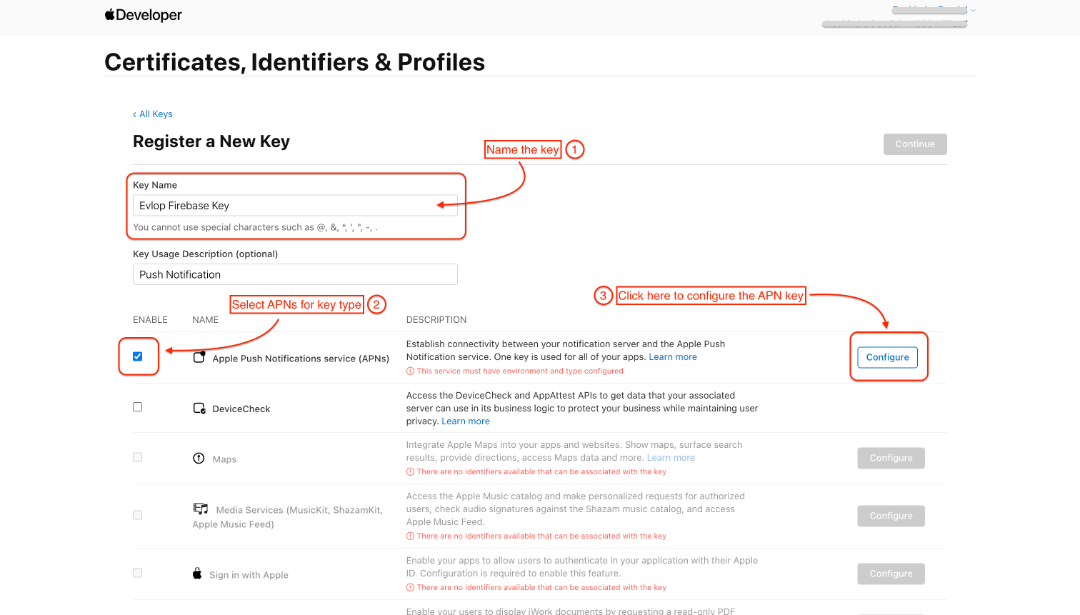
- Download de
.p8sleutel en bewaar deze veilig. - Kopieer het Sleutel-ID en uw Apple-ontwikkelaar Team-ID.
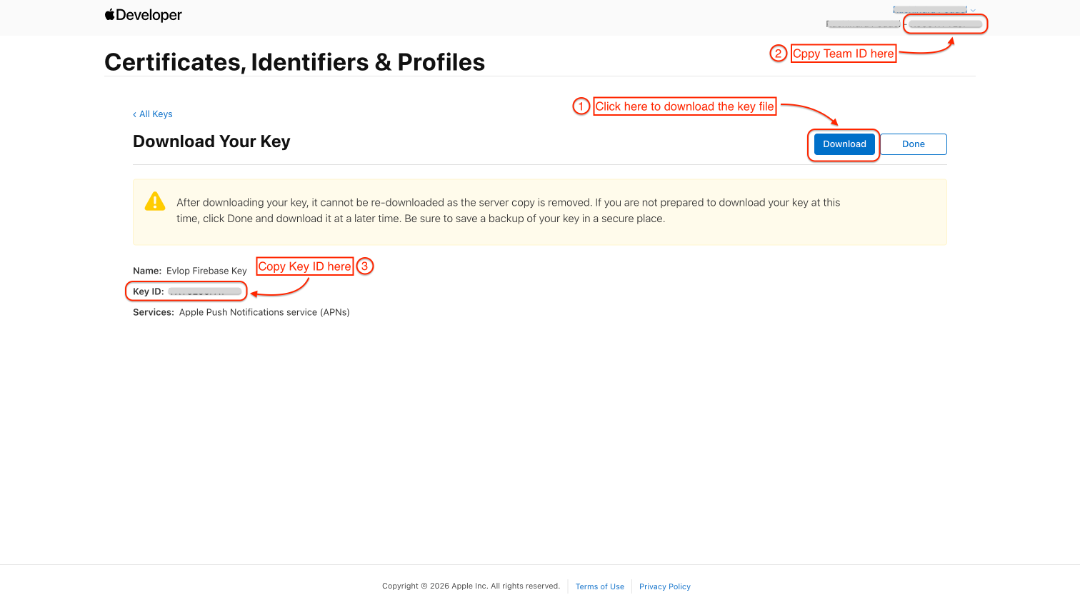
Apple staat normaal gesproken de .p8 privésleutel die slechts één keer kan worden gedownload. Als u het kwijtraakt, maak dan een vervanging in plaats van te proberen het bestand te reconstrueren.
5. Upload de APN-gegevens naar Firebase
- Keer terug naar de Firebase-console en open uw project.
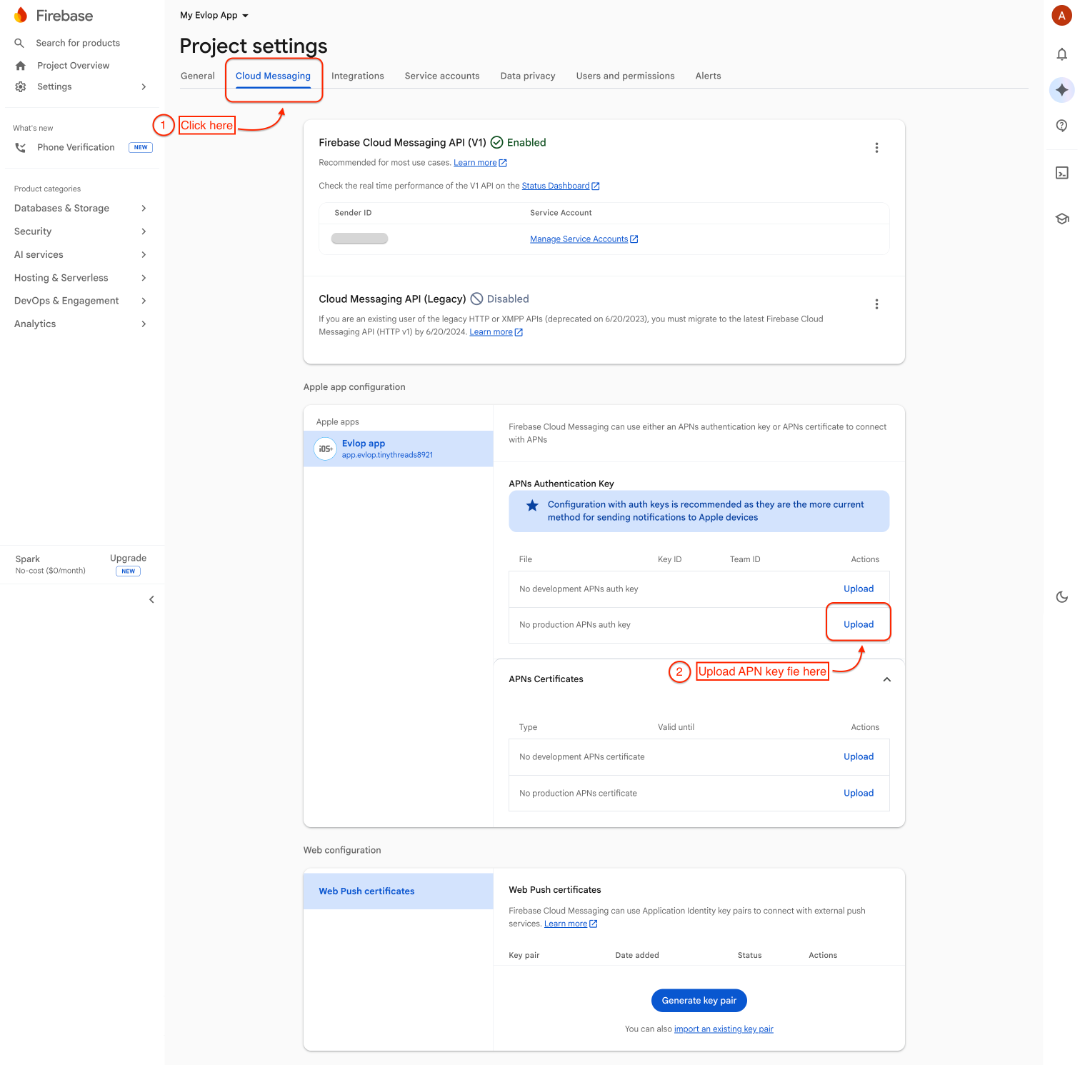
- Open Projectinstellingenen selecteer vervolgens Cloud-berichten.
- Vind uw iOS-app onder Configuratie van Apple-app.
- Onder APNs-verificatiesleutel, selecteer Uploaden.
- Kies de
.p8bestand, voer de Key ID en Team ID in die u hebt geregistreerd en voltooi het uploaden.
Als u een APNs-certificaat gebruikt in plaats van een tokensleutel, exporteer dit dan als een met een wachtwoord beveiligd certificaat .p12 bestand. SiteTo.App accepteert .p8 En .p12, maar een .p8 sleutel is meestal gemakkelijker te onderhouden omdat deze niet jaarlijks vervalt.
6. Genereer de Firebase Admin SDK-sleutel
Met deze sleutel kan de server van SiteTo.App meldingsuitzendingen verzenden. Genereer het vanuit hetzelfde Firebase-project dat de Android- en iOS-apps bevat.
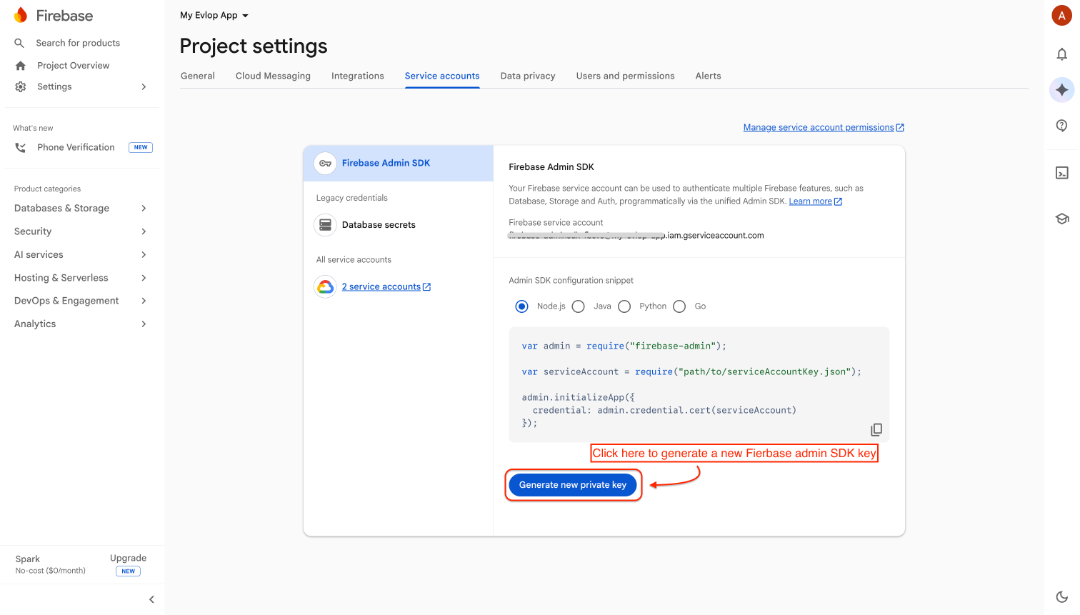
- Open in de Firebase-console Projectinstellingen.
- Selecteer Serviceaccounts.
- In de Firebase Admin-SDK sectie, selecteer Genereer een nieuwe privésleutel.
- Bevestig door te selecteren Sleutel genereren.
- Sla het gedownloade JSON-bestand ergens privé op.
Deze JSON is een privéserverreferentie. Verwar het niet met google-services.json, plaats het in de mobiele app, zet het vast in een opslagplaats of deel het via e-mail of chat.
7. Verbind Firebase in SiteTo.App
- Meld u aan bij SiteTo.App.
- Open de app die u wilt configureren.
- Open in de app-editor Verbinden en kies Vuurbasis.
- Onder Android-configuratie, uploaden
google-services.jsonvanaf stap 2. - Onder iOS-configuratie, upload de
.p8of.p12APNs-referentie uit stap 4. - Onder Firebase Admin SDK-sleutel, upload de JSON van het serviceaccount uit stap 6.
- Selecteer Instellingen opslaan.
Elke rij toont de geüploade bestandsnaam of Geconfigureerd. Zorg ervoor dat alle drie de inloggegevens bij dezelfde app, Firebase-project en Apple-ontwikkelaarsteam horen voordat u met een productiebuild begint.
Wat gebeurt er daarna
SiteTo.App bewaart de Admin SDK-referentie op de server en gebruikt deze om broadcast-berichten te verzenden via Firebase Cloud Messaging. Geïnstalleerde Android- en iOS-apps abonneren zich op een gedeeld onderwerp, zodat één bericht beide platforms kan bereiken.
Als u Firebase verbindt, wordt er niet onmiddellijk een melding verzonden. Voltooi het instellen en bouwen van de app, installeer de nieuwe build op een echt apparaat, verleen toestemming voor meldingen wanneer daarom wordt gevraagd en verzend vervolgens een testuitzending.
Problemen oplossen
Android-apparaten ontvangen geen meldingen
Bevestig dat google-services.json kwam van de Android-app-registratie met dezelfde pakketnaam als SiteTo.App. Een bestand uit een ander Firebase-project of een andere buildvariant verwijst de app naar de verkeerde afzender.
iOS-apparaten ontvangen geen meldingen
Controleer of de bundel-ID exact overeenkomt; de APN-referentie verschijnt eronder Projectinstellingen → Cloud Messaging, en de sleutel-ID en team-ID zijn correct. Test op een fysiek Apple-apparaat en sta meldingen toe wanneer daarom wordt gevraagd.
SiteTo.App zegt dat het Admin SDK-bestand ongeldig is
Upload het serviceaccount JSON dat is gegenereerd onder Projectinstellingen → Serviceaccounts. De Android google-services.json bestand is ook geldig JSON, maar het is geen Admin SDK-referentie.
De bestanden worden geüpload, maar het verzenden mislukt
Controleer of de Admin SDK-sleutel nog steeds actief is en tot hetzelfde Firebase-project behoort als de mobiele configuratie. Als de sleutel is ingetrokken of openbaar gemaakt, genereer dan een vervanging en upload deze in SiteTo.App.
Je bent de appel kwijt .p8 sleutel
Apple biedt geen tweede download aan. Maak een nieuwe APNs-sleutel, upload deze naar Firebase en vervang vervolgens het iOS-configuratiebestand in SiteTo.App.
Houd uw inloggegevens veilig
- Behandel de Admin SDK JSON en APN's
.p8of.p12bestand zoals wachtwoorden. - Bewaar privégegevens in een wachtwoord- of geheimbeheerder.
- Plaats de Admin SDK JSON nooit in een mobiele app of openbare opslagplaats.
- Gebruik een speciale serviceaccountsleutel voor SiteTo.App, zodat deze onafhankelijk kan worden gerouleerd.
- Trek elke privésleutel die mogelijk openbaar is gemaakt in en vervang deze.
Raadpleeg de officiële handleidingen van Firebase voor de nieuwste platforminstructies een Android-app toevoegen, een Apple-app toevoegen, het uploaden van een APNs-authenticatiesleutel, En het genereren van een persoonlijke Admin SDK-sleutel.
De console-screenshots in deze handleiding zijn geselecteerd uit de Evlop Android Firebase, Evlop iOS Firebase, Ontwikkel Apple APN's, En Evlop-beheerders-SDK artikelen geleverd als visuele referenties. Firebase en Apple kunnen labels of pagina-indelingen in de loop van de tijd bijwerken.