In questa pagina
Per pubblicare un'app sull'App Store e su Google Play, ogni negozio richiede quattro cose: un account sviluppatore, una build firmata, un elenco con risposte sulla privacy e una revisione pass-through. Questa guida riguarda le app dei siti Web, comprese le PWA. Segue l'ordine in cui si svolge il lavoro e indica i punti in cui i lanci si bloccano.
Divulgazione rapida: utilizzo SiteTo.App, a convertitore da sito web ad app, quindi i miei esempi lo usano. I passaggi del negozio sono gli stessi indipendentemente dallo strumento o dallo sviluppatore che realizza la tua build.
TL;DR Il lavoro riguarda principalmente forme. Il problema è l'attesa, e la maggior parte arriva prima di premere Invio.
Di cosa hai bisogno
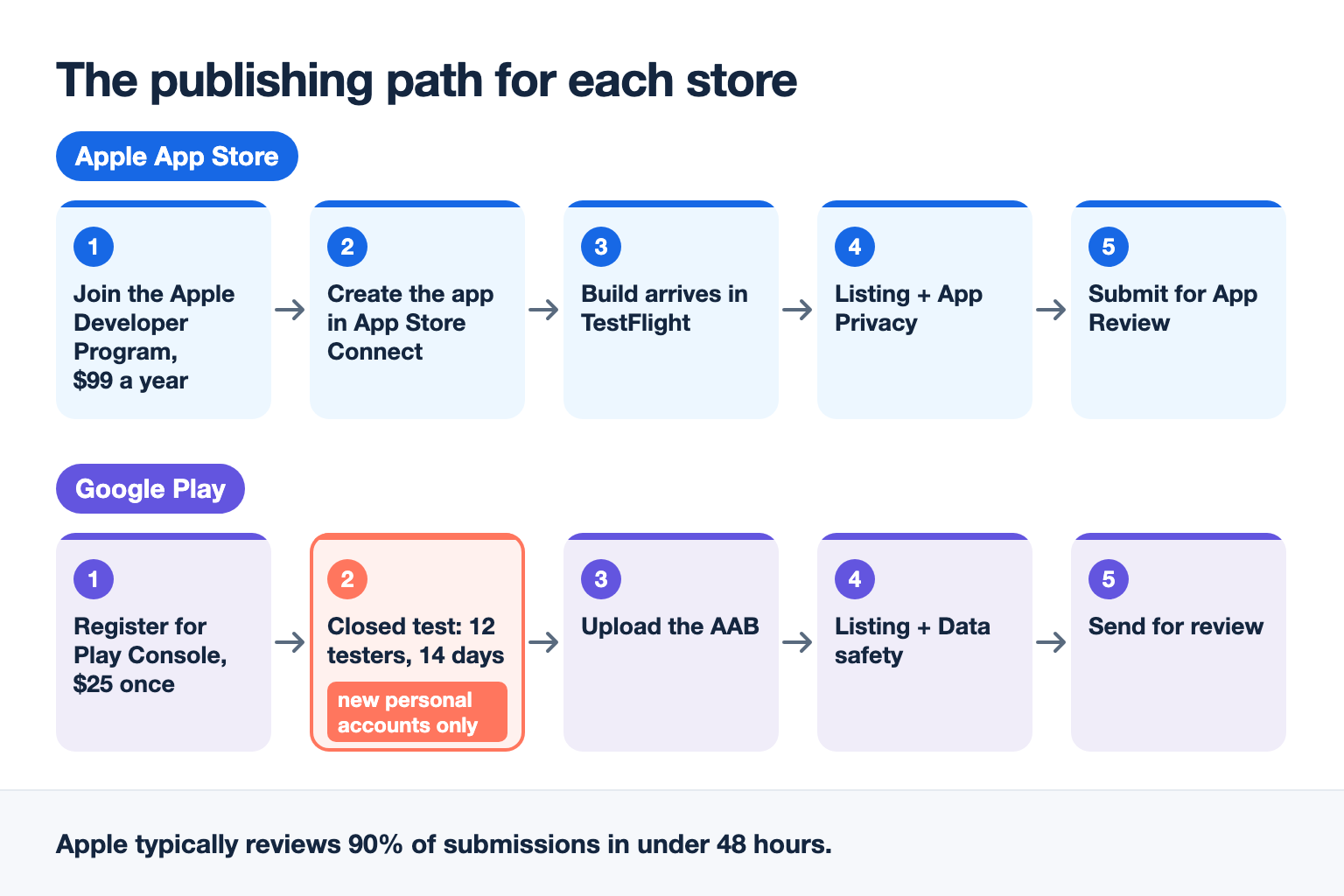
Due commissioni vengono prima, qualunque sia lo strumento scelto. Apple addebita $ 99 all'anno per un account sviluppatore e Google addebita $ 25, una volta. (Sì, quello di Apple è quello che si rinnova.)
Ecco cosa richiede successivamente ogni negozio.
| App Store di Apple | Google Play | |
|---|---|---|
| Account | Programma per sviluppatori Apple, $ 99 all'anno | Gioca alla Console, $ 25 una volta |
| Cosa carichi | Una build iOS firmata, inviata a TestFlight | Un pacchetto di app Android (AAB) firmato |
| Regola di prova | Nessuno richiesto | Nuovi account personali: 12 tester per 14 giorni |
| Modulo sulla privacy | Privacy dell'app | Sicurezza dei dati |
| I revisori guardano più attentamente | Se l'app è più di un sito Web riconfezionato | Dichiarazioni, login funzionante, elenco accurato |
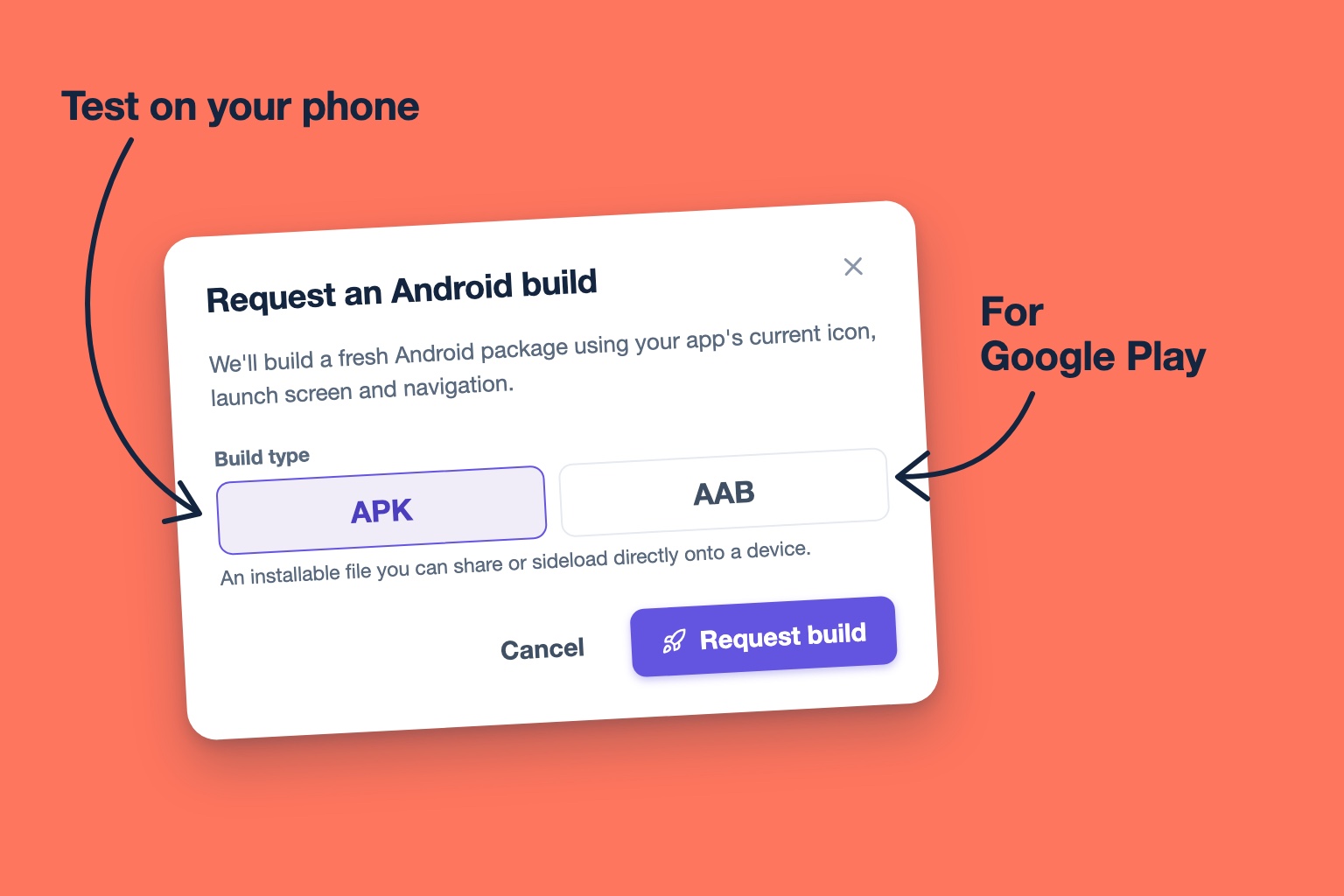
Due termini da quella tabella. TestFlight è l'app di Apple per l'installazione di build di prova su telefoni reali. UN AAB (Android App Bundle) è il file che Google Play accetta per una versione dello store.
Stai ancora decidendo tra un account individuale e uno aziendale? Mio guida all'account sviluppatore passa attraverso l'iscrizione e le tariffe per entrambi i negozi.
Dove va il tempo?
La costruzione è la parte veloce. Tre attese fissano la data di lancio.
Iscrizione Apple. Un account individuale richiede il tuo nome legale, indirizzo e autenticazione a due fattori. Un account aziendale ha bisogno anche di altre tre cose:
- A Numero DUNS (un documento d'identità aziendale rilasciato da Dun & Bradstreet)
- Un sito Web pubblico nel dominio della tua azienda
- Qualcuno con l'autorità di firmare per l'azienda
Apple elenca i requisiti qui. Se i dettagli della tua attività non corrispondono a quelli conservati da Dun & Bradstreet, risolvi prima il problema.
Il test chiuso di Google. Questa è l'unica attesa con un minimo fisso.
Ciò vale per gli account personali della Play Console creati dopo il 13 novembre 2023. È necessario che almeno 12 tester abbiano aderito per 14 giorni consecutivi prima di poter richiedere l'accesso alla produzione. La regola di Google copre solo i conti personali.
Un'azienda registrata può invece aprire un account aziendale. Ciò salta il test chiuso e viene fornito con la propria verifica aziendale.
Review. Apple dice che in genere recensisce almeno il 50% degli invii in meno di 24 ore e il 90% in meno di 48 ore. La pagina di rilascio di Google non fornisce un tempo di revisione, quindi lasciati un po' di margine.
Aprirei entrambi i conti e inizierei a trovare tester Android questa settimana, perché tutto il resto rientra nell'attesa. Dodici persone sono più amici di quanto sembri.
Passaggio 0: controlla il tuo sito su un telefono
Un'app per siti Web mostra il tuo sito live all'interno di una shell nativa, quindi il sito è ciò che viene giudicato. Consulta questo elenco sul tuo telefono:
- Ogni pagina viene caricata su HTTPS e si adatta allo schermo del telefono senza eseguire lo zoom.
- Login, checkout, prenotazione e moduli funzionano al tocco. Prova anche a reimpostare la password.
- I banner dei cookie e i pop-up delle newsletter possono essere chiusi e non coprono la pagina.
- La tua politica sulla privacy e la pagina di supporto sono pubbliche e attuali.
- Se le persone possono creare un account, possono anche eliminarlo.
Quest'ultima è una regola per entrambi i negozi. Apple afferma che un'app che supporta la creazione di account deve offrire la cancellazione all'interno dell'app. Google chiede un percorso in-app e un collegamento web dove le persone possono richiedere la cancellazione.
Eseguirei questo controllo prima di creare qualsiasi cosa, perché revisori e clienti giudicano il sito e una build non può risolvere un checkout rotto.
Passaggio 1: apri entrambi gli account a tuo nome
Iscriviti come persona o azienda che i tuoi clienti dovrebbero vedere come venditore. Se un libero professionista o un'agenzia apre l'account, l'elenco e le recensioni restano nelle loro mani. Lo spostamento di un'app in un secondo momento è lento.
C'è una regola del negozio anche dietro questo consiglio. La linea guida 4.2.6 di Apple afferma che le app realizzate con un servizio di generazione di app "verranno rifiutate a meno che non vengano inviate direttamente dal fornitore del contenuto dell'app". Tu sei il fornitore del contenuto.
Quindi pubblicherei dal tuo account qualunque convertitore utilizzi, perché questo è il percorso descritto dalla regola.
Su Google ti verrà chiesto di farlo verificare la tua identità quando ti registri. Scegli il tipo di account tenendo presente la regola del test chiuso.
Passaggio 2: scegli il nome e gli ID
Hai bisogno di tre cose:
- Il nome dell'app
- L'iOS ID del pacchetto (l'ID permanente utilizzato da Apple per la tua app)
- Lo Android nome del pacchetto (la stessa idea su Google Play)
Entrambi gli ID sembrano com.yourcompany.yourapp.
È possibile modificare il nome visibile in una versione successiva. Gli ID sono permanenti. Li baserei su un dominio di tua proprietà, perché rimangono con l'app per sempre.
Cerca il tuo nome in entrambi i negozi prima di impegnarti. Se un'altra app la utilizza già, preferiresti scoprirlo ora piuttosto che dopo aver creato gli screenshot.
Passaggio 3: ottieni una build firmata per ogni negozio
Entrambi i negozi accettano solo build realizzate con gli strumenti attuali.
- Apple richiede build realizzate con SDK per iOS 26, dal 28 aprile 2026.
- Google Play richiede nuove app e aggiornamenti destinazione Android 16 (API 36), dal 31 agosto 2026.
Entrambi i requisiti aumentano circa una volta all'anno. Ecco perché l'app dello Store necessita di essere ricostruita di tanto in tanto, anche quando il tuo sito web non è cambiato.
Il modo in cui ottieni le build dipende da chi crea l'app. Uno sviluppatore li produce in Xcode e Android Studio. Un convertitore li produce per te.
Con SiteTo.App, funziona così:
- Collega il tuo account sviluppatore Apple.
- Crea l'app una volta in App Store Connect, utilizzando l'ID pacchetto dalla dashboard.
- Premi build.
La build iOS è firmata e caricata su TestFlight nel tuo account, quindi tu non è necessario un Mac o Xcode. Android arriva come un AAB per Google Play o un APK per installazioni dirette.
Chiunque realizzi la build, manterrò le chiavi di firma e gli accessi di amministratore con la tua azienda. Un appaltatore che se ne va con il solo accesso da amministratore è il problema di pubblicazione più difficile da risolvere.
Passaggio 4: scrivere l'elenco e le risposte sulla privacy
Prepara un set di materiale per il marchio, quindi adattalo a ciascuna console.
- Nome e descrizione. Spiega cosa fa l'app in parole semplici. Salta premi, classifiche e tutto ciò di cui l'app non può eseguire il backup.
- Screenshots. Utilizza schermate reali della tua build. Google ne chiede almeno due, più un'icona 512 x 512 e una 1024 x 500 grafica caratteristica.
- Link al supporto e alla privacy. Entrambi dovrebbero aprirsi senza effettuare il login.
- Risposte sulla privacy. La sezione Privacy delle app di Apple e il modulo Sicurezza dei dati di Google chiedono quali dati raccoglie l'app e chi li riceve.
- Valutazioni e dichiarazioni. Aspettatevi domande sulla classificazione per età e sugli annunci.
Prenditi il tuo tempo con le risposte sulla privacy. Penso che questo sia il punto in cui è più facile sbagliare un'app del sito Web, perché la shell potrebbe non raccogliere nulla di proprio. Il tuo sito carica ancora tutto ciò che ha sempre fatto all'interno dell'app.
Ciò significa analisi, fornitore di pagamenti, widget di chat e script di annunci. Risposta per tutti.
Passaggio 5: test su telefoni reali
Su iOS, installa la build tramite TestFlight. Su Android, utilizza il percorso di test interno di Play Console per te e il tuo team. Si installa rapidamente sui telefoni, ma non sostituisce il test chiuso per i nuovi account personali.
Quindi prova i percorsi scomodi e quelli felici:
- Una nuova installazione senza login salvato
- Una connessione lenta, poi la modalità aereo
- Accedi con Google o Apple e qualsiasi passaggio di pagamento passa a un'altra app
- Caricamenti, download e collegamenti che si aprono all'esterno dell'app
- Il pulsante Indietro Android e lo scorrimento indietro di iOS, su ogni schermata principale
Sarei così approfondito perché il revisore potrebbe provare gli stessi percorsi. Apple elenca arresti anomali e informazioni incomplete tra i problemi comuni di revisione.
Passaggio 6: invia e scrivi una nota al revisore
App Store. Nell'App Store Connetti:
- Seleziona la tua build TestFlight.
- Completa i metadati.
- Aggiungi note di revisione.
- Se la tua app dispone di un login, includi un account demo.
La linea guida 2.1 di Apple richiede quell'account demo e Apple elenca i dettagli di accesso mancanti tra i suoi problemi comuni di revisione.
Google Play.
- Completa le attività relative ai contenuti dell'app.
- Carica l'AAB in una versione di produzione.
- Invialo per la revisione.
La pagina di rilascio di Google contiene i passaggi attuali della console. Se c'è qualcosa dietro un account, fornisci al revisore le credenziali di lavoro.
Mantieni la tua nota di recensione breve. Spiega a cosa serve l'app, come accedere e dove si trovano le funzionalità dell'app.
Ad esempio: "Le schede in basso aprono direttamente Negozio, Ordini e Conto. Le notifiche push possono essere attivate al primo avvio."
Quindi tieni d'occhio la tua casella di posta. Qualcuno dalla tua parte dovrebbe essere pronto a rispondere se il revisore risponde. Una risposta rapida è una delle poche cose che controlli qui.
Cosa succede se il revisore dice di no?
Un rifiuto arriva con una ragione e la maggior parte delle ragioni ha una soluzione semplice.
| Cosa riporta il revisore | Ciò che di solito lo risolve |
|---|---|
| L'app è un sito Web riconfezionato (Apple 4.2) | Navigazione nativa con intestazione, menu e schede inferiori, push di attivazione e un sito con attività reali da completare |
| Impossibile accedere | Un conto demo che non scade e non richiede un codice monouso |
| L'elenco non corrisponde all'app | Schermate reali e una descrizione limitata a ciò che fa la build |
| Le risposte sulla privacy sono incomplete | Un controllo di ogni script e servizio caricato dal tuo sito web |
| Collegamenti, caricamenti o pagamenti interrotti | Un giro completo su un telefono vero, compreso il ritorno da collegamenti esterni |
| Non c'è modo di eliminare un account | Un percorso di eliminazione visibile |
Mi preparerei per la prima riga prima di inviarla, perché è quella mirata direttamente alle app dei siti Web. La linea guida 4.2 di Apple afferma che un'app "dovrebbe includere funzionalità, contenuti e interfaccia utente che la elevano oltre un sito Web riconfezionato".
Mio Guida alla linea guida 4.2 spiega cosa significa per un'app del sito Web e come rispondere a un rifiuto.
Nessuno può prometterti l'approvazione, e questo include noi. Decidono Apple e Google. Ciò che controlli è quanto sarà completo il tuo invio e quanto velocemente rispondi.
Dopo l'approvazione
Puoi rilasciare immediatamente o scegliere una data. Quindi guarda le recensioni e i messaggi di supporto per le prime settimane.
Ne conseguono due tipi di cambiamento, che si comportano diversamente:
- Modifiche al sito web vengono visualizzati nell'app senza una nuova build.
- Modifiche all'app, ad esempio una nuova icona, necessitano di una nuova build e di un'altra revisione.
Pianificare circa una ristrutturazione all'anno per le esigenze dei negozi. Chiederei al tuo fornitore quanto costa una ricostruzione prima di averne bisogno, perché è allora che la risposta è più economica da sentire. Con SiteTo.App sono incluse le ricostruzioni successive.
Sei già una PWA? Il percorso extra per Google Play
A PWA (un sito Web che le persone possono installare dal browser) ha un altro modo per accedere a Google Play e nessun altro modo per accedere all'App Store.
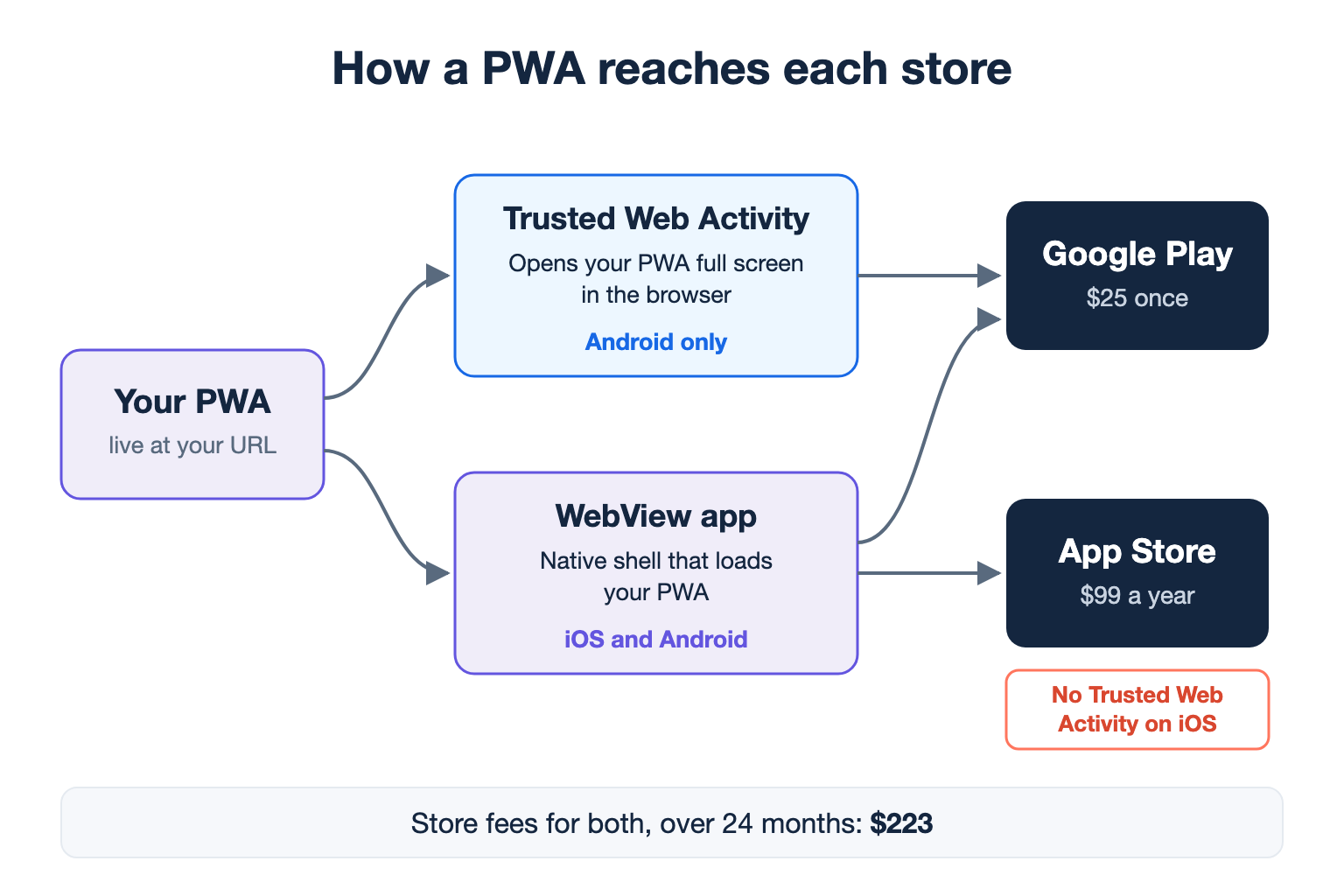
Attività web attendibile (solo Google Play). A Attività web attendibile, o TWA, è un'app Android che apre la tua PWA a schermo intero nel browser dell'utente. L'operatore del servizio, le sessioni push Web e quelle con accesso effettuato si comportano come in Chrome. Quello di Google Pluriball O PWABuilder genera l'app e tu pubblichi un file assetlinks.json file sul tuo dominio per dimostrare che l'app e il sito sono tuoi. Se il file manca o è errato, all'interno dell'app viene visualizzata una barra degli indirizzi del browser.
App WebView (entrambi gli store). Su iPhone questo è l'unico percorso, chiunque lo costruisca. È lo stesso tipo di build del resto di questa guida e alcune funzionalità PWA cambiano al suo interno:
| La funzionalità della tua PWA | Attività web attendibile | Applicazione WebView |
|---|---|---|
| Spinta web | Funziona, tramite il browser | Non funziona. L'app invia push nativi con il proprio consenso esplicito. |
| Sessioni con accesso | Condiviso con il browser | Separato. Le persone accedono nuovamente all'interno dell'app. |
| Accedi a Google | Funziona | Google ne blocca l'accesso nei WebView incorporati. Provalo. |
| Installa i banner | Non necessario | Non sparare mai. Nascondili nell'app. |
| Intestazione nativa, schede, menu | Nessuno. La tua interfaccia utente web è l'intero schermo. | Sì, se la shell li fornisce |
Se Android è tutto ciò di cui hai bisogno, inizierei con una TWA, perché gli strumenti sono gratuiti e la tua PWA mantiene tutto ciò che fa in Chrome. Per entrambi i negozi, è comunque necessario il percorso WebView e Apple lo esamina secondo la stessa linea guida 4.2 di qualsiasi altra app di siti Web.
Dove si adatta SiteTo.App e dove no
Dove si adatta. Penso che la maggior parte dei proprietari di negozi ed editori possano pubblicare da soli, perché il lavoro richiede pazienza più che abilità tecnica. Premi build, la build iOS arriva in TestFlight nel tuo account e Android arriva come AAB o APK. Costa $ 29 per Android, $ 79 per iOS o $ 99 per entrambi, pagato una volta, con le commissioni del negozio in più.
Dove non è così. Sceglierei un piano diverso in tre casi:
- Non vuoi assolutamente avere a che fare con i revisori. Un servizio gestito invia l'app e risponde ai messaggi di recensione per te, dietro pagamento di una tariffa mensile. SiteTo.App non invia per te né risponde ai revisori. IL confronto dei convertitori mostra quali fornitori fanno.
- Il tuo sito è composto da poche pagine statiche. È probabile che Apple consideri un sito di brochure come un sito Web riconfezionato. Migliorerei prima il sito o pubblicherei solo su Google Play.
- La tua app necessita di Bluetooth, AR, utilizzo offline intenso o elaborazione in background. Ciò richiede uno sviluppo personalizzato. I passaggi di pubblicazione precedenti si applicano ancora al risultato.
Ricapitolare
- Controlla il tuo sito su un telefono: HTTPS, moduli touch-friendly, popup chiudibili, privacy pubblica e pagine di supporto, eliminazione dell'account.
- Apri entrambi gli account sviluppatore a tuo nome. Apple costa $ 99 all'anno, Google $ 25 una volta.
- Scegli il nome dell'app, l'ID del bundle iOS e il nome del pacchetto Android. Gli ID sono permanenti.
- Ottieni una build firmata per ogni negozio: da iOS a TestFlight, Android come AAB.
- Scrivi l'elenco e rispondi ai moduli sulla privacy per ogni script caricato dal tuo sito.
- Prova i percorsi scomodi su telefoni reali.
- Invia, con una breve nota di revisione e un account demo.
Sotto tutto questo corrono due attese, quindi avviale prima:
- Iscrizione Apple, che richiede più di un account aziendale
- Test chiuso di Google per i nuovi account personali: 12 tester per 14 giorni
(Sono stati tanti piccoli passi.)
La maggior parte dei problemi di revisione vengono visualizzati sul telefono molto prima che un revisore li veda, quindi inizia con anteprima gratuita, senza conto o carta. Dopodiché, una build è pagato una volta, e il creare e pubblicare la guida percorre ogni passaggio del dashboard.
Visualizza il tuo sito web come un'app
Personalizza l'esperienza e visualizzala in anteprima prima di scegliere una piattaforma.
Avvia l'anteprima gratuita