
Collegando il tuo account sviluppatore Apple fornisci a SiteTo.App le informazioni necessarie per preparare e inviare la tua build iOS tramite il tuo account App Store Connect. La tua azienda rimane proprietaria dell'app, della relativa scheda dello Store e della cronologia delle versioni.
Prima di iniziare
Avrai bisogno di:
- Un attivo Iscrizione all'Apple Developer Program
- Accesso del titolare dell'account o dell'amministratore in App Store Connect
- Autenticazione a due fattori abilitata per il tuo account Apple
- La tua app è stata configurata in SiteTo.App
Genererai una chiave API del team App Store Connect e ne scaricherai una .p8 file della chiave privata. Tratta quel file come una password: non inviarlo mai via e-mail, incollarlo nella chat o archiviarlo in una cartella pubblica.
1. Accedi all'App Store Connect
- Aprire Connettiti all'App Store.
- Accedi con l'account Apple associato alla tua iscrizione all'Apple Developer Program.
- Completa l'autenticazione a due fattori se Apple lo richiede.
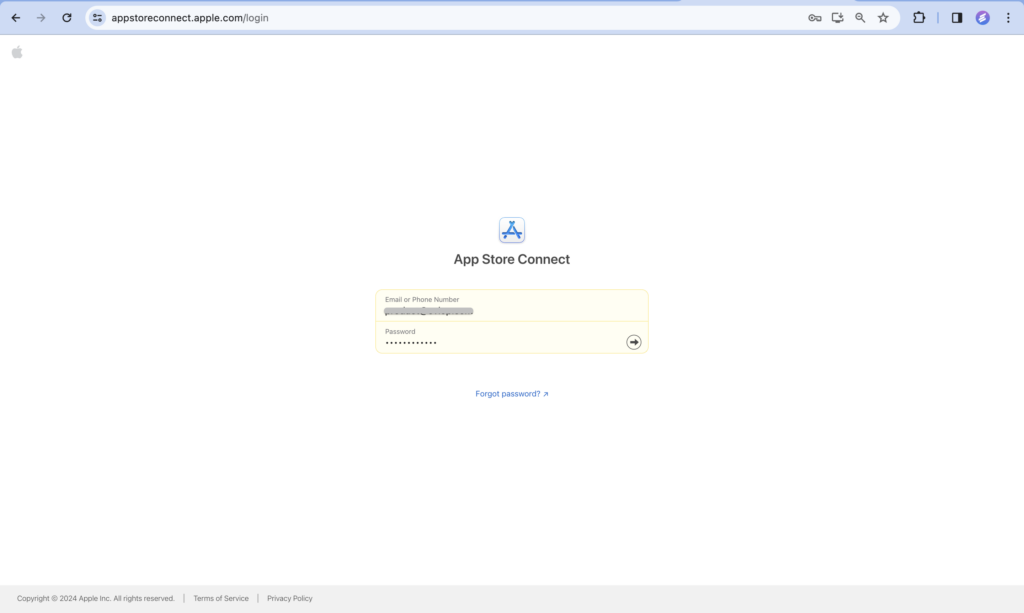
Se riesci ad accedere ma non riesci a vedere Utenti e accesso, chiedi al titolare dell'account o a un amministratore della tua organizzazione di completare i passaggi della chiave API.
2. Apri le impostazioni dell'API App Store Connect
- Dalla home page di App Store Connect, seleziona Utenti e accesso.
- Apri il Integrazioni tab.
- Selezionare API di connessione dell'App Store nella barra laterale.
- Assicurarsi Chiavi della squadra è selezionato.
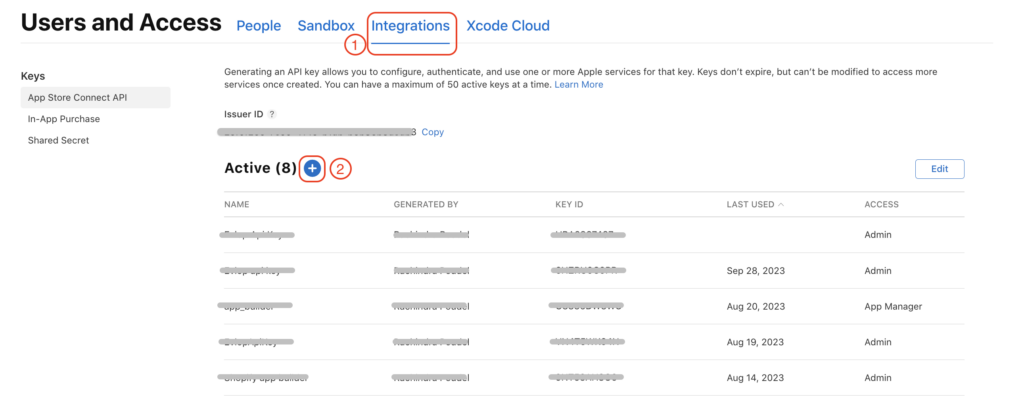
Se questa è la prima chiave API per l'account, il titolare dell'account potrebbe dover selezionarla Richiedi l'accesso, accetta i termini di Apple e attendi l'approvazione prima che le chiavi possano essere generate.
3. Genera una chiave API dedicata
- Selezionare Genera chiave API. Se esiste già un'altra chiave attiva, selezionare il pulsante Aggiungi (
+). - Inserisci un nome riconoscibile come Pubblicazione SiteTo.App.
- Scegli il ruolo di accesso richiesto per il tuo flusso di lavoro di pubblicazione. Gestore dell'app è il ruolo editoriale più ristretto; utilizzo Ammin solo quando il tuo accordo di pubblicazione SiteTo.App richiede attività di configurazione a livello di account.
- Selezionare Generare.
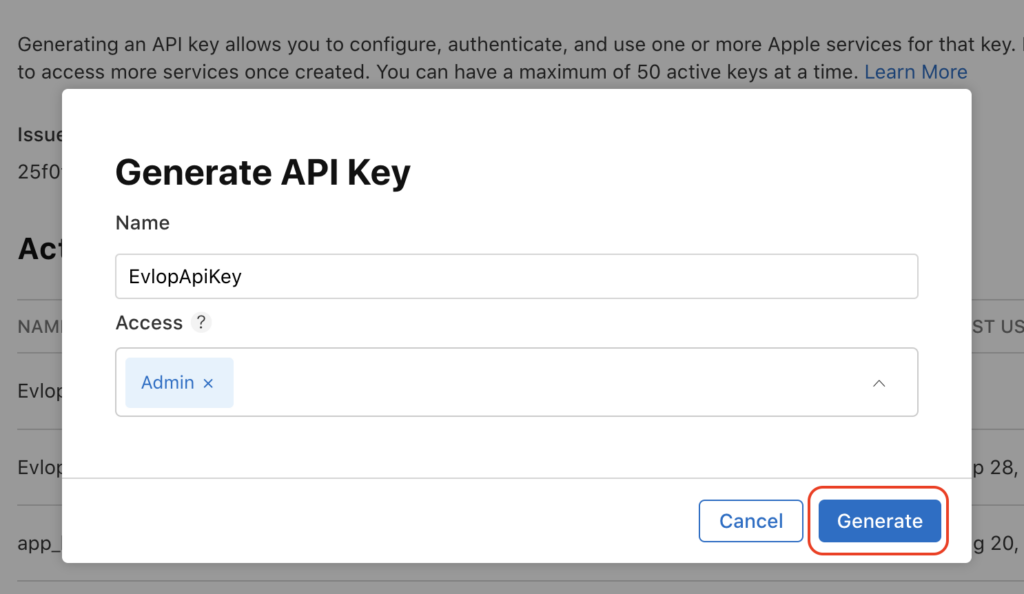
Le chiavi del team si applicano all'account App Store Connect anziché a una singola app. La creazione di una chiave dedicata semplifica il controllo o la revoca dell'accesso a SiteTo.App in un secondo momento.
4. Copia l'ID dell'emittente e l'ID della chiave
Nella pagina API App Store Connect, salva questi due valori:
- ID dell'emittente — l'UUID mostrato nella parte superiore della pagina
- ID chiave — l'identificatore breve mostrato accanto alla nuova chiave API
Immetterai entrambi i valori in SiteTo.App. Copiali esattamente, senza aggiungere spazi.
5. Scarica la chiave privata
- Trova la chiave API che hai appena creato.
- Selezionare Scaricamento.
- Conferma il download se Apple lo richiede.
- Memorizza il file scaricato
AuthKey_XXXXXXXXXX.p8archiviare da qualche parte privato.
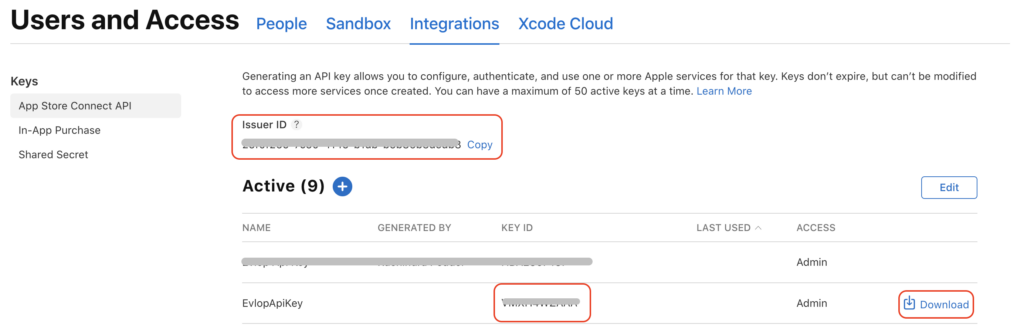
Apple consente di scaricare la chiave privata una sola volta e non ne conserva una copia. In caso di smarrimento, eliminare o revocare la chiave e crearne una sostitutiva.
6. Trova l'ID della tua squadra e il nome della squadra
- Accedi al tuo Account sviluppatore Apple.
- Aprire Dettagli dell'iscrizione.
- Copia il Identificativo della squadra. È un identificatore univoco di 10 caratteri come
A1B2C3D4E5. - Prendi nota del nome dell'organizzazione o dell'entità di appartenenza. Puoi usarlo come opzionale Nome della squadra in SiteTo.App.
L'ID del team è diverso dall'ID dell'emittente e dall'ID della chiave. SiteTo.App li utilizza tutti e tre per identificare il team di sviluppatori Apple e la chiave API corretti.
7. Connetti lo sviluppatore Apple a SiteTo.App
- Accedi a SiteTo.App.
- Apri l'app che desideri pubblicare.
- Nell'editor dell'app, trova Collegare e scegli Sviluppatore Apple. Puoi anche selezionare Connetti lo sviluppatore Apple nell'elenco di controllo dell'app.
- Compila il modulo di connessione:
- E-mail dell'ID Apple — l'e-mail dell'account Apple associato al tuo abbonamento sviluppatore
- Identificativo della squadra — l'ID di 10 caratteri del passaggio 6
- Nome della squadra — il nome della tua organizzazione o appartenenza; questo campo è facoltativo
- ID chiave Connect dell'App Store — l'identificatore chiave della fase 4
- ID emittente App Store Connect — l'UUID del passaggio 4
- Chiave API App Store Connect (.p8) - IL
AuthKey_XXXXXXXXXX.p8file dal passaggio 5
- Selezionare Salva.
Verrà visualizzata la scheda Apple Developer Collegato dopo che l'ID team e la chiave privata sono stati salvati. SiteTo.App può quindi utilizzare le credenziali App Store Connect fornite per il lavoro di pubblicazione iOS di questa app.
Cosa succede dopo
Completa l'icona dell'app, la schermata iniziale, la navigazione e altri dettagli dell'app in SiteTo.App. Quando sei pronto, scegli un piano di pubblicazione iOS e avvia la creazione. Il collegamento dell'account non pubblica immediatamente l'app e Apple esamina ogni invio prima del rilascio.
Mantieni attiva la chiave API durante la creazione o l'invio della tua app. La revoca della chiave, la sostituzione dell'ID team o la disconnessione dell'account impediranno a SiteTo.App di utilizzare la connessione.
Risoluzione dei problemi
Non puoi visualizzare le integrazioni o generare una chiave del team
Le chiavi API del team possono essere gestite dal titolare dell'account o da un amministratore. Conferma di aver effettuato l'accesso al team App Store Connect corretto e che l'accesso API sia stato richiesto e approvato.
SiteTo.App non accetta la chiave privata
Carica l'originale .p8 file scaricato da App Store Connect. Certificati di distribuzione, profili di fornitura, .cer file e le chiavi di notifica push sono credenziali diverse e non funzioneranno qui.
L'account si connette, ma la pubblicazione non riesce
Conferma che l'ID emittente, l'ID chiave e l'ID team appartengono allo stesso team di sviluppatori Apple. Quindi controlla che la chiave API sia ancora visualizzata sotto Utenti e accesso → Integrazioni → App Store Connect API e ha un ruolo che consente la consegna dell'app.
Hai perso il .p8 file
Apple non offre un secondo download. Revocare la chiave smarrita, generare una sostituzione e aggiornare l'ID chiave, l'ID emittente e .p8 file in SiteTo.App.
Mantieni la connessione sicura
- Conservare il
.p8archiviare in una password sicura o in un gestore di segreti. - Non salvare mai la chiave privata in un repository di codice né includerla nel codice lato client.
- Utilizza una chiave API dedicata anziché riutilizzare una chiave condivisa con un altro servizio.
- Revoca immediatamente le chiavi perse, esposte o non utilizzate in App Store Connect.
- Controlla le chiavi API attive una volta completato il lavoro di pubblicazione.
Per le ultime istruzioni di Apple, vedere il documento ufficiale Guida all'API App Store Connect, Documentazione sulla chiave API, E Guida all'identificazione della squadra.
Gli screenshot di App Store Connect presenti in questa guida sono stati selezionati da Articolo sulla configurazione di Evlop Apple Developer fornito come riferimento visivo. Apple potrebbe aggiornare le etichette o i layout di pagina nel tempo.