
La connessione di Firebase consente alla tua app SiteTo.App di ricevere notifiche push su Android e iOS. Fornisce inoltre a SiteTo.App credenziali server sicure per l'invio di una trasmissione a tutti i dispositivi sottoscritti.
Prima di iniziare
Avrai bisogno di:
- Un account Google con l'autorizzazione a creare o gestire a Progetto Firebase
- Il nome del pacchetto Android e l'ID del bundle iOS utilizzati dalla tua app SiteTo.App
- Un'iscrizione all'Apple Developer Program se stai configurando le notifiche iOS
- La tua app è stata configurata in SiteTo.App
Utilizza esattamente lo stesso nome pacchetto o ID pacchetto in Firebase e SiteTo.App. Entrambi gli identificatori fanno distinzione tra maiuscole e minuscole e Firebase non ti consente di modificarli dopo la registrazione dell'app della piattaforma.
Comprendere le tre credenziali SiteTo.App
SiteTo.App's Connetti → Firebase la schermata ha tre campi di caricamento:
- Configurazione Android - IL
google-services.jsonfile per la tua app Android Firebase registrata - Configurazione iOS — le credenziali del servizio di notifica push Apple
.p8O.p12formato - Chiave SDK Admin Firebase — l'account di servizio privato JSON utilizzato dal server di SiteTo.App per inviare trasmissioni
I due file JSON non sono intercambiabili. google-services.json configura l'app Android; l'Admin SDK JSON autorizza le operazioni del server attendibile e deve rimanere privato.
Per iOS, genera anche Firebase GoogleService-Info.plist quando registri l'app. Scarica e conserva il file con le risorse del tuo progetto iOS. L'attuale schermata di connessione SiteTo.App Firebase ti chiede di caricare le credenziali APN, non il plist.
1. Crea o seleziona un progetto Firebase
- Apri il Console FireBase e accedi.
- Seleziona un progetto esistente per questa app o scegli Crea un progetto.
- Segui le istruzioni. Google Analytics è facoltativo per l'impostazione delle notifiche push.
- Da Panoramica del progetto, scegliere Aggiungi app quando sei pronto per registrare Android e iOS.
Utilizza un progetto Firebase per entrambe le versioni della piattaforma della stessa app. Ciò mantiene insieme la configurazione di Cloud Messaging e le credenziali del server.
2. Registra l'app Android
- In Panoramica del progetto, scegli l'icona Android o seleziona Aggiungi app → Android.
- Inserisci il nome esatto del pacchetto Android utilizzato dalla tua app SiteTo.App, ad esempio
com.yourcompany.yourapp. - Aggiungi un nickname facoltativo per rendere l'app più facile da riconoscere.
- Selezionare Registra l'app.
- Selezionare Scarica google-services.json e mantenere il nome file originale.
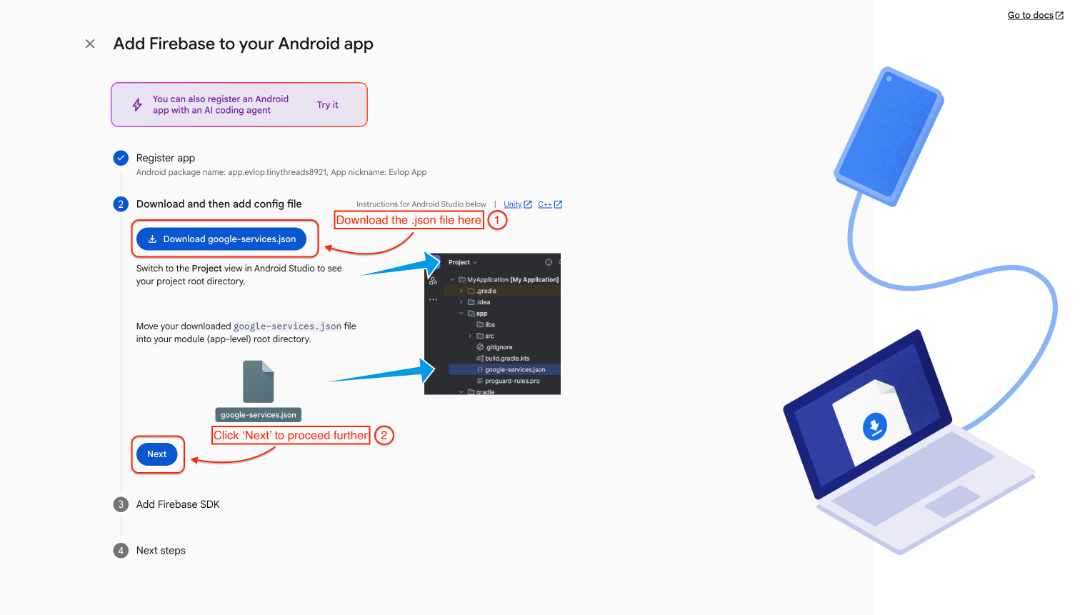
È possibile scaricare di nuovo questo file in un secondo momento da Impostazioni progetto → Generale → Le tue app. Se il tuo browser aggiunge testo come (1) al nome del file, rinominalo di nuovo in google-services.json prima di caricarlo su SiteTo.App.
3. Registra l'app iOS
- Ritorna a Panoramica del progetto e scegli Aggiungi app → iOS+.
- Inserisci l'ID bundle esatto utilizzato dalla tua app iOS SiteTo.App.
- Aggiungi un soprannome facoltativo. L'ID App Store può essere aggiunto in seguito se l'app non è stata ancora pubblicata.
- Selezionare Registra l'app.
- Scaricamento
GoogleService-Info.pliste conservalo con le risorse del progetto iOS della tua app.
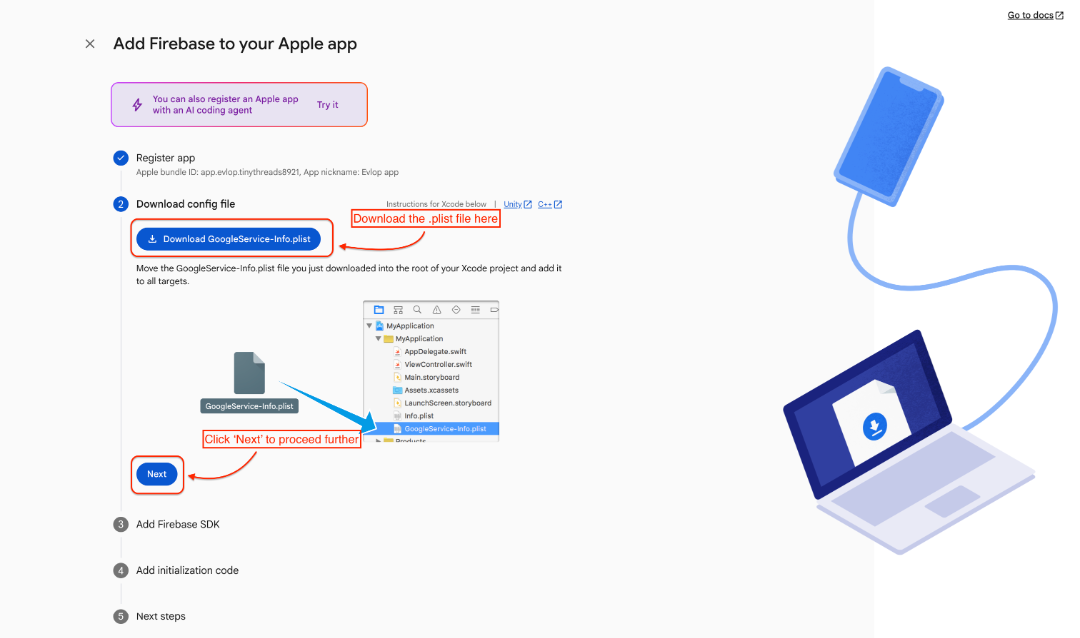
L'ID pacchetto fa distinzione tra maiuscole e minuscole e non può essere modificato per questa app Firebase dopo la registrazione. Se non corrisponde a SiteTo.App, rimuovi la registrazione errata dell'app Firebase e aggiungine una nuova con l'ID corretto.
4. Crea una credenziale APN per iOS
La configurazione di Android può saltare questa sezione. Per iOS, Firebase Cloud Messaging necessita dell'autorizzazione per inviare notifiche tramite il servizio Push Notification di Apple.
- Accedi a Sviluppatore Apple e aperto Certificati, identificatori e profili.
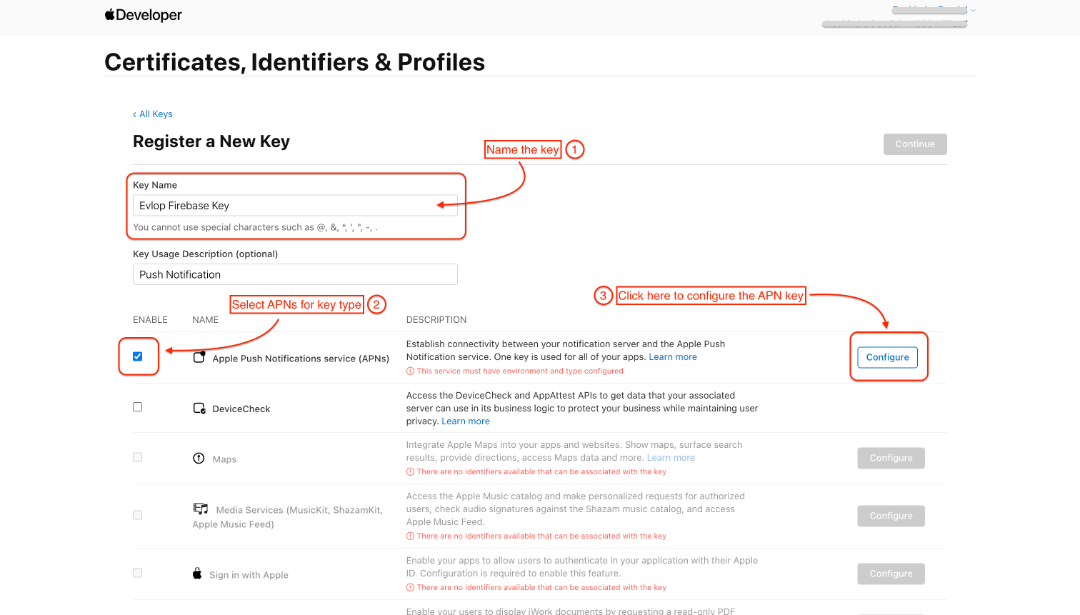
- Selezionare Chiavi, quindi utilizzare il pulsante Aggiungi (
+) per registrare una nuova chiave. - Assegna alla chiave un nome riconoscibile come Notifiche push di SiteTo.App.
- Abilitare Servizio Notifiche Push Apple (APN) e scegli Configura se Apple richiede il suo ambiente o ambito.
- Selezionare Continuare, rivedere le impostazioni e selezionare Registro.
- Scarica il
.p8chiave e conservarla in modo sicuro. - Copialo ID chiave e il tuo sviluppatore Apple Identificativo della squadra.
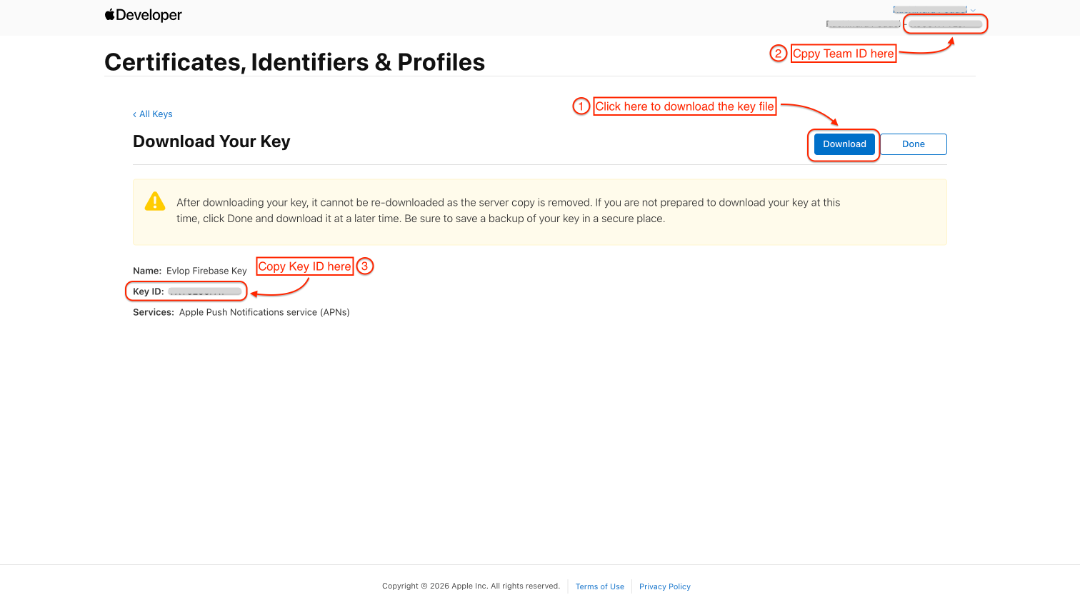
Apple normalmente consente il .p8 chiave privata da scaricare una sola volta. Se lo perdi, crea una sostituzione anziché provare a ricostruire il file.
5. Carica le credenziali APN su Firebase
- Torna alla console Firebase e apri il tuo progetto.
- Aprire Impostazioni del progetto, quindi seleziona Messaggistica sul cloud.
- Trova la tua app iOS sotto Configurazione dell'app Apple.
- Sotto Chiave di autenticazione APN, seleziona Caricamento.
- Scegli il
.p8file, inserisci l'ID chiave e l'ID squadra che hai registrato e completa il caricamento.
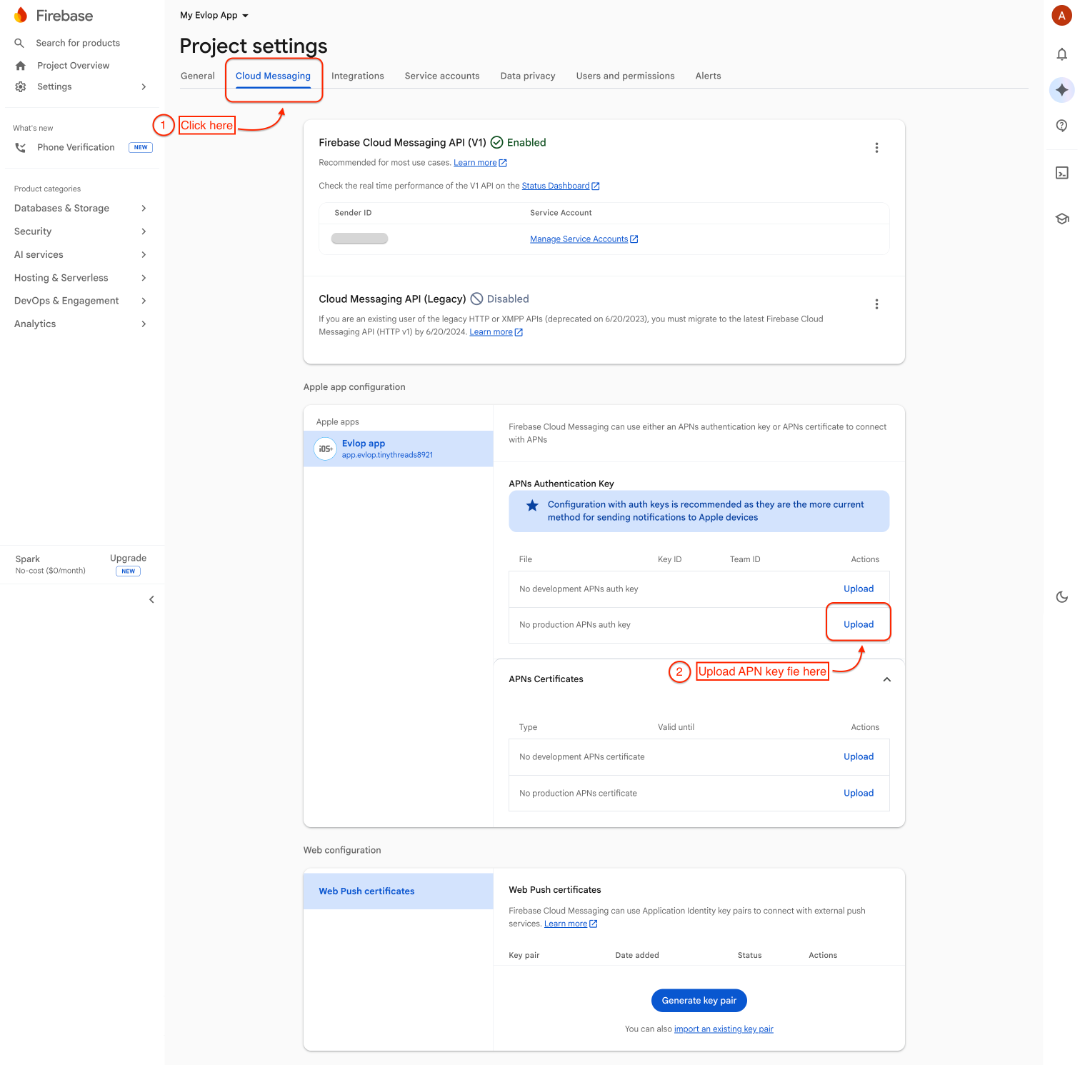
Se utilizzi un certificato APN invece di una chiave token, esportalo come protetto da password .p12 file. SiteTo.App accetta .p8 E .p12, ma a .p8 La chiave è solitamente più facile da mantenere perché non scade ogni anno.
6. Genera la chiave SDK Admin Firebase
Questa chiave consente al server di SiteTo.App di inviare trasmissioni di notifiche. Generalo dallo stesso progetto Firebase che contiene le app Android e iOS.
- Nella console Firebase, apri Impostazioni del progetto.
- Selezionare Conti di servizio.
- Nel SDK di amministrazione Firebase sezione, selezionare Genera una nuova chiave privata.
- Conferma selezionando Genera chiave.
- Salva il file JSON scaricato in un posto privato.
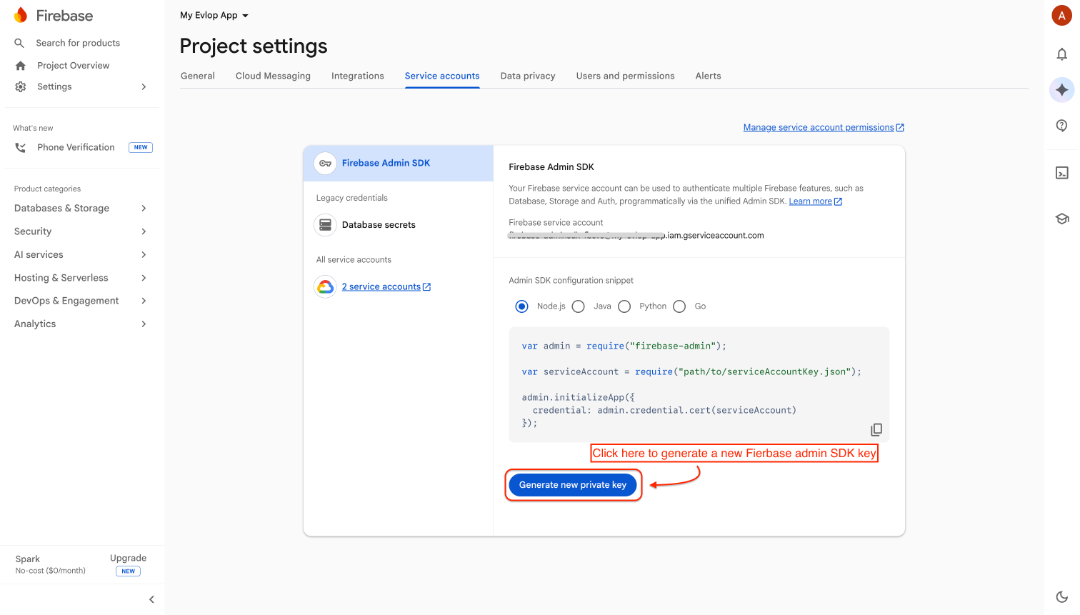
Questo JSON è una credenziale del server privato. Non confonderlo con google-services.json, inseriscilo nell'app mobile, salvalo in un repository o condividilo tramite email o chat.
7. Connetti Firebase in SiteTo.App
- Accedi a SiteTo.App.
- Apri l'app che desideri configurare.
- Nell'editor dell'app, apri Collegare e scegli Base di fuoco.
- Sotto Configurazione Android, caricamento
google-services.jsondal passaggio 2. - Sotto Configurazione iOS, carica il
.p8O.p12Credenziali APN del passaggio 4. - Sotto Chiave SDK Admin Firebase, carica il JSON dell'account di servizio dal passaggio 6.
- Selezionare Salva configurazione.
Ogni riga mostrerà il nome del file caricato o Configurato. Assicurati che tutte e tre le credenziali appartengano alla stessa app, progetto Firebase e team di sviluppatori Apple prima di avviare una build di produzione.
Cosa succede dopo
SiteTo.App mantiene le credenziali Admin SDK sul server e le utilizza per inviare messaggi broadcast tramite Firebase Cloud Messaging. Le app Android e iOS installate si iscrivono a un argomento condiviso, quindi un invio può raggiungere entrambe le piattaforme.
La connessione di Firebase non invia immediatamente una notifica. Completa la configurazione e la creazione dell'app, installa la nuova build su un dispositivo reale, concedi l'autorizzazione alla notifica quando richiesto, quindi invia una trasmissione di prova.
Risoluzione dei problemi
I dispositivi Android non ricevono notifiche
Confermalo google-services.json proviene dalla registrazione dell'app Android con lo stesso nome del pacchetto SiteTo.App. Un file di un altro progetto Firebase o di un'altra variante di build indirizzerà l'app al mittente sbagliato.
I dispositivi iOS non ricevono notifiche
Controlla che l'ID del pacchetto corrisponda esattamente, sotto sono visualizzate le credenziali APN Impostazioni progetto → Messaggistica cloude l'ID chiave e l'ID squadra siano corretti. Prova su un dispositivo Apple fisico e consenti le notifiche quando richiesto.
SiteTo.App dice che il file Admin SDK non è valido
Carica il JSON dell'account di servizio generato in Impostazioni progetto → Account di servizio. L'Androide google-services.json Anche il file è un JSON valido, ma non è una credenziale dell'SDK di amministrazione.
I file vengono caricati, ma l'invio non riesce
Verifica che la chiave Admin SDK sia ancora attiva e appartenga allo stesso progetto Firebase della configurazione mobile. Se la chiave è stata revocata o esposta, genera una sostituzione e caricala in SiteTo.App.
Hai perso la mela .p8 chiave
Apple non fornisce un secondo download. Crea una nuova chiave APN, caricala su Firebase, quindi sostituisci il file di configurazione iOS in SiteTo.App.
Mantieni le tue credenziali al sicuro
- Tratta il JSON e gli APN dell'SDK di amministrazione
.p8O.p12file come password. - Archivia le credenziali private in un gestore di password o segreti.
- Non posizionare mai l'Admin SDK JSON in un'app mobile o in un repository pubblico.
- Utilizza una chiave dell'account di servizio dedicata per SiteTo.App in modo che possa essere ruotata in modo indipendente.
- Revocare e sostituire qualsiasi chiave privata che potrebbe essere stata esposta.
Per le istruzioni più recenti sulla piattaforma, consulta le guide ufficiali di Firebase per aggiunta di un'app Android, aggiungendo un'app Apple, caricamento di una chiave di autenticazione APN, E generando una chiave privata dell'SDK Admin.
Gli screenshot della console presenti in questa guida sono stati selezionati da Sviluppa Android Firebase, Sviluppa iOS Firebase, Sviluppa gli APN Apple, E SDK di amministrazione Evlop articoli forniti come riferimenti visivi. Firebase e Apple potrebbero aggiornare le etichette o i layout di pagina nel tempo.