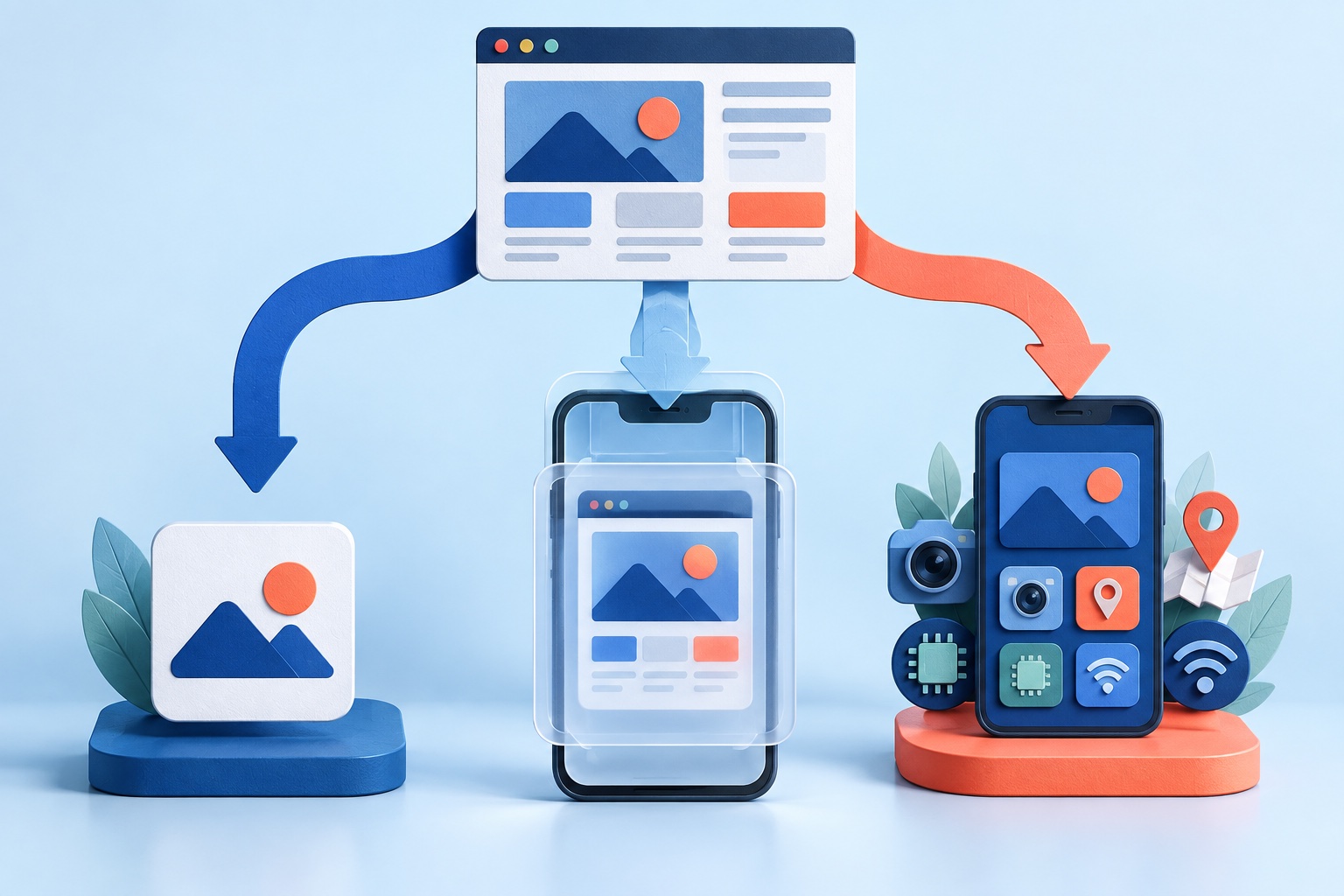
Android est la plate-forme d'applications la plus rapide à atteindre avec un site Web. Vous n'avez pas besoin d'un Mac, les frais de développement sont faibles et un convertisseur peut produire un package prêt à l'emploi à partir de votre URL. Ce qui déroute la plupart des gens est le format de fichier : APK ou AAB.
Ce guide explique la différence, montre le chemin du site Web à la version Android et répertorie ce dont vous avez besoin dans Google Play Console avant que l'application puisse être mise en ligne.
APK vs AAB : de lequel avez-vous besoin ?
Les deux sont des packages Android, mais ils servent à des fins différentes.
- APK (paquet Android). Un fichier qui s'installe directement sur un appareil. Utilisez-le pour tester sur votre propre téléphone, partager une version avec un collègue ou l'installer à l'extérieur du magasin.
- AAB (ensemble d'applications Android). Le format utilisé par Google Play pour créer et fournir des APK optimisés pour chaque appareil. Google Play l'exige pour les nouvelles applications depuis août 2021 et pour les mises à jour des applications existantes depuis novembre 2021.
En bref: téléchargez un AAB sur Google Play et utilisez un APK lorsque vous souhaitez installer l'application directement. Si votre objectif est le Play Store, demandez un AAB. Si vous souhaitez essayer rapidement l’application sur un téléphone ou la remettre à des testeurs en dehors du magasin, un APK est pratique.
SiteTo.App vous permet de choisir entre les deux lorsque vous demandez une version Android, vous pouvez donc créer un APK pour un test rapide et un AAB pour le magasin.
Ce dont vous avez besoin avant de commencer
- Un site Web qui fonctionne bien sur un téléphone
- Un compte développeur Google Play pour la publication
- Branding : un nom d'application, une icône et éventuellement un écran de démarrage
- Une politique de confidentialité et une page d'assistance accessibles sans connexion
Vous n'avez pas besoin d'Android Studio ou d'un environnement de construction local lorsqu'un convertisseur crée le package pour vous.
Étape 1 : Assurez-vous que votre site Web est prêt pour une application
Une application Android qui charge votre site Web montrera à quoi ressemble réellement votre site mobile. Vérifiez que :
- Chaque page utilise HTTPS.
- Les mises en page fonctionnent à la largeur du téléphone sans zoomer.
- Les formulaires, la connexion et le paiement fonctionnent au toucher.
- Les fenêtres contextuelles, les bannières de cookies et les flux de connexion tiers fonctionnent dans une vue intégrée.
- Le bouton de retour du système se comporte judicieusement plutôt que de fermer l'application dès la première pression.
Le liste de contrôle de préparation et planificateur des coûts vous aider à trouver les lacunes avant de construire. Pour un aperçu plus large de la préparation d'un site, voir comment convertir un site Web en application mobile.
Étape 2 : Prévisualisez l'application gratuitement
Ouvrir SiteTo.App et entrez l'URL de votre site Web. Le constructeur extrait un nom, un logo et une suggestion de navigation du site. Passez-les en revue, car l'extraction automatique peut manquer des liens ou sélectionner un titre que vous souhaitez modifier.
Vous obtenez un aperçu du téléphone et des menus modifiables. Scannez le code QR avec votre téléphone pour l'essayer. Testez vos parcours les plus importants : navigation, connexion, recherche et paiement ou réservation. L'aperçu ne coûte rien, vous pouvez donc voir ce que ressent l'application avant de payer.
Étape 3 : Définir l'identité de l'application
Confirmez le nom de l'application et le nom du package. Le nom du package ressemble à com.yourcompany.yourapp. Il s'agit d'un identifiant permanent sur Google Play : vous ne pouvez pas le modifier après la publication, même si vous renommez l'application. Choisissez-le délibérément et utilisez un domaine que vous contrôlez.
Ajoutez une icône et un écran de lancement. Vous pouvez commencer par la marque extraite et l'affiner ultérieurement dans le tableau de bord.
Étape 4 : Payer pour la version Android
Une version Android sur SiteTo.App coûte 29 $ uniques. Une version iOS coûte 79 $, et les deux ensemble coûtent 99 $. Il n'y a pas d'abonnement. Les frais de développement de Google, l'hébergement de sites Web et tout service externe sont distincts. Voir prix pour plus de détails, et combien coûte la transformation d'un site Web en application pour une comparaison avec d'autres itinéraires.
Étape 5 : Ajoutez des notifications push si vous en avez besoin
Les notifications push sont facultatives. Ils fonctionnent via Firebase et Android a besoin d'un google-services.json fichier pour votre application. Suivez le Guide de configuration de Firebase avant de demander une version qui devrait inclure des notifications. N'envoyez que les messages attendus par les gens et demandez la permission à un moment opportun plutôt qu'au premier lancement.
Étape 6 : demander la version
Depuis le tableau de bord, demandez une version Android et choisissez APK ou AAB. L'application est construite sur le service de build de SiteTo.App et vous recevez un package téléchargeable une fois l'opération terminée.
Téléchargez l’APK et installez-le sur un vrai téléphone. Si vous disposez de l'AAB pour le magasin, conservez-le pour l'étape de téléchargement. Test:
- Une nouvelle installation et un premier lancement
- Connexion, déconnexion et session expirée
- Le flux de paiement ou de réservation
- Connectivité lente ou perdue
- Autorisations refusées
- Sélection de fichiers, téléchargements et liens qui ouvrent d'autres applications
- Le bouton de retour du système et la navigation gestuelle
Résolvez les problèmes sur votre site Web lorsque vous le pouvez. Les modifications du site atteignent l'application sans nouvelle version.
Étape 7 : Créez votre compte de développeur Google Play
Créez un compte Play Console sur Console Google Play, choisissez un compte personnel ou d'organisation, payez les frais d'inscription et effectuez la vérification d'identité. Google répertorie actuellement des frais uniques de 25 $.
Les nouveaux comptes personnels nécessitent des tests supplémentaires. Les comptes personnels créés après le 13 novembre 2023 doivent effectuer un test fermé avec au moins 12 testeurs qui restent inscrits pendant 14 jours consécutifs avant de demander un accès en production. Les comptes d’organisation sont exonérés. Recrutez un peu plus de 12 testeurs pour qu'un abandon ne redémarre pas le chronomètre. Notre guide de publication explique cela plus en détail.
Le Guide du compte développeur Google Play couvre la connexion du compte à SiteTo.App avec un compte de service.
Étape 8 : Créer la fiche Play Store
Dans la Play Console, créez l'application et complétez le listing et les déclarations :
- Nom de l'application, brève description et description complète
- Icône, graphique de fonctionnalité et captures d'écran du téléphone de la véritable application
- Catégorie et coordonnées
- URL de la politique de confidentialité
- Réponses sur la sécurité des données couvrant tout ce que l'application et le site Web collectent
- Évaluation du contenu et public cible
- Annonces, déclarations financières, de santé ou de localisation là où elles s'appliquent
Les réponses à la sécurité des données doivent décrire l’ensemble de l’expérience. Si votre site Web charge un script d'analyse dans l'application, incluez-le.
Étape 9 : Téléchargez l'AAB et publiez-le
Téléchargez d'abord l'AAB sur une piste de test. Les tests internes constituent le moyen le plus rapide de partager une version avec votre équipe. Lorsque l’exigence de test fermé est remplie, le cas échéant, demandez un accès à la production et déployez la version. Gardez les notes de version honnêtes et courtes.
Google augmente également régulièrement ses exigences de niveau d'API cible. Comme décrit dans notre guide de publication, les nouvelles applications et mises à jour doivent cibler une version récente d'Android, alors attendez-vous à une reconstruction au moins une fois par an, même si votre site Web ne change pas. Confirmez qui fera cela avant le lancement.
Raisons courantes pour lesquelles les applications de sites Web Android rencontrent des problèmes
- Une fine enveloppe en toile. Google demande aux applications d'apporter une réelle valeur ajoutée. Ajoutez de la navigation, des notifications et une expérience de lancement claire, et évitez une application qui n'est qu'une page de navigateur.
- Une liste trompeuse. Les captures d'écran et les descriptions doivent correspondre à la version.
- Réponses incomplètes sur la sécurité des données. Auditez les analyses et les outils tiers de votre site Web.
- Connexion ou paiement interrompu. Testez chaque transfert externe sur un appareil réel.
- Aucun accès aux réviseurs. Si l'application a besoin d'un compte, fournissez des informations d'identification fonctionnelles dans les instructions d'accès.
Questions courantes
Puis-je mettre un APK sur Google Play ?
Pour les nouvelles applications, Google Play nécessite un AAB. Utilisez l’APK pour les installations et les tests directs.
Ai-je besoin d’Android Studio ?
Pas lorsqu'un convertisseur crée le package. Vous n'en avez besoin que si vous gérez votre propre projet Android.
Mon site Web doit-il être réactif ?
Oui. L'application affiche votre site, donc une mise en page qui échoue sur mobile échouera dans l'application.
Puis-je prévisualiser avant de payer ?
Oui. L'aperçu est gratuit. Vous payez uniquement lorsque vous demandez une construction.
Google approuvera-t-il définitivement l'application ?
Personne ne peut le garantir. Google examine chaque version. Des listes précises, un accès fonctionnel et une réelle valeur mobile vous offrent les meilleures chances.
Prochaines étapes
Prévisualisez votre site Web en tant qu'application Android et essayez-le sur votre téléphone. Lorsque vous êtes prêt, suivez les créer et publier un guide. Si vous voulez aussi iOS, lisez comment convertir un site Web en application iOS sans Xcode ni Mac.
Voyez votre site Web comme une application
Personnalisez l'expérience et prévisualisez-la avant de choisir une plateforme.
Créez votre aperçu