
La connexion de votre compte de développeur Apple donne à SiteTo.App les informations nécessaires pour préparer et soumettre votre build iOS via votre propre compte App Store Connect. Votre entreprise reste propriétaire de l'application, de sa fiche Play Store et de son historique de versions.
Avant de commencer
Vous aurez besoin de :
- Un actif Adhésion au programme pour développeurs Apple
- Titulaire du compte ou accès administrateur dans App Store Connect
- Authentification à deux facteurs activée pour votre compte Apple
- Votre application configurée dans SiteTo.App
Vous générerez une clé API d’équipe App Store Connect et en téléchargerez une. .p8 fichier de clé privée. Traitez ce fichier comme un mot de passe : ne l'envoyez jamais par courrier électronique, ne le collez pas dans le chat ou ne le stockez pas dans un dossier public.
1. Connectez-vous à App Store Connect
- Ouvrir Connexion à l'App Store.
- Connectez-vous avec le compte Apple associé à votre adhésion au programme pour développeurs Apple.
- Effectuez une authentification à deux facteurs si Apple le demande.
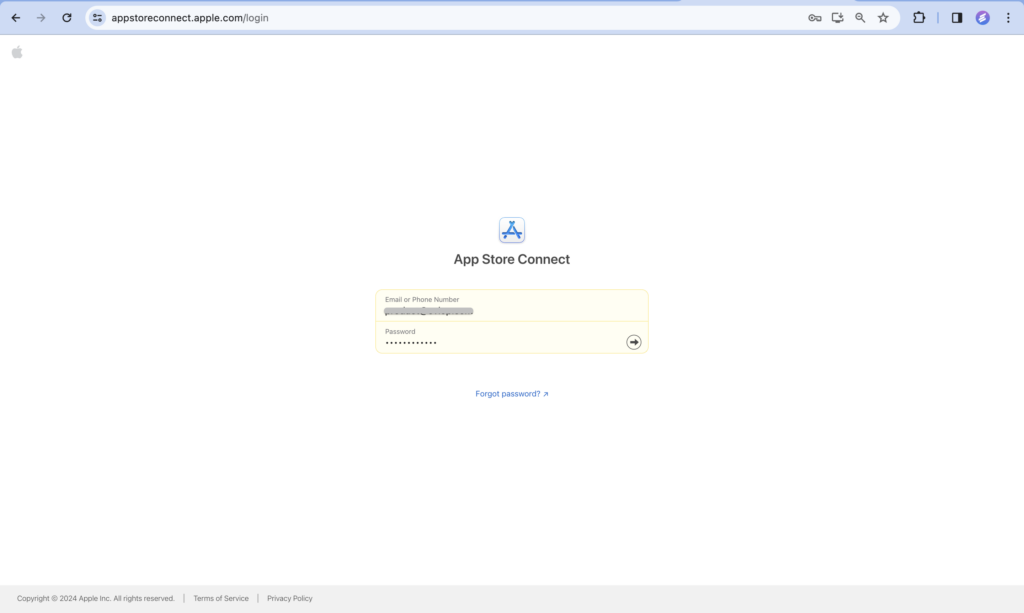
Si vous pouvez vous connecter mais ne pouvez pas voir Utilisateurs et accès, demandez au titulaire du compte de votre organisation ou à un administrateur de suivre les étapes clés de l'API.
2. Ouvrez les paramètres de l'API App Store Connect
- Sur la page d'accueil de l'App Store Connect, sélectionnez Utilisateurs et accès.
- Ouvrez le Intégrations tab.
- Sélectionner API de connexion à l'App Store dans la barre latérale.
- S'assurer Clés d'équipe est sélectionné.
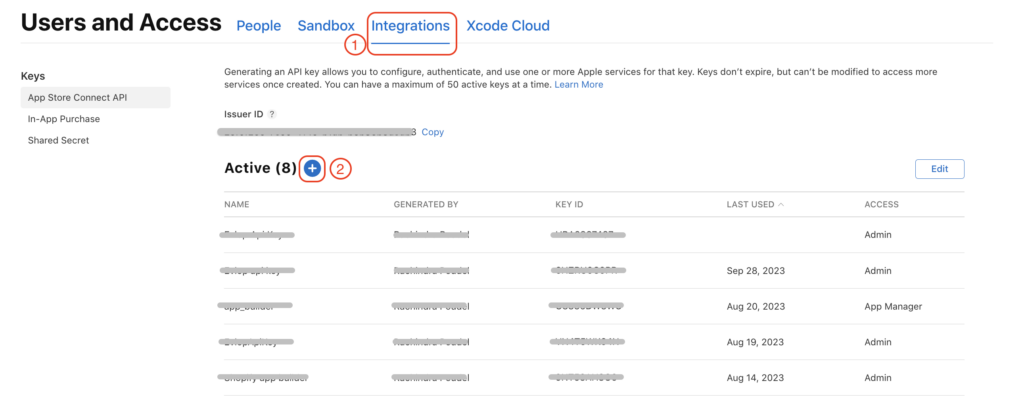
S'il s'agit de la première clé API du compte, le titulaire du compte devra peut-être sélectionner Demander l'accès, acceptez les conditions d'Apple et attendez l'approbation avant de pouvoir générer des clés.
3. Générez une clé API dédiée
- Sélectionner Générer une clé API. Si une autre clé active existe déjà, sélectionnez le bouton ajouter (
+). - Entrez un nom reconnaissable tel que Publication SiteTo.App.
- Choisissez le rôle d'accès requis pour votre flux de publication. Gestionnaire d'applications est le rôle de publication le plus restreint ; utiliser Administrateur uniquement lorsque votre accord de publication SiteTo.App nécessite des tâches de configuration à l'échelle du compte.
- Sélectionner Générer.
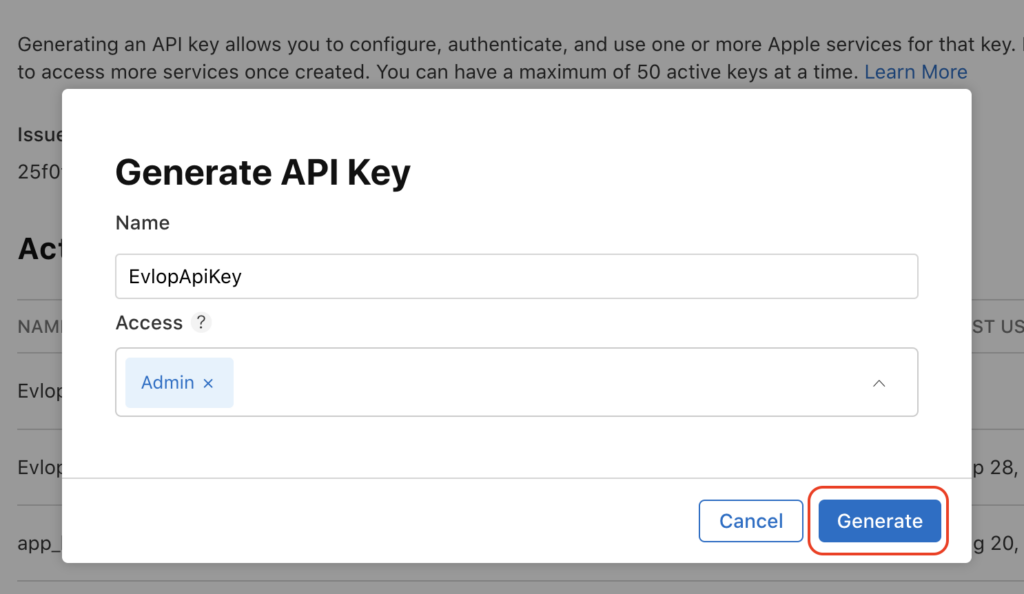
Les clés d’équipe s’appliquent à l’ensemble du compte App Store Connect plutôt qu’à une seule application. La création d'une clé dédiée facilite l'audit ou la révocation ultérieure de l'accès à SiteTo.App.
4. Copiez l'ID de l'émetteur et l'ID de la clé
Sur la page API App Store Connect, enregistrez ces deux valeurs :
- Identifiant de l'émetteur — l'UUID affiché en haut de la page
- ID de clé — le court identifiant affiché à côté de votre nouvelle clé API
Vous entrerez les deux valeurs dans SiteTo.App. Copiez-les exactement, sans ajouter d'espaces.
5. Téléchargez la clé privée
- Recherchez la clé API que vous venez de créer.
- Sélectionner Télécharger.
- Confirmez le téléchargement si Apple le demande.
- Stockez le fichier téléchargé
AuthKey_XXXXXXXXXX.p8déposer dans un endroit privé.
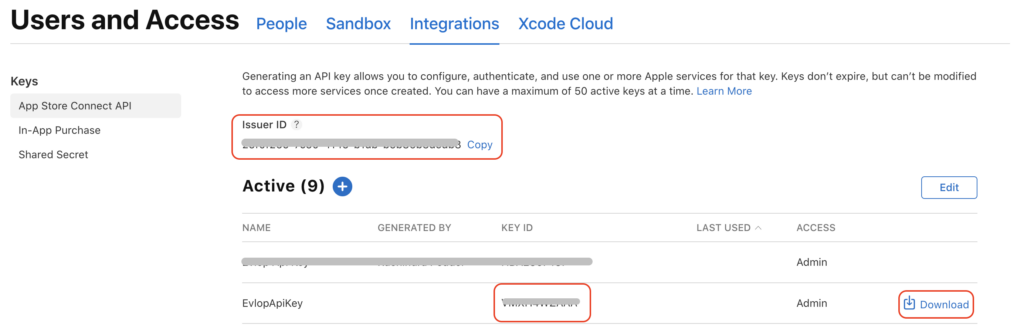
Apple autorise le téléchargement de la clé privée une seule fois et n'en conserve pas de copie. En cas de perte, supprimez ou révoquez la clé et créez une clé de remplacement.
6. Trouvez votre identifiant d'équipe et le nom de votre équipe
- Connectez-vous à votre Compte développeur Apple.
- Ouvrir Détails de l'adhésion.
- Copiez le ID d'équipe. Il s'agit d'un identifiant unique de 10 caractères tel que
A1B2C3D4E5. - Notez le nom de l’organisation ou de l’entité du membre. Vous pouvez l'utiliser en option Nom de l'équipe dans SiteTo.App.
L'ID d'équipe est différent de l'ID d'émetteur et de l'ID de clé. SiteTo.App utilise les trois pour identifier la bonne équipe de développeurs Apple et la bonne clé API.
7. Connectez le développeur Apple dans SiteTo.App
- Connectez-vous à SiteTo.App.
- Ouvrez l'application que vous souhaitez publier.
- Dans l'éditeur d'application, recherchez Connecter et choisissez Développeur Apple. Vous pouvez également sélectionner Connecter un développeur Apple dans la liste de contrôle de l'application.
- Remplissez le formulaire de connexion :
- Adresse e-mail de l'identifiant Apple — l'e-mail du compte Apple associé à votre adhésion de développeur
- ID d'équipe — l'identifiant à 10 caractères de l'étape 6
- Nom de l'équipe — le nom de votre organisation ou de votre membre ; ce champ est facultatif
- ID de clé de connexion à l’App Store — l'identifiant de clé de l'étape 4
- ID d’émetteur App Store Connect — l'UUID de l'étape 4
- Clé API App Store Connect (.p8) - le
AuthKey_XXXXXXXXXX.p8fichier de l'étape 5
- Sélectionner Sauvegarder.
La carte de développeur Apple affichera Connecté une fois l'ID d'équipe et la clé privée enregistrés. SiteTo.App peut ensuite utiliser les informations d'identification App Store Connect fournies pour le travail de publication iOS de cette application.
Que se passe-t-il ensuite
Terminez l'icône de votre application, l'écran de démarrage, la navigation et d'autres détails de l'application dans SiteTo.App. Lorsque vous êtes prêt, choisissez un plan de publication iOS et démarrez la construction. La connexion du compte ne publie pas l'application immédiatement et Apple examine chaque soumission avant sa publication.
Gardez la clé API active pendant la création ou la soumission de votre application. La révocation de la clé, le remplacement de l'ID d'équipe ou la déconnexion du compte empêcheront SiteTo.App d'utiliser la connexion.
Dépannage
Vous ne pouvez pas voir les intégrations ou générer une clé d'équipe
Les clés API d'équipe peuvent être gérées par le titulaire du compte ou un administrateur. Confirmez que vous êtes connecté à la bonne équipe App Store Connect et que l'accès à l'API a été demandé et approuvé.
SiteTo.App n'accepte pas la clé privée
Téléchargez l'original .p8 fichier téléchargé depuis App Store Connect. Certificats de distribution, profils d'approvisionnement, .cer les fichiers et les clés de notification push sont des informations d'identification différentes et ne fonctionneront pas ici.
Le compte se connecte, mais la publication échoue
Confirmez que l'ID d'émetteur, l'ID de clé et l'ID d'équipe appartiennent à la même équipe de développeurs Apple. Vérifiez ensuite que la clé API apparaît toujours sous Utilisateurs et accès → Intégrations → API App Store Connect et a un rôle qui permet la livraison d'applications.
Tu as perdu le .p8 déposer
Apple ne propose pas de deuxième téléchargement. Révoquer la clé perdue, générer une clé de remplacement et mettre à jour l'ID de clé, l'ID d'émetteur et .p8 fichier dans SiteTo.App.
Gardez la connexion sécurisée
- Conservez le
.p8fichier dans un gestionnaire de mots de passe ou de secrets sécurisé. - Ne validez jamais la clé privée dans un référentiel de code et ne l'incluez jamais dans le code côté client.
- Utilisez une clé API dédiée plutôt que de réutiliser une clé partagée avec un autre service.
- Révoquez immédiatement les clés perdues, exposées ou inutilisées dans App Store Connect.
- Examinez les clés API actives une fois votre travail de publication terminé.
Pour les dernières instructions d'Apple, consultez le site officiel Guide de l'API App Store Connect, Documentation sur les clés API, et Guide d'identification de l'équipe.
Les captures d'écran App Store Connect de ce guide ont été sélectionnées parmi les Article sur la configuration du développeur Apple Evlop fourni à titre de référence visuelle. Apple peut mettre à jour les étiquettes ou les mises en page au fil du temps.