
La connexion à Firebase permet à votre application SiteTo.App de recevoir des notifications push sur Android et iOS. Il donne également à SiteTo.App des informations d'identification de serveur sécurisées pour envoyer une diffusion à tous les appareils abonnés.
Avant de commencer
Vous aurez besoin de :
- Un compte Google avec l'autorisation de créer ou de gérer un Projet Firebase
- Le nom du package Android et l'ID du bundle iOS utilisés par votre application SiteTo.App
- Un abonnement au programme pour développeurs Apple si vous configurez les notifications iOS
- Votre application configurée dans SiteTo.App
Utilisez exactement le même nom de package ou ID de bundle dans Firebase et SiteTo.App. Les deux identifiants sont sensibles à la casse et Firebase ne vous permet pas de les modifier une fois l'application de plate-forme enregistrée.
Comprendre les trois informations d'identification SiteTo.App
SiteTo.App's Se connecter → Firebase L'écran comporte trois champs de téléchargement :
- Configuration Android - le
google-services.jsonfichier pour votre application Android Firebase enregistrée - Configuration iOS — vos informations d'identification du service Apple Push Notification dans
.p8ou.p12format - Clé du SDK d'administration Firebase — le compte de service privé JSON utilisé par le serveur de SiteTo.App pour envoyer des diffusions
Les deux fichiers JSON ne sont pas interchangeables. google-services.json configure l'application Android ; le SDK Admin JSON autorise les opérations du serveur de confiance et doit rester privé.
Pour iOS, Firebase génère également GoogleService-Info.plist lorsque vous enregistrez l'application. Téléchargez et conservez ce fichier avec les actifs de votre projet iOS. L'écran de connexion actuel de SiteTo.App Firebase vous demande de télécharger les informations d'identification APN, pas le plist.
1. Créez ou sélectionnez un projet Firebase
- Ouvrez le Console Firebase et connectez-vous.
- Sélectionnez un projet existant pour cette application ou choisissez Créer un projet.
- Suivez les instructions. Google Analytics est facultatif pour la configuration des notifications push.
- Depuis Aperçu du projet, choisir Ajouter une application lorsque vous êtes prêt à enregistrer Android et iOS.
Utilisez un projet Firebase pour les deux versions de plate-forme de la même application. Cela permet de conserver leur configuration Cloud Messaging et leurs identifiants de serveur ensemble.
2. Enregistrez l'application Android
- Dans Aperçu du projet, choisissez l'icône Android ou sélectionnez Ajouter une application → Android.
- Entrez le nom exact du package Android utilisé par votre application SiteTo.App, tel que
com.yourcompany.yourapp. - Ajoutez un surnom facultatif pour rendre l'application plus facile à reconnaître.
- Sélectionner Enregistrer l'application.
- Sélectionner Téléchargez google-services.json et conservez le nom de fichier d'origine.
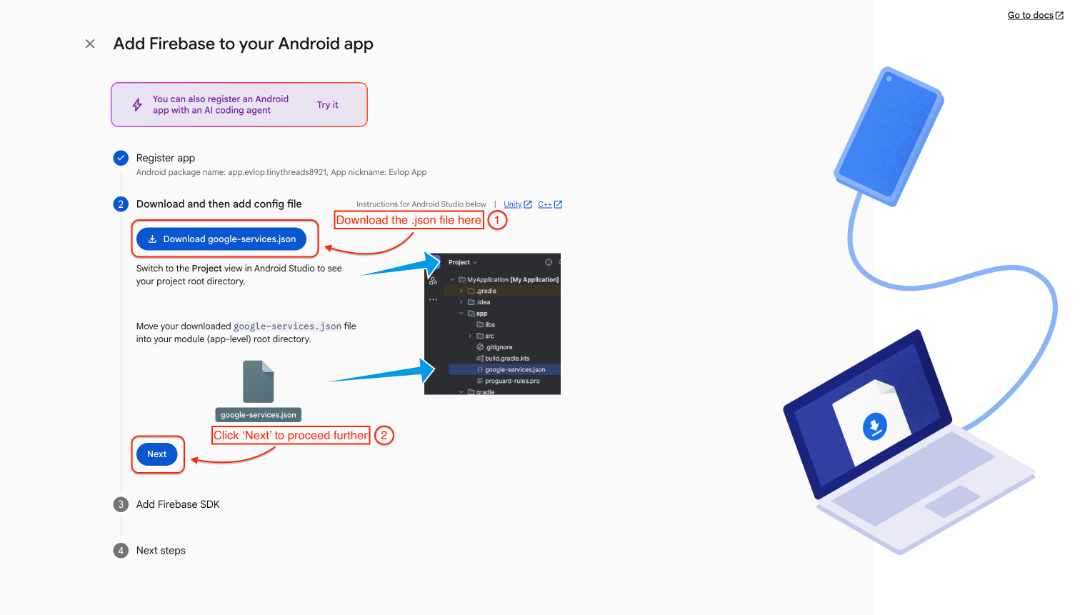
Vous pourrez télécharger à nouveau ce fichier ultérieurement à partir de Paramètres du projet → Général → Vos applications. Si votre navigateur ajoute du texte tel que (1) au nom du fichier, renommez-le en google-services.json avant de le télécharger sur SiteTo.App.
3. Enregistrez l'application iOS
- Retour à Aperçu du projet et choisissez Ajouter une application → iOS+.
- Entrez l'ID de bundle exact utilisé par votre application iOS SiteTo.App.
- Ajoutez un surnom facultatif. L'identifiant App Store peut être ajouté ultérieurement si l'application n'a pas encore été publiée.
- Sélectionner Enregistrer l'application.
- Télécharger
GoogleService-Info.plistet conservez-le avec les ressources du projet iOS de votre application.
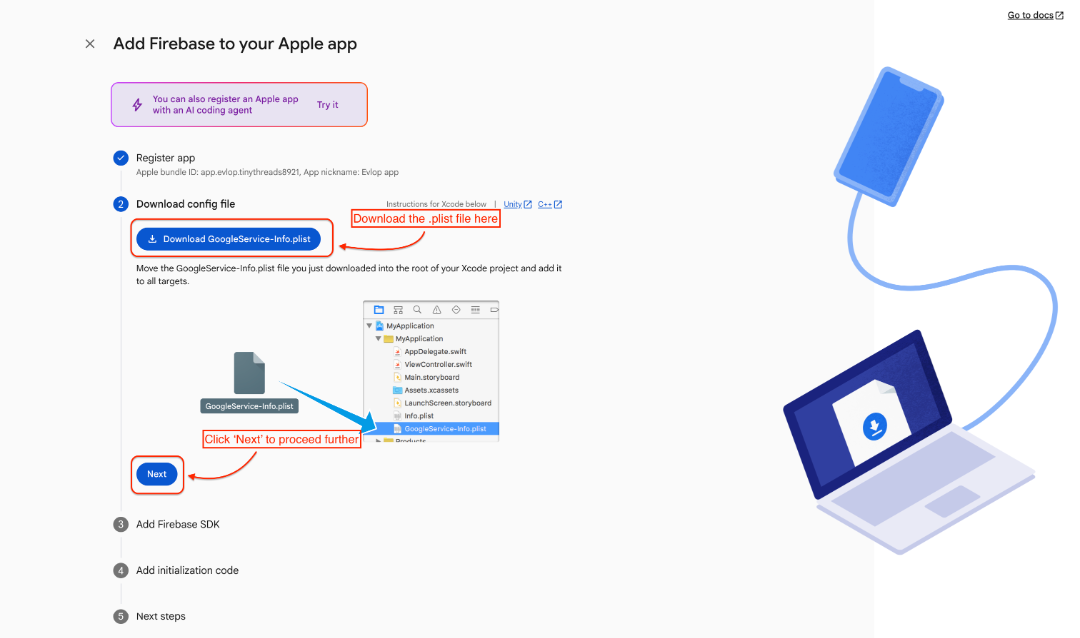
L'ID du bundle est sensible à la casse et ne peut pas être modifié pour cette application Firebase après l'enregistrement. S'il ne correspond pas à SiteTo.App, supprimez l'enregistrement incorrect de l'application Firebase et ajoutez-en un nouveau avec l'ID correct.
4. Créez un identifiant APNs pour iOS
La configuration d'Android peut ignorer cette section. Pour iOS, Firebase Cloud Messaging a besoin d'une autorisation pour envoyer des notifications via le service de notification push d'Apple.
- Connectez-vous à Développeur Apple et ouvert Certificats, identifiants et profils.
- Sélectionner Clés, puis utilisez le bouton Ajouter (
+) pour enregistrer une nouvelle clé. - Donnez à la clé un nom reconnaissable tel que Notifications push SiteTo.App.
- Activer Service de notifications push Apple (APN) et choisissez Configurer si Apple demande son environnement ou sa portée.
- Sélectionner Continuer, vérifiez les paramètres et sélectionnez Registre.
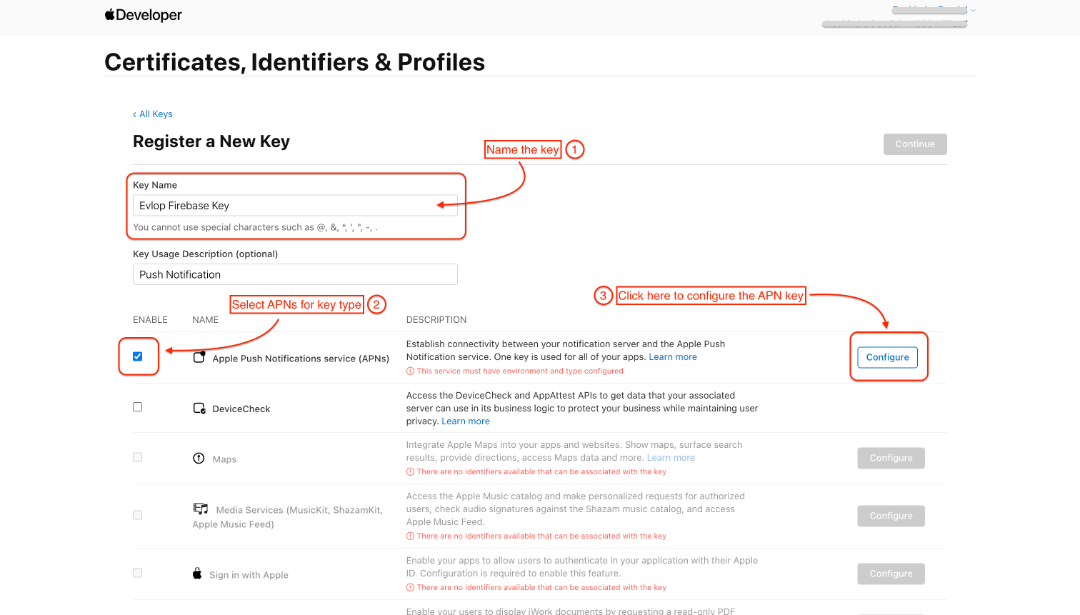
- Téléchargez le
.p8clé et conservez-la en toute sécurité. - Copiez son ID de clé et votre développeur Apple ID d'équipe.
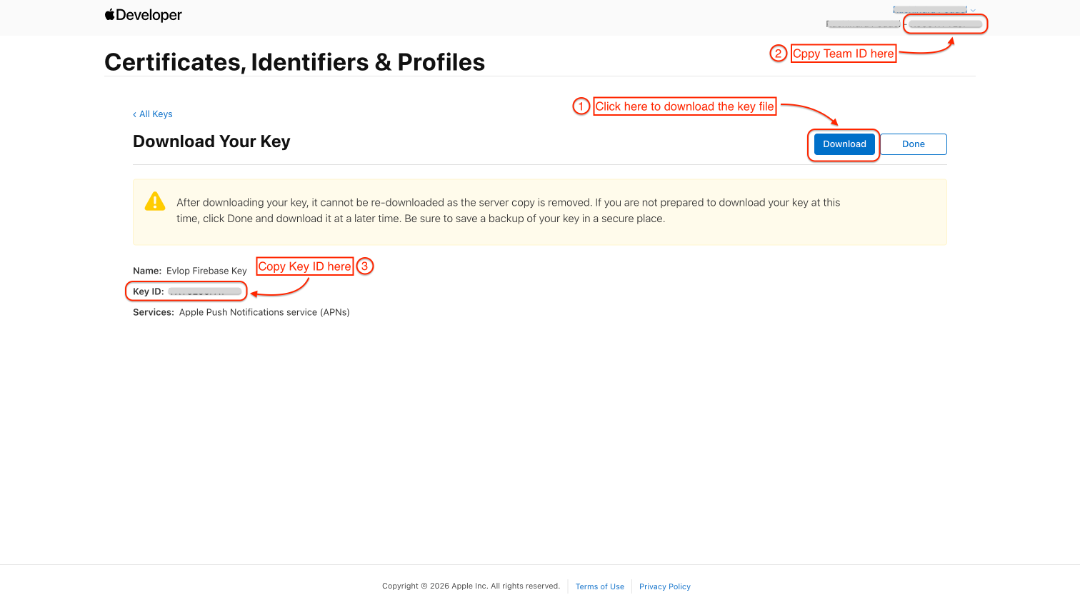
Apple autorise normalement le .p8 clé privée à télécharger une seule fois. Si vous le perdez, créez un remplacement plutôt que d'essayer de reconstruire le fichier.
5. Téléchargez les informations d'identification APN sur Firebase
- Revenez à la console Firebase et ouvrez votre projet.
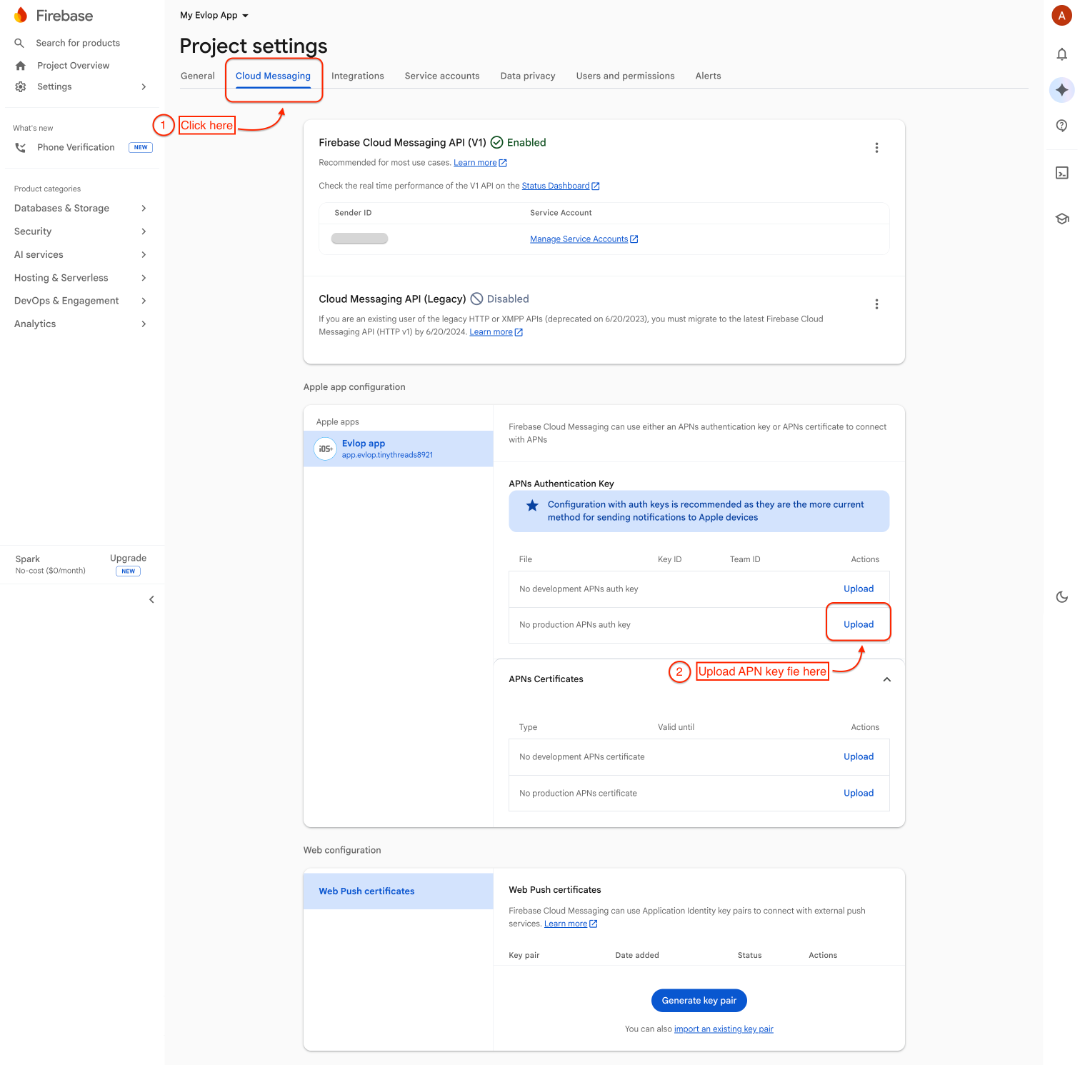
- Ouvrir Paramètres du projet, puis sélectionnez Messagerie cloud.
- Trouvez votre application iOS sous Configuration de l'application Apple.
- Sous Clé d'authentification APN, sélectionner Télécharger.
- Choisissez le
.p8fichier, entrez l’ID de clé et l’ID d’équipe que vous avez enregistrés et terminez le téléchargement.
Si vous utilisez un certificat APNs au lieu d'une clé de jeton, exportez-le en tant que fichier protégé par mot de passe. .p12 déposer. SiteTo.App accepte .p8 et .p12, mais un .p8 La clé est généralement plus facile à conserver car elle n’expire pas chaque année.
6. Générez la clé du SDK d'administration Firebase
Cette clé permet au serveur de SiteTo.App d'envoyer des diffusions de notifications. Générez-le à partir du même projet Firebase qui contient les applications Android et iOS.
- Dans la console Firebase, ouvrez Paramètres du projet.
- Sélectionner Comptes de service.
- Dans le SDK d'administration Firebase section, sélectionnez Générer une nouvelle clé privée.
- Confirmez en sélectionnant Générer une clé.
- Enregistrez le fichier JSON téléchargé dans un endroit privé.
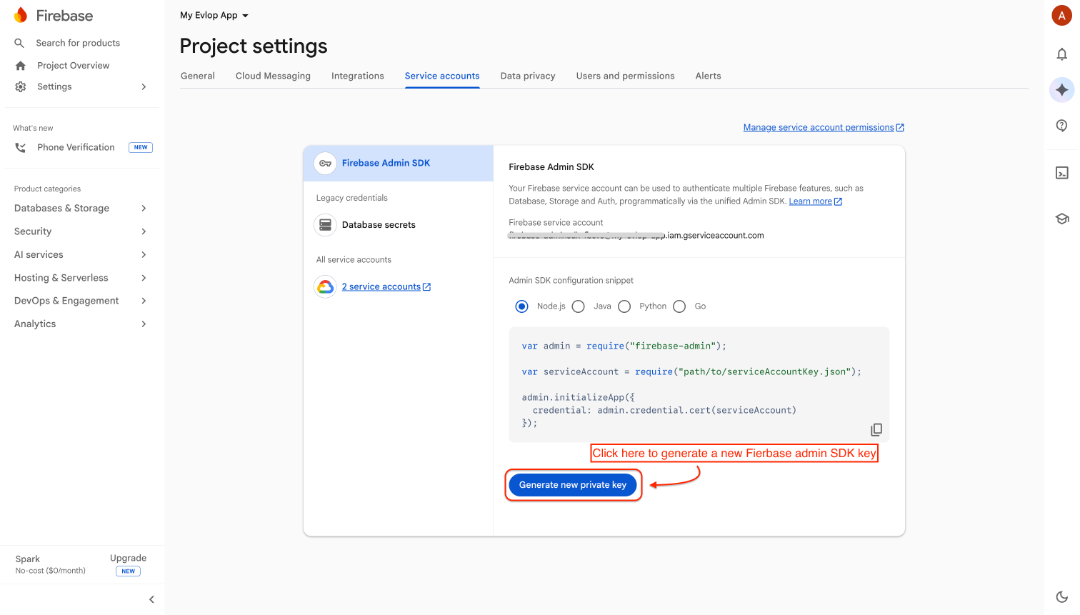
Ce JSON est un identifiant de serveur privé. Ne le confondez pas avec google-services.json, placez-le dans l'application mobile, enregistrez-le dans un référentiel ou partagez-le par e-mail ou par chat.
7. Connectez Firebase dans SiteTo.App
- Connectez-vous à SiteTo.App.
- Ouvrez l'application que vous souhaitez configurer.
- Dans l'éditeur d'application, ouvrez Connecter et choisissez Base de feu.
- Sous Configuration Android, télécharger
google-services.jsonà partir de l'étape 2. - Sous Configuration iOS, téléchargez le
.p8ou.p12Informations d'identification APN de l'étape 4. - Sous Clé du SDK d'administration Firebase, téléchargez le JSON du compte de service de l'étape 6.
- Sélectionner Enregistrer la configuration.
Chaque ligne affichera le nom du fichier téléchargé ou Configuré. Assurez-vous que les trois informations d'identification appartiennent à la même application, au même projet Firebase et à la même équipe de développeurs Apple avant de démarrer une version de production.
Que se passe-t-il ensuite
SiteTo.App conserve les informations d'identification du SDK Admin sur le serveur et l'utilise pour envoyer des messages diffusés via Firebase Cloud Messaging. Les applications Android et iOS installées s'abonnent à un sujet partagé, afin qu'un envoi puisse atteindre les deux plates-formes.
La connexion à Firebase n'envoie pas de notification immédiatement. Terminez la configuration et la création de l'application, installez la nouvelle version sur un appareil réel, accordez l'autorisation de notification lorsque vous y êtes invité, puis envoyez une diffusion test.
Dépannage
Les appareils Android ne reçoivent pas de notifications
Confirmez que google-services.json provient de l'enregistrement de l'application Android avec le même nom de package que SiteTo.App. Un fichier d'un autre projet Firebase ou d'une autre variante de build pointera l'application vers le mauvais expéditeur.
Les appareils iOS ne reçoivent pas de notifications
Vérifiez que l'ID du bundle correspond exactement, les informations d'identification APN apparaissent sous Paramètres du projet → Messagerie cloud, et son ID de clé et son ID d'équipe sont corrects. Testez sur un appareil Apple physique et autorisez les notifications lorsque vous y êtes invité.
SiteTo.App indique que le fichier SDK Admin n'est pas valide
Téléchargez le JSON du compte de service généré sous Paramètres du projet → Comptes de service. L'androïde google-services.json Le fichier est également un JSON valide, mais il ne s'agit pas d'un identifiant Admin SDK.
Les fichiers sont téléchargés, mais l'envoi échoue
Vérifiez que la clé du SDK Admin est toujours active et appartient au même projet Firebase que la configuration mobile. Si la clé a été révoquée ou exposée, générez un remplacement et téléchargez-la dans SiteTo.App.
Tu as perdu la pomme .p8 clé
Apple ne propose pas de deuxième téléchargement. Créez une nouvelle clé APNs, téléchargez-la sur Firebase, puis remplacez le fichier de configuration iOS dans SiteTo.App.
Gardez vos informations d'identification en sécurité
- Traitez le SDK Admin JSON et les APN
.p8ou.p12fichier comme des mots de passe. - Stockez les informations d'identification privées dans un gestionnaire de mots de passe ou de secrets.
- Ne placez jamais le SDK Admin JSON dans une application mobile ou un référentiel public.
- Utilisez une clé de compte de service dédiée pour SiteTo.App afin de pouvoir la faire pivoter indépendamment.
- Révoquez et remplacez toute clé privée qui aurait pu être exposée.
Pour connaître les dernières instructions relatives à la plate-forme, consultez les guides officiels de Firebase pour ajouter une application Android, ajouter une application Apple, télécharger une clé d'authentification APNs, et générer une clé privée du SDK Admin.
Les captures d'écran de la console dans ce guide ont été sélectionnées parmi les Évoluer sur Android Firebase, Évoluer iOS Firebase, Évoluer les APN Apple, et SDK d'administration Evlop articles fournis à titre de références visuelles. Firebase et Apple peuvent mettre à jour les étiquettes ou les mises en page au fil du temps.