
Durch die Verbindung Ihres Apple Developer-Kontos erhält SiteTo.App die Informationen, die zum Vorbereiten und Übermitteln Ihres iOS-Builds über Ihr eigenes App Store Connect-Konto erforderlich sind. Ihr Unternehmen bleibt Eigentümer der App, ihres Store-Eintrags und ihres Veröffentlichungsverlaufs.
Bevor Sie beginnen
Sie benötigen:
- Ein aktiver Mitgliedschaft im Apple Developer Program
- Kontoinhaber- oder Administratorzugriff in App Store Connect
- Für Ihr Apple-Konto ist die Zwei-Faktor-Authentifizierung aktiviert
- Ihre App wurde eingerichtet SiteTo.App
Sie generieren einen App Store Connect-Team-API-Schlüssel und laden einen herunter .p8 Private-Key-Datei. Behandeln Sie diese Datei wie ein Passwort: Senden Sie sie niemals per E-Mail, fügen Sie sie nicht in den Chat ein und speichern Sie sie niemals in einem öffentlichen Ordner.
1. Melden Sie sich bei App Store Connect an
- Offen App Store Connect.
- Melden Sie sich mit dem Apple-Konto an, das mit Ihrer Mitgliedschaft im Apple Developer Program verknüpft ist.
- Führen Sie die Zwei-Faktor-Authentifizierung durch, wenn Apple Sie dazu auffordert.
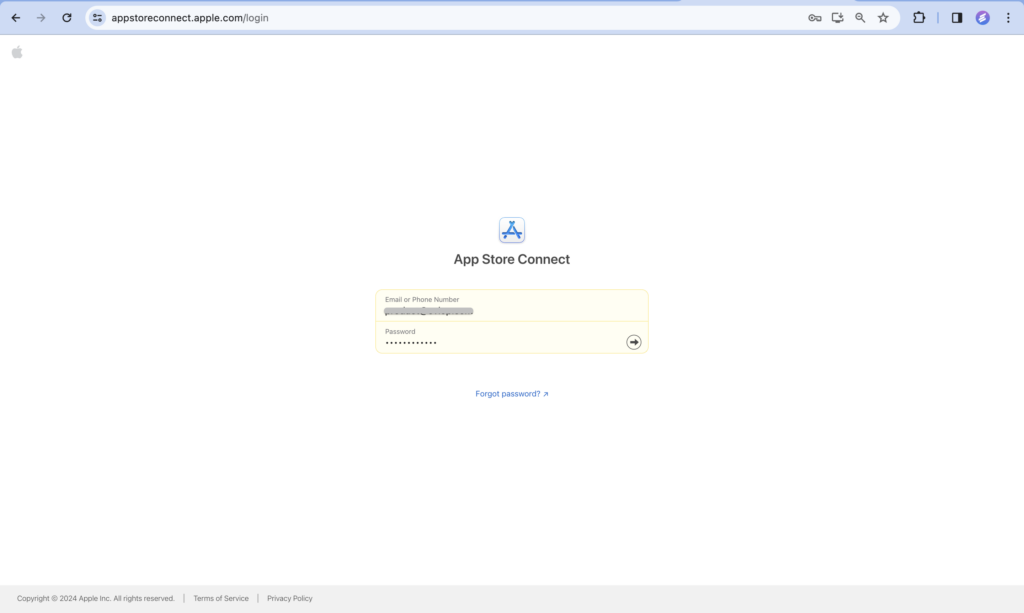
Wenn Sie sich anmelden können, aber nichts sehen können Benutzer und ZugriffBitten Sie den Kontoinhaber Ihrer Organisation oder einen Administrator, die API-Schlüsselschritte auszuführen.
2. Öffnen Sie die App Store Connect API-Einstellungen
- Wählen Sie auf der Startseite von App Store Connect die Option aus Benutzer und Zugriff.
- Öffnen Sie die Integrationen tab.
- Wählen App Store Connect-API in der Seitenleiste.
- Stellen Sie sicher Teamschlüssel ausgewählt ist.
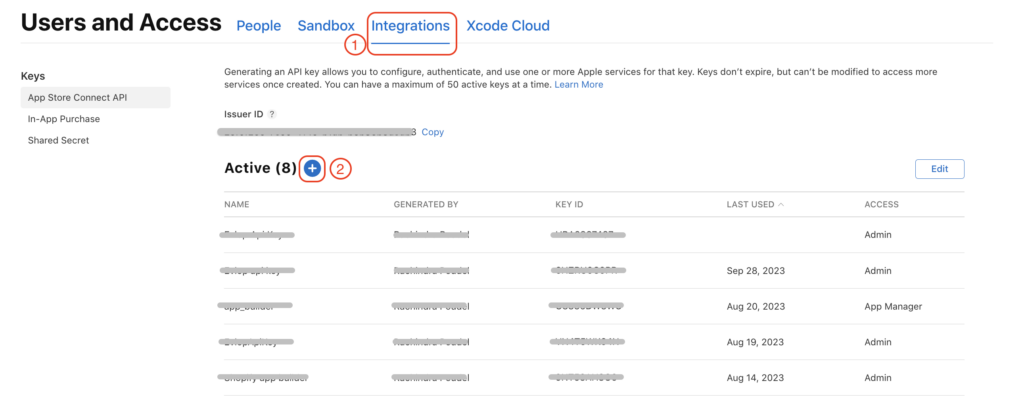
Wenn dies der erste API-Schlüssel für das Konto ist, muss der Kontoinhaber möglicherweise eine Auswahl treffen Zugriff anfordern, akzeptieren Sie die Bedingungen von Apple und warten Sie auf die Genehmigung, bevor Schlüssel generiert werden können.
3. Generieren Sie einen dedizierten API-Schlüssel
- Wählen API-Schlüssel generieren. Wenn bereits ein anderer aktiver Schlüssel vorhanden ist, wählen Sie die Schaltfläche „Hinzufügen“ (
+). - Geben Sie einen erkennbaren Namen ein, z SiteTo.App-Veröffentlichung.
- Wählen Sie die für Ihren Veröffentlichungsworkflow erforderliche Zugriffsrolle. App-Manager ist die engere Veröffentlichungsrolle; verwenden Admin Nur wenn Ihre SiteTo.App-Veröffentlichungsvereinbarung kontoweite Einrichtungsaufgaben erfordert.
- Wählen Erzeugen.
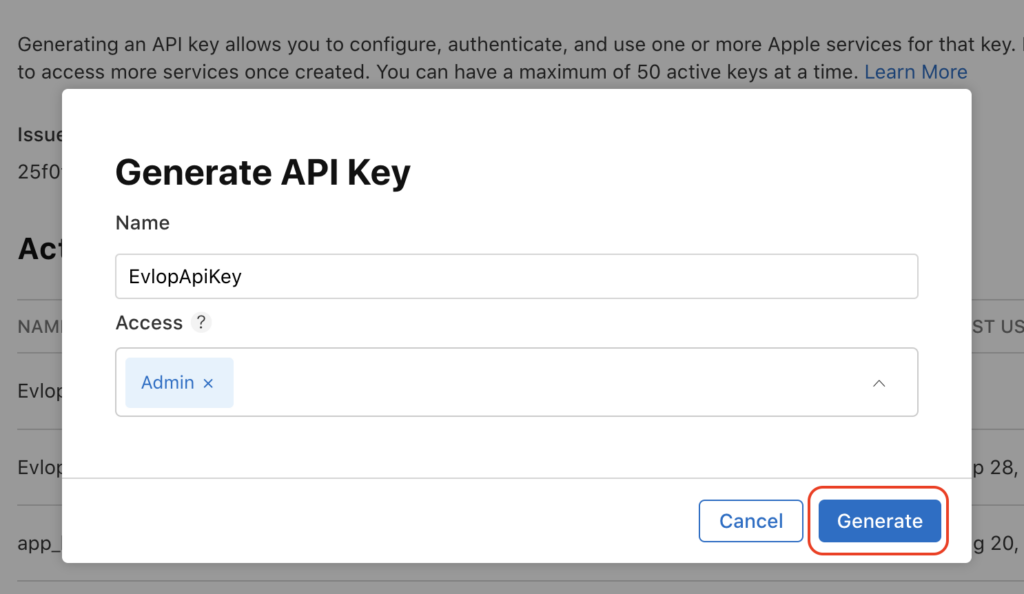
Teamschlüssel gelten für das gesamte App Store Connect-Konto und nicht für eine einzelne App. Das Erstellen eines dedizierten Schlüssels erleichtert die spätere Prüfung oder Sperrung des SiteTo.App-Zugriffs.
4. Kopieren Sie die Aussteller-ID und die Schlüssel-ID
Speichern Sie auf der Seite „App Store Connect API“ diese beiden Werte:
- Aussteller-ID – die UUID, die oben auf der Seite angezeigt wird
- Schlüssel-ID – die Kurzkennung, die neben Ihrem neuen API-Schlüssel angezeigt wird
Sie geben beide Werte in SiteTo.App ein. Kopieren Sie sie genau, ohne Leerzeichen hinzuzufügen.
5. Laden Sie den privaten Schlüssel herunter
- Suchen Sie den API-Schlüssel, den Sie gerade erstellt haben.
- Wählen Herunterladen.
- Bestätigen Sie den Download, wenn Apple Sie dazu auffordert.
- Speichern Sie die heruntergeladene Datei
AuthKey_XXXXXXXXXX.p8irgendwo privat ablegen.
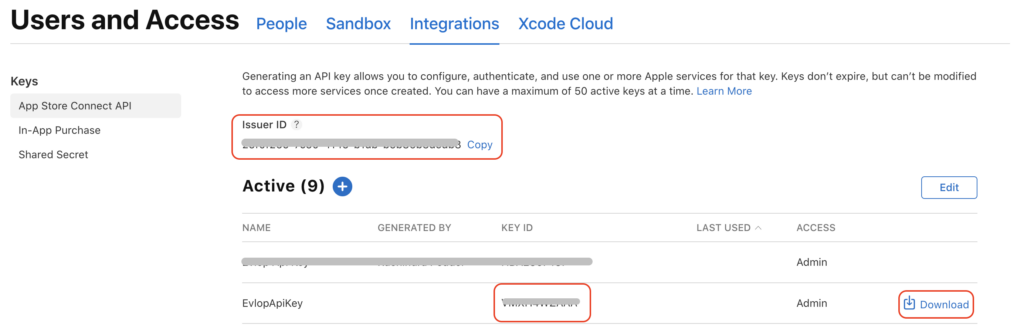
Apple lässt zu, dass der private Schlüssel nur einmal heruntergeladen wird und behält keine Kopie. Bei Verlust löschen oder widerrufen Sie den Schlüssel und erstellen Sie einen Ersatz.
6. Finden Sie Ihre Team-ID und Ihren Teamnamen
- Melden Sie sich bei Ihrem an Apple-Entwicklerkonto.
- Offen Details zur Mitgliedschaft.
- Kopieren Sie die Team-ID. Es handelt sich um eine eindeutige 10-stellige Kennung, z. B
A1B2C3D4E5. - Notieren Sie sich den Namen der Organisation oder Entität der Mitgliedschaft. Sie können dies optional verwenden Teamname in SiteTo.App.
Die Team-ID unterscheidet sich von der Aussteller-ID und der Schlüssel-ID. SiteTo.App verwendet alle drei, um das richtige Apple-Entwicklerteam und den richtigen API-Schlüssel zu identifizieren.
7. Verbinden Sie Apple Developer in SiteTo.App
- Melden Sie sich an SiteTo.App.
- Öffnen Sie die App, die Sie veröffentlichen möchten.
- Suchen Sie im App-Editor nach Verbinden und wählen Apple-Entwickler. Sie können auch auswählen Verbinden Sie den Apple-Entwickler in der App-Checkliste.
- Füllen Sie das Verbindungsformular aus:
- Apple-ID-E-Mail – die E-Mail-Adresse des Apple-Kontos, das mit Ihrer Entwicklermitgliedschaft verknüpft ist
- Team-ID — die 10-stellige ID aus Schritt 6
- Teamname – Name Ihrer Organisation oder Ihrer Mitgliedschaft; Dieses Feld ist optional
- App Store Connect-Schlüssel-ID – die Schlüsselkennung aus Schritt 4
- App Store Connect-Aussteller-ID – die UUID aus Schritt 4
- App Store Connect API-Schlüssel (.p8) - Die
AuthKey_XXXXXXXXXX.p8Datei aus Schritt 5
- Wählen Speichern.
Die Apple Developer-Karte wird angezeigt Verbunden nachdem die Team-ID und der private Schlüssel gespeichert wurden. SiteTo.App kann dann die bereitgestellten App Store Connect-Anmeldeinformationen für die iOS-Veröffentlichungsarbeit dieser App verwenden.
Was passiert als nächstes?
Vervollständigen Sie Ihr App-Symbol, Ihren Begrüßungsbildschirm, Ihre Navigation und andere App-Details in SiteTo.App. Wenn Sie bereit sind, wählen Sie einen iOS-Veröffentlichungsplan und beginnen Sie mit der Erstellung. Durch das Verbinden des Kontos wird die App nicht sofort veröffentlicht und Apple prüft jede Einreichung vor der Veröffentlichung.
Lassen Sie den API-Schlüssel aktiv, während Ihre App erstellt oder übermittelt wird. Durch das Widerrufen des Schlüssels, das Ersetzen der Team-ID oder das Trennen des Kontos wird SiteTo.App daran gehindert, die Verbindung zu verwenden.
Fehlerbehebung
Sie können weder Integrationen sehen noch einen Teamschlüssel generieren
Team-API-Schlüssel können vom Kontoinhaber oder einem Administrator verwaltet werden. Bestätigen Sie, dass Sie beim richtigen App Store Connect-Team angemeldet sind und dass der API-Zugriff angefordert und genehmigt wurde.
SiteTo.App akzeptiert den privaten Schlüssel nicht
Laden Sie das Original hoch .p8 Datei vom App Store Connect heruntergeladen. Verteilungszertifikate, Bereitstellungsprofile, .cer Dateien und Push-Benachrichtigungsschlüssel sind unterschiedliche Anmeldeinformationen und funktionieren hier nicht.
Das Konto stellt eine Verbindung her, aber die Veröffentlichung schlägt fehl
Bestätigen Sie, dass die Aussteller-ID, die Schlüssel-ID und die Team-ID zum selben Apple-Entwicklerteam gehören. Überprüfen Sie dann, ob der API-Schlüssel noch unten angezeigt wird Benutzer und Zugriff → Integrationen → App Store Connect API und hat eine Rolle, die die App-Bereitstellung ermöglicht.
Du hast das verloren .p8 Datei
Einen zweiten Download bietet Apple nicht an. Widerrufen Sie den verlorenen Schlüssel, generieren Sie einen Ersatz und aktualisieren Sie die Schlüssel-ID, die Aussteller-ID und .p8 Datei in SiteTo.App.
Halten Sie die Verbindung sicher
- Speichern Sie die
.p8Datei in einem sicheren Passwort- oder Secrets-Manager. - Übertragen Sie den privaten Schlüssel niemals an ein Code-Repository und fügen Sie ihn niemals in clientseitigen Code ein.
- Verwenden Sie einen dedizierten API-Schlüssel, anstatt einen mit einem anderen Dienst geteilten Schlüssel wiederzuverwenden.
- Widerrufen Sie verlorene, offengelegte oder nicht verwendete Schlüssel sofort im App Store Connect.
- Überprüfen Sie die aktiven API-Schlüssel, nachdem Ihre Veröffentlichungsarbeiten abgeschlossen sind.
Die neuesten Anweisungen von Apple finden Sie im offiziellen App Store Connect API-Leitfaden, API-Schlüsseldokumentation, Und Team-ID-Leitfaden.
Die App Store Connect-Screenshots in diesem Handbuch wurden aus ausgewählt Evlop Apple Developer-Setup-Artikel als visuelle Referenz bereitgestellt. Apple kann im Laufe der Zeit Beschriftungen oder Seitenlayouts aktualisieren.