Auf dieser Seite
Um eine App im App Store und bei Google Play zu veröffentlichen, verlangt jeder Store vier Dinge: ein Entwicklerkonto, einen signierten Build, eine Liste mit Antworten zum Datenschutz und eine Pass-Through-Rezension. Dieser Leitfaden gilt für Website-Apps, einschließlich PWAs. Es folgt der Reihenfolge, in der die Arbeit ausgeführt wird, und markiert, wo Starts stecken bleiben.
Kurze Offenlegung: Ich betreibe SiteTo.App, a Website-zu-App-Konverter, also verwenden meine Beispiele es. Die Store-Schritte sind die gleichen, unabhängig davon, welches Tool oder welcher Entwickler Ihren Build erstellt.
TL;DR Die Arbeit besteht hauptsächlich aus Formen. Der Haken ist das Warten, und das meiste davon kommt, bevor Sie auf „Senden“ klicken.
Was Sie brauchen
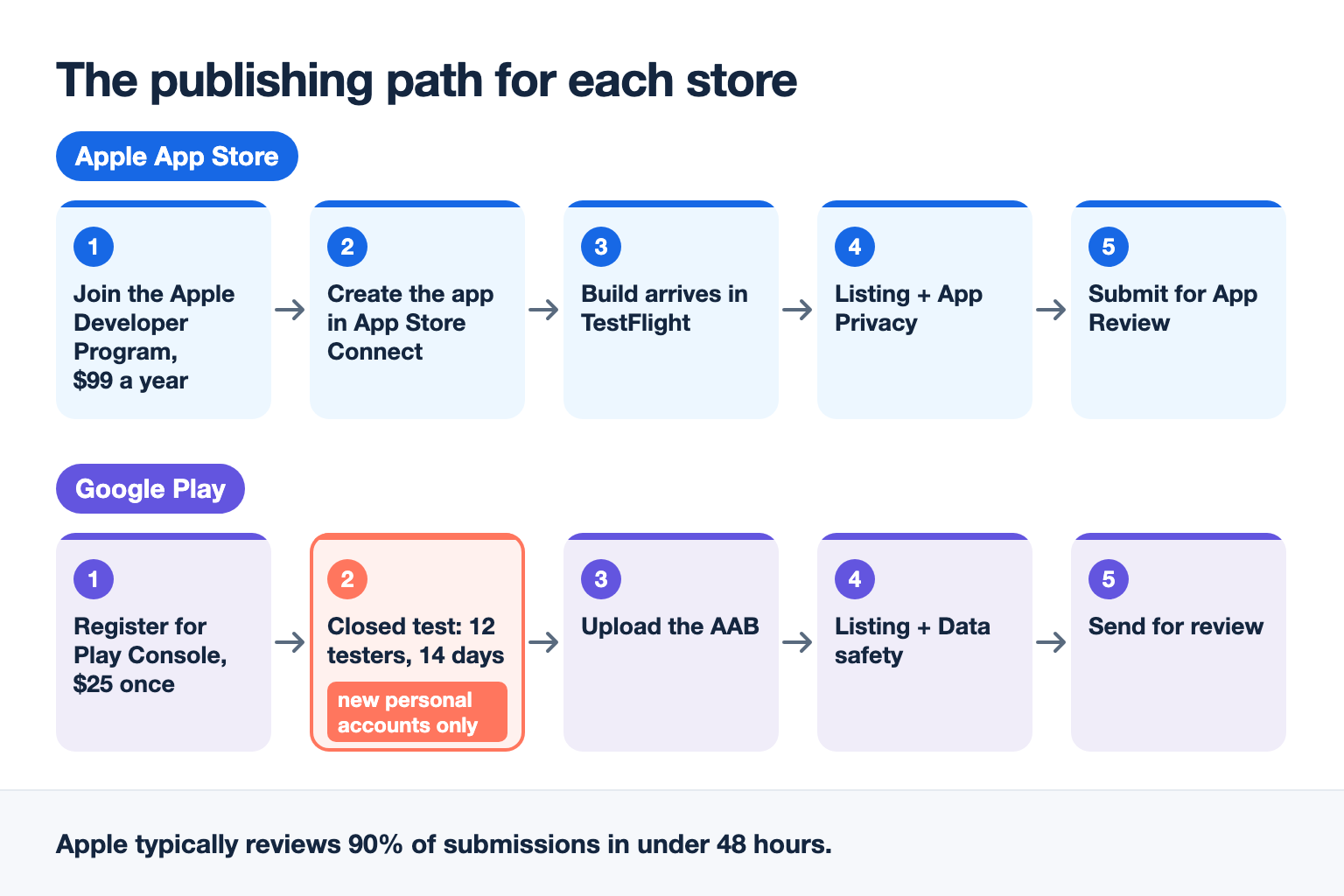
Zwei Gebühren stehen an erster Stelle, unabhängig davon, für welches Tool Sie sich entscheiden. Apple verlangt für ein Entwicklerkonto 99 US-Dollar pro Jahr und Google einmalig 25 US-Dollar. (Ja, Apple ist derjenige, der erneuert.)
Hier ist, was jedes Geschäft danach verlangt.
| Apple App Store | Google Play | |
|---|---|---|
| Konto | Apple Developer Program, 99 $ pro Jahr | Play Console, 25 $ einmalig |
| Was Sie hochladen | Ein signierter iOS-Build, gesendet an TestFlight | Ein signiertes Android App Bundle (AAB) |
| Prüfregel | Keine erforderlich | Neue persönliche Konten: 12 Tester für 14 Tage |
| Datenschutzformular | App-Datenschutz | Datensicherheit |
| Rezensenten schauen am genauesten hin | Ob die App mehr als eine neu verpackte Website ist | Erklärungen, funktionierendes Login, genaue Auflistung |
Zwei Begriffe aus dieser Tabelle. TestFlight ist Apples App zum Installieren von Test-Builds auf echten Telefonen. Ein AAB (Android App Bundle) ist die Datei, die Google Play für eine Store-Veröffentlichung akzeptiert.
Sie entscheiden sich immer noch zwischen einem Privat- und einem Firmenkonto? Mein Leitfaden für Entwicklerkonten geht über die Anmeldung und die Gebühren für beide Geschäfte.
Wohin geht die Zeit?
Der Aufbau ist der schnelle Teil. Drei Wartezeiten legen Ihr Startdatum fest.
Apple-Registrierung. Bei einem Einzelkonto werden Ihr offizieller Name, Ihre Adresse und eine Zwei-Faktor-Authentifizierung abgefragt. Ein Firmenkonto benötigt außerdem drei weitere Dinge:
- A D-U-N-S-Nummer (ein von Dun & Bradstreet ausgestellter Geschäftsausweis)
- Eine öffentliche Website auf der Domain Ihres Unternehmens
- Jemand mit der Zeichnungsbefugnis für das Unternehmen
Apple listet hier die Anforderungen auf. Wenn Ihre Geschäftsdaten nicht mit denen von Dun & Bradstreet übereinstimmen, klären Sie das zunächst.
Googles geschlossener Test. Dies ist die einzige Wartezeit mit einem festen Minimum.
Dies gilt für persönliche Play Console-Konten, die nach dem 13. November 2023 erstellt wurden. Sie müssen sich mindestens 12 Tester 14 Tage hintereinander angemeldet haben, bevor Sie den Produktionszugriff beantragen können. Googles Regel deckt nur Privatkonten ab.
Ein registriertes Unternehmen kann stattdessen ein Organisationskonto eröffnen. Dadurch wird der geschlossene Test übersprungen und es gibt eine eigene Unternehmensüberprüfung.
Review. Apple sagt, dass es normalerweise Bewertungen gibt Mindestens 50 % der Einsendungen in weniger als 24 Stunden und 90 % in weniger als 48 Stunden. Auf der Veröffentlichungsseite von Google ist keine Überprüfungszeit angegeben, also lassen Sie sich dort etwas Zeit.
Ich würde diese Woche beide Konten eröffnen und mit der Suche nach Android-Testern beginnen, da alles andere in die Wartezeit passt. Zwölf Leute sind mehr Freunde, als es sich anhört.
Schritt 0: Überprüfen Sie Ihre Website auf einem Telefon
Eine Website-App zeigt Ihre Live-Site in einer nativen Shell an, sodass die Site beurteilt wird. Gehen Sie diese Liste auf Ihrem eigenen Telefon durch:
- Jede Seite wird über HTTPS geladen und passt ohne Zoom auf einen Telefonbildschirm.
- Login, Checkout, Buchung und Formulare funktionieren per Touch. Versuchen Sie es auch mit dem Zurücksetzen des Passworts.
- Cookie-Banner und Newsletter-Popups können geschlossen werden und decken nicht die Seite ab.
- Ihre Datenschutzrichtlinie und Support-Seite sind öffentlich und aktuell.
- Wenn jemand ein Konto erstellen kann, kann er es auch löschen.
Letzteres gilt in beiden Geschäften als Regel. Apple sagt, dass eine App, die die Kontoerstellung unterstützt, das Löschen innerhalb der App anbieten muss. Google fragt nach ein In-App-Pfad und ein Weblink wo Menschen die Löschung beantragen können.
Ich würde diese Prüfung durchführen, bevor ich etwas erstelle, da Rezensenten und Kunden die Website beurteilen und ein fehlerhafter Checkout nicht durch einen Build behoben werden kann.
Schritt 1: Eröffnen Sie beide Konten im eigenen Namen
Melden Sie sich als die Person oder Firma an, die Ihre Kunden als Verkäufer sehen sollen. Wenn ein Freelancer oder eine Agentur das Konto eröffnet, bleiben der Eintrag und die Bewertungen bei ihm. Das spätere Verschieben einer App ist langsam.
Auch hinter diesem Ratschlag steckt eine Ladenregel. In der Richtlinie 4.2.6 von Apple heißt es, dass Apps, die mit einem App-Generierungsdienst erstellt wurden, „abgelehnt werden, es sei denn, sie werden direkt vom Anbieter des App-Inhalts eingereicht.“ Sie sind der Anbieter der Inhalte.
Daher würde ich von Ihrem eigenen Konto aus veröffentlichen, welchen Konverter Sie verwenden, da dies der Weg ist, den die Regel beschreibt.
Bei Google werden Sie dazu aufgefordert Überprüfen Sie Ihre Identität wenn Sie sich anmelden. Wählen Sie den Kontotyp unter Berücksichtigung der Closed-Test-Regel aus.
Schritt 2: Wählen Sie den Namen und die IDs aus
Sie benötigen drei Dinge:
- Der App-Name
- Das iOS Bundle-ID (die permanente ID, die Apple für Ihre App verwendet)
- Der Android Paketname (die gleiche Idee bei Google Play)
Beide IDs sehen aus wie com.yourcompany.yourapp.
Sie können den sichtbaren Namen in einer späteren Version ändern. Die IDs sind dauerhaft. Ich würde sie auf einer Domain basieren lassen, die Ihnen gehört, weil sie für immer bei der App bleiben.
Durchsuchen Sie beide Geschäfte nach Ihrem Namen, bevor Sie sich verpflichten. Wenn eine andere App es bereits verwendet, erfahren Sie es lieber jetzt als nach der Erstellung der Screenshots.
Schritt 3: Holen Sie sich für jedes Geschäft einen signierten Build
Beide Geschäfte akzeptieren nur Builds, die mit aktuellen Tools erstellt wurden.
- Apple erfordert Builds, die mit dem erstellt wurden iOS 26 SDK, seit 28. April 2026.
- Für Google Play sind neue Apps und Updates erforderlich Ziel Android 16 (API 36), seit 31. August 2026.
Beide Anforderungen steigen etwa einmal pro Jahr. Deshalb muss eine Store-App hin und wieder neu erstellt werden, auch wenn sich Ihre Website nicht geändert hat.
Wie Sie die Builds erhalten, hängt davon ab, wer die App erstellt. Ein Entwickler erstellt sie in Xcode und Android Studio. Ein Konverter produziert sie für Sie.
Mit SiteTo.App geht das so:
- Verbinden Sie Ihr Apple Developer-Konto.
- Erstellen Sie die App einmal in App Store Connect und verwenden Sie dabei die Bundle-ID aus Ihrem Dashboard.
- Presseaufbau.
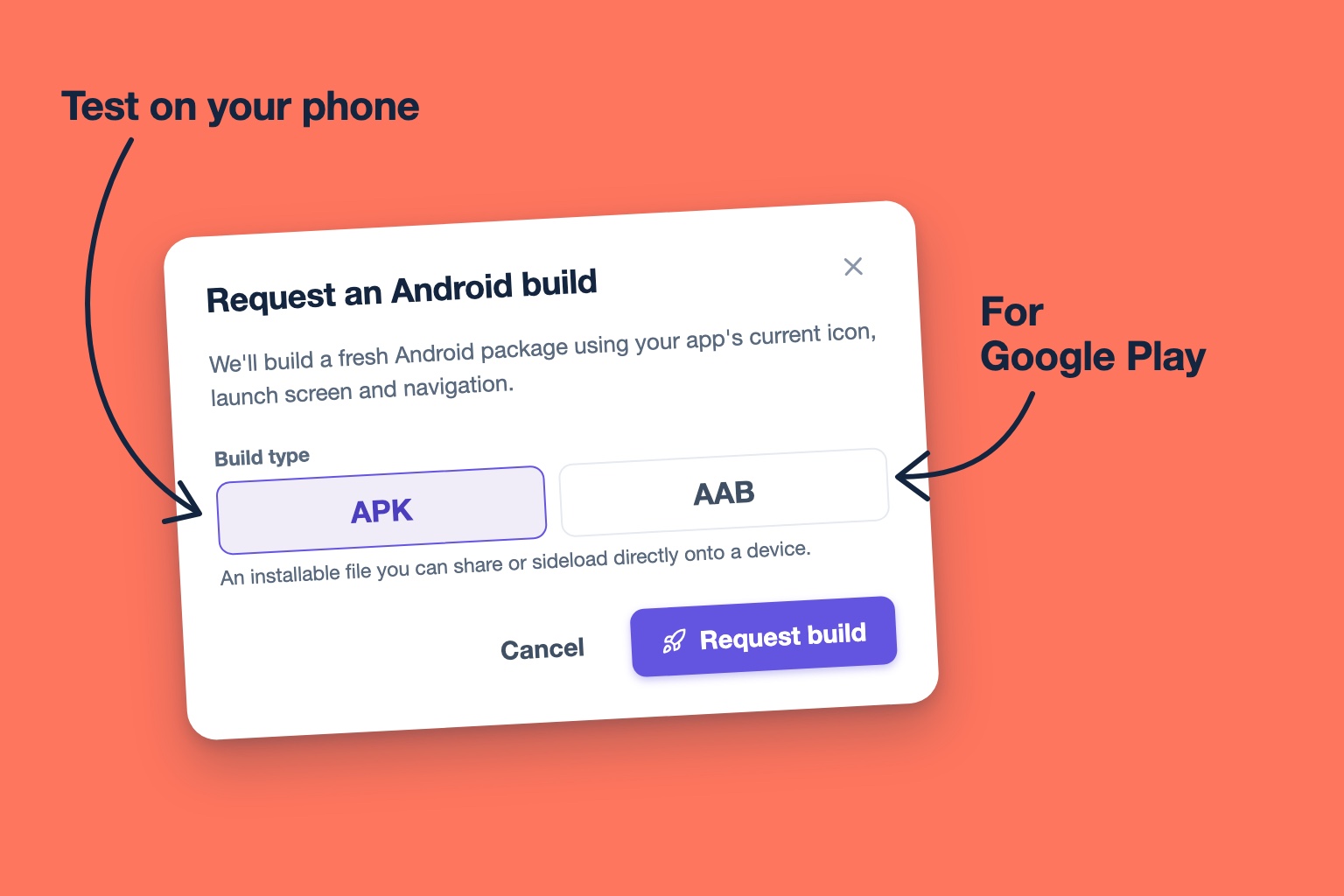
Der iOS-Build wird signiert und in Ihrem eigenen Konto auf TestFlight hochgeladen, also Sie Ich brauche keinen Mac oder Xcode. Android kommt als AAB für Google Play oder eine APK für Direktinstallationen.
Wer auch immer den Build erstellt, ich behalte die Signaturschlüssel und die Administrator-Logins bei Ihrem Unternehmen. Ein Auftragnehmer, der mit dem einzigen Administrator-Login abreist, ist das am schwersten zu lösende Veröffentlichungsproblem.
Schritt 4: Schreiben Sie die Auflistung und die Datenschutzantworten
Bereiten Sie einen Satz Markenmaterial vor und passen Sie es dann für jede Konsole an.
- Name und Beschreibung. Sagen Sie in einfachen Worten, was die App macht. Überspringen Sie Auszeichnungen, Ranglisten und alles, was die App nicht sichern kann.
- Screenshots. Verwenden Sie echte Bildschirme aus Ihrem Build. Google verlangt mindestens zwei, plus ein 512 x 512 großes Symbol und ein 1024 x 500 großes Symbol Feature-Grafik.
- Support- und Datenschutzlinks. Beide sollten ohne Anmeldung geöffnet werden.
- Antworten zum Datenschutz. Im Abschnitt „App-Datenschutz“ von Apple und im Formular „Datensicherheit“ von Google wird gefragt, welche Daten die App sammelt und wer sie erhält.
- Bewertungen und Erklärungen. Erwarten Sie Fragen zur Altersfreigabe und Werbung.
Nehmen Sie sich Zeit mit den Antworten zum Datenschutz. Ich denke, hier kann man bei einer Website-App am leichtesten Fehler machen, da die Shell möglicherweise nichts Eigenes sammelt. Ihre Website lädt immer noch alles, was sie immer in der App getan hat.
Das bedeutet Analysen, Zahlungsanbieter, Chat-Widget und Werbeskripte. Antworten Sie für alle.
Schritt 5: Testen Sie auf echten Telefonen
Installieren Sie unter iOS den Build über TestFlight. Nutzen Sie auf Android die interne Teststrecke der Play Console für sich und Ihr Team. Es lässt sich schnell auf Telefonen integrieren, ersetzt jedoch nicht den geschlossenen Test für neue persönliche Konten.
Dann probieren Sie sowohl die unbequemen als auch die glücklichen Wege aus:
- Eine Neuinstallation ohne gespeichertes Login
- Eine langsame Verbindung, dann Flugmodus
- Melden Sie sich bei Google oder Apple an und führen Sie alle Zahlungsschritte durch, die an eine andere App übergeben werden
- Uploads, Downloads und Links, die außerhalb der App geöffnet werden
- Die Android-Zurück-Taste und das iOS-Swipe-Back auf jedem Hauptbildschirm
Ich würde so gründlich vorgehen, da der Rezensent möglicherweise die gleichen Wege ausprobiert. Apple zählt Abstürze und unvollständige Informationen zu seinen häufigsten Überprüfungsproblemen.
Schritt 6: Senden Sie es ab und schreiben Sie dem Prüfer eine Notiz
App Store. Im App Store Connect:
- Wählen Sie Ihren TestFlight-Build aus.
- Beenden Sie die Metadaten.
- Fügen Sie Bewertungsnotizen hinzu.
- Wenn Ihre App über ein Login verfügt, fügen Sie ein Demokonto hinzu.
In der Richtlinie 2.1 von Apple wird nach diesem Demokonto gefragt, und fehlende Anmeldedaten zählt Apple zu den häufigsten Überprüfungsproblemen.
Google Play.
- Beenden Sie die Aufgaben zum App-Inhalt.
- Laden Sie das AAB in eine Produktionsversion hoch.
- Senden Sie es zur Überprüfung.
Veröffentlichungsseite von Google verfügt über die aktuellen Konsolenschritte. Wenn sich hinter einem Konto etwas verbirgt, geben Sie dem Prüfer Arbeitsberechtigungsnachweise.
Halten Sie Ihre Bewertungsnotiz kurz. Sagen Sie, wofür die App gedacht ist, wie Sie sich anmelden und wo sich die eigenen Funktionen der App befinden.
Beispiel: „Die unteren Tabs öffnen Shop, Bestellungen und Konto direkt. Push-Benachrichtigungen können beim ersten Start aktiviert werden.“
Dann behalten Sie Ihren Posteingang im Auge. Jemand auf Ihrer Seite sollte bereit sein, zu antworten, wenn der Rezensent zurückschreibt. Eine schnelle Antwort ist eines der wenigen Dinge, die Sie hier kontrollieren.
Was ist, wenn der Rezensent Nein sagt?
Für eine Ablehnung gibt es einen Grund, und für die meisten Gründe gibt es eine klare Erklärung.
| Was der Rezensent berichtet | Was es normalerweise behebt |
|---|---|
| Die App ist eine neu verpackte Website (Apple 4.2) | Native Navigation wie Kopfzeile, Menü und untere Registerkarten, Opt-in-Push und eine Website mit echten Aufgaben, die erledigt werden müssen |
| Konnte mich nicht anmelden | Ein Demokonto, das nicht abläuft und nicht nach einem Einmalcode fragt |
| Der Eintrag stimmt nicht mit der App überein | Echte Screenshots und eine Beschreibung, die sich auf die Funktionen des Builds beschränkt |
| Die Antworten zum Datenschutz sind unvollständig | Eine Überprüfung aller Skripte und Dienste, die Ihre Website lädt |
| Links, Uploads oder Zahlungen brechen ab | Ein vollständiger Durchlauf auf einem echten Telefon, einschließlich des Rückwegs von externen Links |
| Es gibt keine Möglichkeit, ein Konto zu löschen | Ein sichtbarer Löschpfad |
Ich würde mich auf die erste Zeile vorbereiten, bevor Sie sie einreichen, da diese direkt auf Website-Apps ausgerichtet ist. In der Richtlinie 4.2 von Apple heißt es, dass eine App „Funktionen, Inhalte und eine Benutzeroberfläche enthalten sollte, die sie über eine neu gepackte Website hinausheben“.
Mein Leitlinie 4.2 Leitfaden erklärt, was das für eine Website-App bedeutet und wie man auf eine Ablehnung reagiert.
Niemand kann Ihnen Zustimmung versprechen, auch wir nicht. Apple und Google entscheiden. Sie haben die Kontrolle darüber, wie vollständig Ihre Einreichung ist und wie schnell Sie antworten.
Nach Genehmigung
Sie können sofort freigeben oder ein Datum auswählen. Dann schauen Sie sich in den ersten Wochen Rezensionen und Support-Nachrichten an.
Es folgen zwei Arten von Veränderungen, die sich unterschiedlich verhalten:
- Website-Änderungen werden in der App angezeigt, ohne dass ein neuer Build erforderlich ist.
- App-ÄnderungenB. ein neues Symbol, benötigen einen neuen Build und eine weitere Überprüfung.
Planen Sie etwa einen Umbau pro Jahr ein, um den Anforderungen der Geschäfte gerecht zu werden. Ich würde Ihren Anbieter fragen, was ein Umbau kostet, bevor Sie einen benötigen, denn dann ist die Antwort am günstigsten zu hören. Bei SiteTo.App sind spätere Umbauten inklusive.
Bereits eine PWA? Der zusätzliche Weg zu Google Play
A PWA (eine Website, die über den Browser installiert werden kann) hat einen weiteren Weg zu Google Play und keinen zusätzlichen Weg zum App Store.
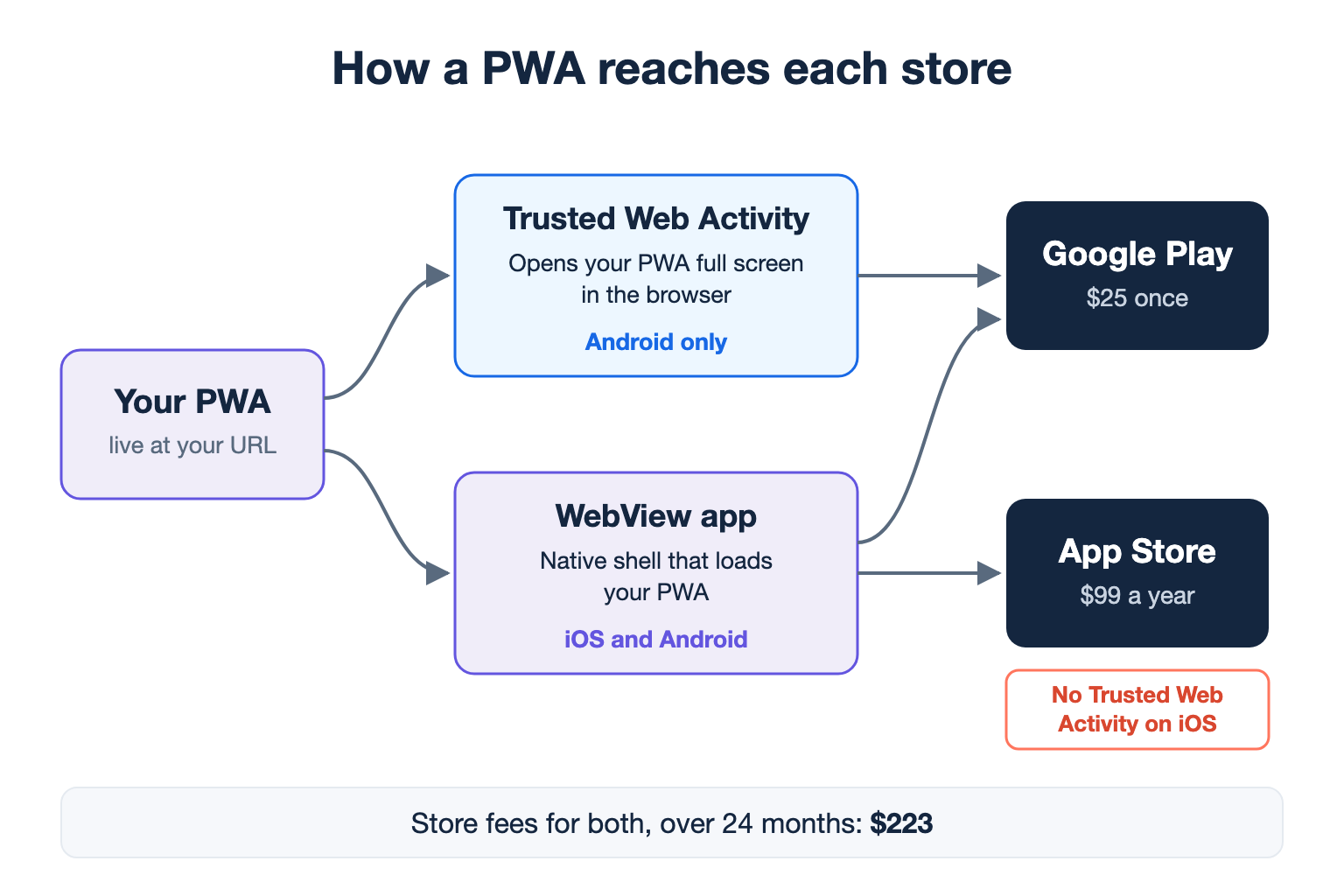
Vertrauenswürdige Webaktivität (nur Google Play). A Vertrauenswürdige Webaktivitätoder TWA ist eine Android-App, die Ihre PWA im Vollbildmodus im Browser des Benutzers öffnet. Ihr Servicemitarbeiter, Web-Push und angemeldete Sitzungen verhalten sich wie in Chrome. Googles Luftpolsterfolie oder PWABuilder generiert die App und Sie veröffentlichen eine assetlinks.json Datei auf Ihrer Domain, um zu beweisen, dass die App und die Website Ihnen gehören. Wenn diese Datei fehlt oder falsch ist, wird in der App eine Browser-Adressleiste angezeigt.
WebView-App (beide Stores). Auf dem iPhone ist dies die einzige Route, wer auch immer sie erstellt. Es handelt sich um die gleiche Art von Build wie der Rest dieses Handbuchs, und einige PWA-Funktionen ändern sich darin:
| Die Funktion Ihrer PWA | Vertrauenswürdige Webaktivität | WebView-App |
|---|---|---|
| Web-Push | Funktioniert über den Browser | Funktioniert nicht. Die App sendet nativen Push mit eigenem Opt-in. |
| Angemeldete Sitzungen | Mit dem Browser geteilt | Separate. Die Leute melden sich noch einmal in der App an. |
| Google-Anmeldung | Funktioniert | Google blockiert seine Anmeldung in eingebetteten WebViews. Testen Sie es. |
| Banner installieren | Nicht erforderlich | Niemals schießen. Verstecke sie in der App. |
| Nativer Header, Tabs, Menü | Keiner. Ihre Web-Benutzeroberfläche ist der gesamte Bildschirm. | Ja, wenn die Shell sie bereitstellt |
Wenn Sie nur Android benötigen, würde ich mit einer TWA beginnen, da die Tools kostenlos sind und Ihre PWA alles behält, was sie in Chrome tut. Für beide Stores benötigen Sie ohnehin die WebView-Route, und Apple prüft sie nach der gleichen Richtlinie 4.2 wie jede andere Website-App.
Wo SiteTo.App passt und wo nicht
Wo es passt. Ich denke, dass die meisten Ladenbesitzer und Verleger ihre Texte selbst veröffentlichen können, da dieser Job mehr Geduld als technisches Geschick erfordert. Sie drücken auf „Build“, der iOS-Build landet in TestFlight in Ihrem eigenen Konto und Android kommt als AAB oder APK an. Es kostet 29 US-Dollar für Android, 79 US-Dollar für iOS oder 99 US-Dollar für beide, einmalig bezahlt, zuzüglich der Store-Gebühren.
Wo das nicht der Fall ist. In drei Fällen würde ich einen anderen Plan wählen:
- Sie möchten überhaupt nicht mit Rezensenten zu tun haben. Gegen eine monatliche Gebühr übermittelt ein verwalteter Dienst die App und beantwortet die Bewertungsnachrichten für Sie. SiteTo.App reicht keine Beiträge für Sie ein und antwortet auch nicht den Prüfern. Der Konverter-Vergleich zeigt, welche Anbieter das tun.
- Ihre Website besteht aus einigen statischen Seiten. Apple wird eine Broschürenseite wahrscheinlich als eine neu verpackte Website betrachten. Ich würde zuerst die Website verbessern oder sie nur auf Google Play veröffentlichen.
- Ihre App benötigt Bluetooth, AR, starke Offline-Nutzung oder Hintergrundverarbeitung. Das erfordert eine individuelle Entwicklung. Die oben genannten Veröffentlichungsschritte gelten weiterhin für das Ergebnis.
Rekapitulieren
- Überprüfen Sie Ihre Website auf einem Telefon: HTTPS, berührungsempfindliche Formulare, verschließbare Popups, öffentliche Datenschutz- und Supportseiten, Kontolöschung.
- Eröffnen Sie beide Entwicklerkonten in Ihrem eigenen Namen. Apple kostet 99 US-Dollar pro Jahr, Google einmalig 25 US-Dollar.
- Wählen Sie den App-Namen, die iOS-Bundle-ID und den Android-Paketnamen aus. Die IDs sind dauerhaft.
- Erhalten Sie einen signierten Build für jeden Store: iOS bis TestFlight, Android als AAB.
- Schreiben Sie die Liste und beantworten Sie die Datenschutzformulare für jedes Skript, das Ihre Website lädt.
- Testen Sie die umständlichen Wege auf echten Telefonen.
- Senden Sie es mit einer kurzen Bewertungsnotiz und einem Demokonto.
Unter all dem laufen zwei Wartevorgänge, also starten Sie sie zuerst:
- Apple-Registrierung, die mehr von einem Firmenkonto verlangt
- Googles geschlossener Test für neue Privatkonten: 12 Tester für 14 Tage
(Das waren viele kleine Schritte.)
Die meisten Bewertungsprobleme tauchen auf einem Telefon auf, lange bevor ein Rezensent sie sieht. Beginnen Sie also damit kostenlose Vorschau, ohne Konto oder Karte. Danach erfolgt ein Build einmal bezahlt, und die Leitfaden erstellen und veröffentlichen geht jeden Dashboard-Schritt durch.
Sehen Sie Ihre Website als App
Passen Sie das Erlebnis individuell an und zeigen Sie es in der Vorschau an, bevor Sie eine Plattform auswählen.
Kostenlose Vorschau starten