
Durch die Verbindung mit Firebase kann Ihre SiteTo.App-App Push-Benachrichtigungen auf Android und iOS empfangen. Außerdem erhält SiteTo.App sichere Serveranmeldeinformationen zum Senden einer Übertragung an alle abonnierten Geräte.
Bevor Sie beginnen
Sie benötigen:
- Ein Google-Konto mit der Berechtigung zum Erstellen oder Verwalten eines Firebase-Projekt
- Der Android-Paketname und die iOS-Bundle-ID, die von Ihrer SiteTo.App-App verwendet werden
- Eine Mitgliedschaft im Apple Developer Program, wenn Sie iOS-Benachrichtigungen einrichten
- Ihre App wurde eingerichtet SiteTo.App
Verwenden Sie in Firebase und SiteTo.App genau denselben Paketnamen oder dieselbe Bundle-ID. Bei beiden Bezeichnern muss die Groß-/Kleinschreibung beachtet werden, und Firebase lässt nicht zu, dass Sie sie ändern, nachdem die Plattform-App registriert wurde.
Verstehen Sie die drei SiteTo.App-Anmeldeinformationen
SiteTo.App's Verbinden → Firebase Der Bildschirm verfügt über drei Upload-Felder:
- Android-Konfiguration - Die
google-services.jsonDatei für Ihre registrierte Firebase-Android-App - iOS-Konfiguration – Ihre Anmeldedaten für den Apple Push Notification Service
.p8oder.p12Format - Firebase Admin SDK-Schlüssel – das private Dienstkonto-JSON, das vom SiteTo.App-Server zum Senden von Broadcasts verwendet wird
Die beiden JSON-Dateien sind nicht austauschbar. google-services.json konfiguriert die Android-App; Der Admin SDK JSON autorisiert vertrauenswürdige Servervorgänge und muss privat bleiben.
Für iOS generiert auch Firebase GoogleService-Info.plist wenn Sie die App registrieren. Laden Sie diese Datei herunter und bewahren Sie sie zusammen mit Ihren iOS-Projektressourcen auf. Auf dem aktuellen SiteTo.App Firebase-Verbindungsbildschirm werden Sie aufgefordert, die APNs-Anmeldeinformationen und nicht die Plist hochzuladen.
1. Erstellen Sie ein Firebase-Projekt oder wählen Sie es aus
- Öffnen Sie die Firebase-Konsole und melden Sie sich an.
- Wählen Sie ein vorhandenes Projekt für diese App aus oder wählen Sie Erstellen Sie ein Projekt.
- Befolgen Sie die Anweisungen. Google Analytics ist für die Einrichtung von Push-Benachrichtigungen optional.
- Aus Projektübersicht, wählen App hinzufügen wenn Sie bereit sind, Android und iOS zu registrieren.
Verwenden Sie ein Firebase-Projekt für beide Plattformversionen derselben App. Dadurch bleiben ihre Cloud Messaging-Konfiguration und ihre Serveranmeldeinformationen erhalten.
2. Registrieren Sie die Android-App
- In Projektübersicht, wählen Sie das Android-Symbol oder wählen Sie App hinzufügen → Android.
- Geben Sie den genauen Android-Paketnamen ein, der von Ihrer SiteTo.App-App verwendet wird, z
com.yourcompany.yourapp. - Fügen Sie optional einen Spitznamen hinzu, um die App leichter erkennbar zu machen.
- Wählen App registrieren.
- Wählen Laden Sie google-services.json herunter und behalten Sie den ursprünglichen Dateinamen bei.
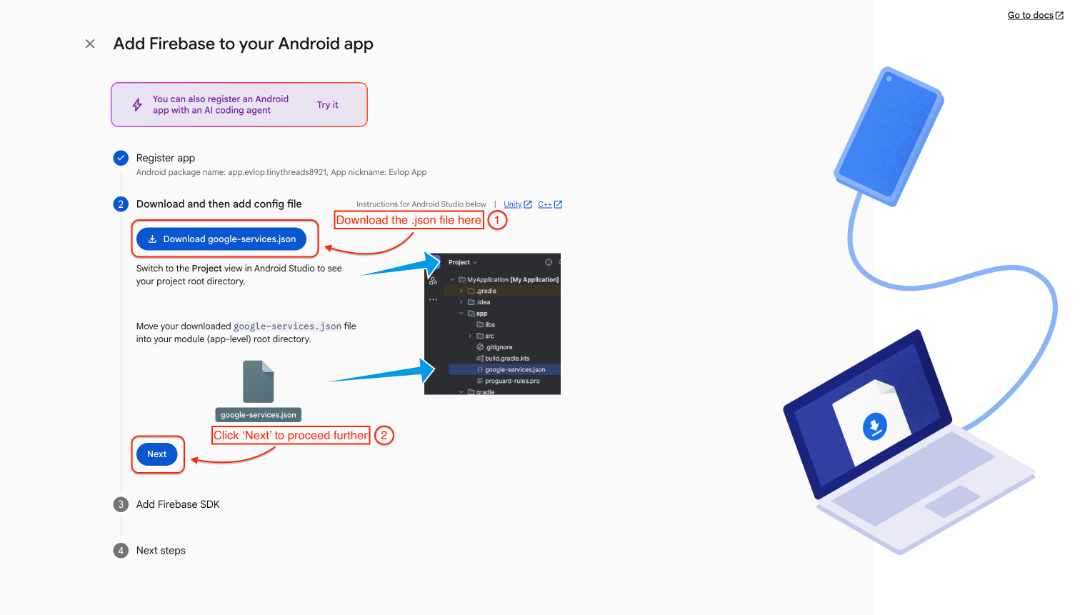
Sie können diese Datei später erneut herunterladen unter Projekteinstellungen → Allgemein → Ihre Apps. Wenn Ihr Browser Text hinzufügt, z (1) zum Dateinamen, benennen Sie ihn wieder in um google-services.json bevor Sie es auf SiteTo.App hochladen.
3. Registrieren Sie die iOS-App
- Zurück zu Projektübersicht und wählen App hinzufügen → iOS+.
- Geben Sie die genaue Bundle-ID ein, die von Ihrer SiteTo.App iOS-App verwendet wird.
- Fügen Sie einen optionalen Spitznamen hinzu. Die App Store ID kann später hinzugefügt werden, wenn die App noch nicht veröffentlicht wurde.
- Wählen App registrieren.
- Herunterladen
GoogleService-Info.plistund bewahren Sie es zusammen mit den iOS-Projektressourcen Ihrer App auf.
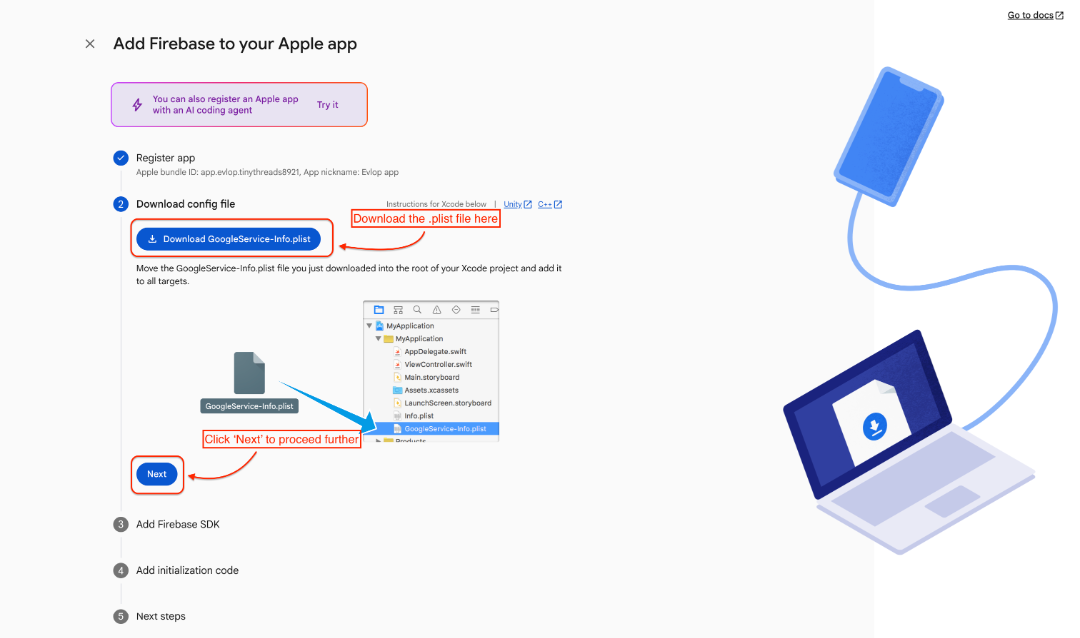
Bei der Bundle-ID wird die Groß-/Kleinschreibung beachtet und sie kann für diese Firebase-App nach der Registrierung nicht geändert werden. Wenn sie nicht mit SiteTo.App übereinstimmt, entfernen Sie die falsche Firebase-App-Registrierung und fügen Sie eine neue mit der richtigen ID hinzu.
4. Erstellen Sie eine APNs-Anmeldeinformation für iOS
Beim Android-Setup kann dieser Abschnitt übersprungen werden. Für iOS benötigt Firebase Cloud Messaging die Erlaubnis, Benachrichtigungen über den Push-Benachrichtigungsdienst von Apple zu übermitteln.
- Melden Sie sich an Apple-Entwickler und offen Zertifikate, Identifikatoren und Profile.
- Wählen Schlüssel, dann verwenden Sie die Schaltfläche „Hinzufügen“ (
+), um einen neuen Schlüssel zu registrieren. - Geben Sie dem Schlüssel einen erkennbaren Namen, z SiteTo.App-Push-Benachrichtigungen.
- Aktivieren Apple Push Notifications-Dienst (APNs) und wählen Konfigurieren wenn Apple nach seiner Umgebung oder seinem Umfang fragt.
- Wählen Weitermachen, überprüfen Sie die Einstellungen und wählen Sie aus Registrieren.
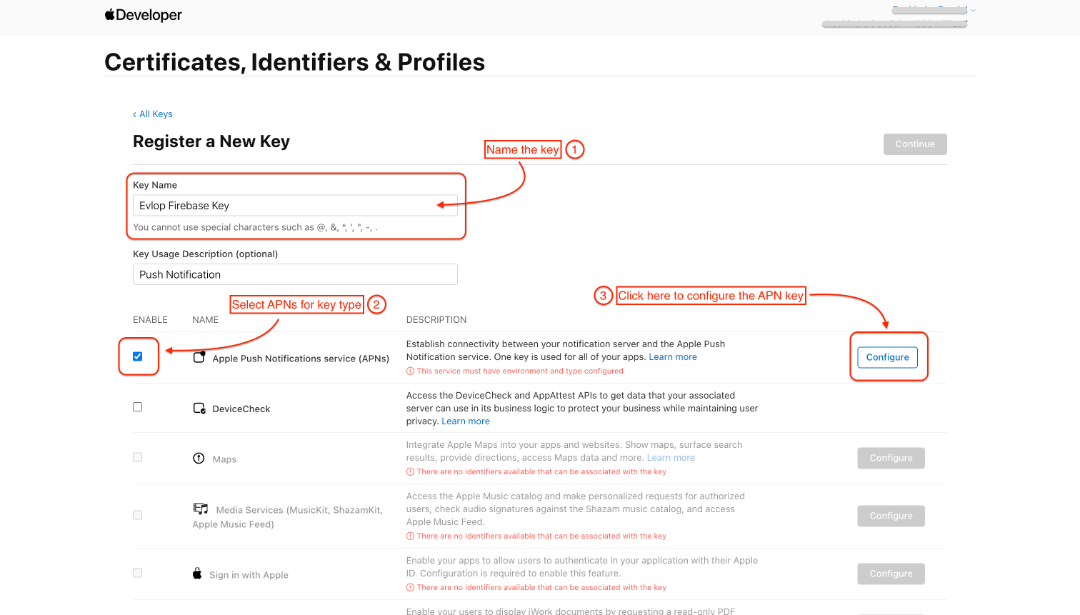
- Laden Sie die herunter
.p8Schlüssel ab und bewahren Sie ihn sicher auf. - Kopieren Sie es Schlüssel-ID und Ihr Apple-Entwickler Team-ID.
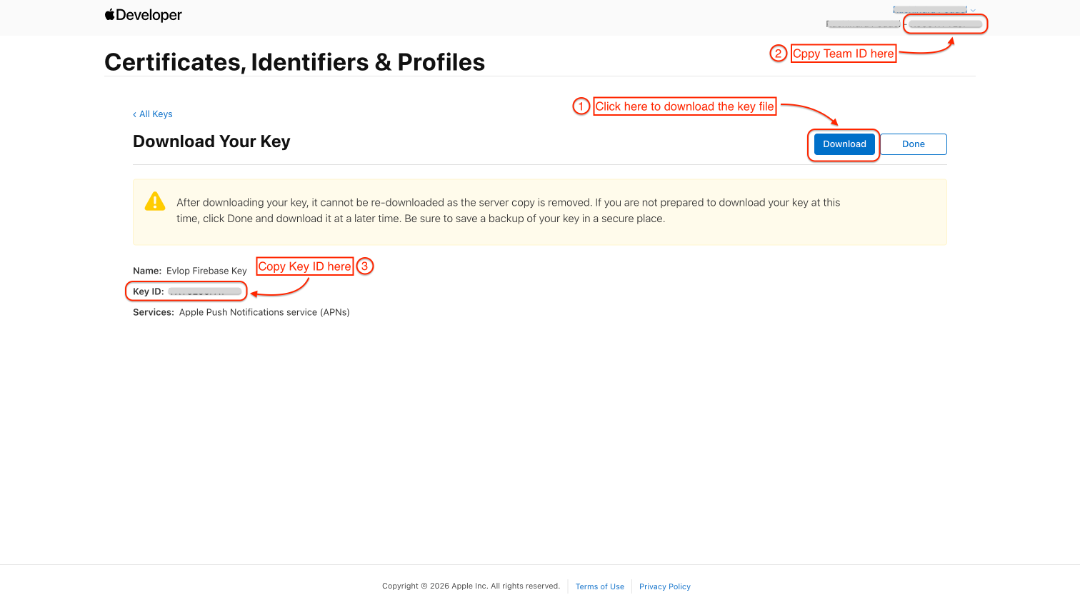
Apple erlaubt normalerweise das .p8 Der private Schlüssel muss nur einmal heruntergeladen werden. Wenn Sie die Datei verlieren, erstellen Sie einen Ersatz, anstatt zu versuchen, die Datei wiederherzustellen.
5. Laden Sie die APNs-Anmeldeinformationen in Firebase hoch
- Kehren Sie zur Firebase-Konsole zurück und öffnen Sie Ihr Projekt.
- Offen Projekteinstellungen, dann auswählen Cloud-Messaging.
- Finden Sie Ihre iOS-App unten Konfiguration der Apple-App.
- Unter APNs-Authentifizierungsschlüssel, wählen Hochladen.
- Wählen Sie die
.p8Laden Sie die Datei herunter, geben Sie die von Ihnen aufgezeichnete Schlüssel-ID und Team-ID ein und schließen Sie den Upload ab.
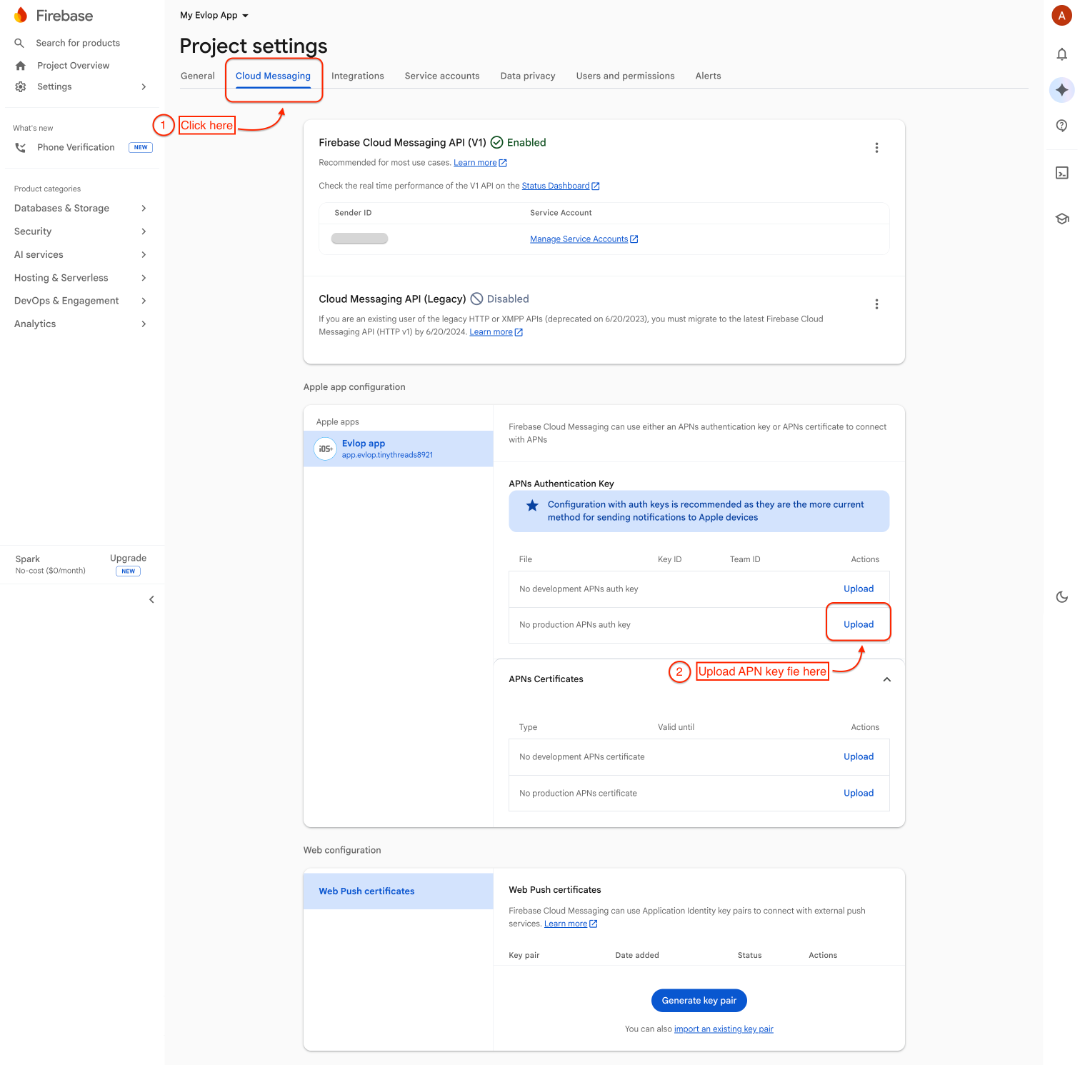
Wenn Sie ein APNs-Zertifikat anstelle eines Token-Schlüssels verwenden, exportieren Sie es als passwortgeschütztes Zertifikat .p12 Datei. SiteTo.App akzeptiert .p8 Und .p12, aber a .p8 Der Schlüssel ist in der Regel einfacher zu warten, da er nicht jedes Jahr abläuft.
6. Generieren Sie den Firebase Admin SDK-Schlüssel
Mit diesem Schlüssel kann der Server von SiteTo.App Benachrichtigungssendungen senden. Generieren Sie es aus demselben Firebase-Projekt, das die Android- und iOS-Apps enthält.
- Öffnen Sie in der Firebase-Konsole Projekteinstellungen.
- Wählen Dienstkonten.
- Im Firebase Admin SDK Abschnitt auswählen Generieren Sie einen neuen privaten Schlüssel.
- Bestätigen Sie durch Auswählen Schlüssel generieren.
- Speichern Sie die heruntergeladene JSON-Datei an einem privaten Ort.
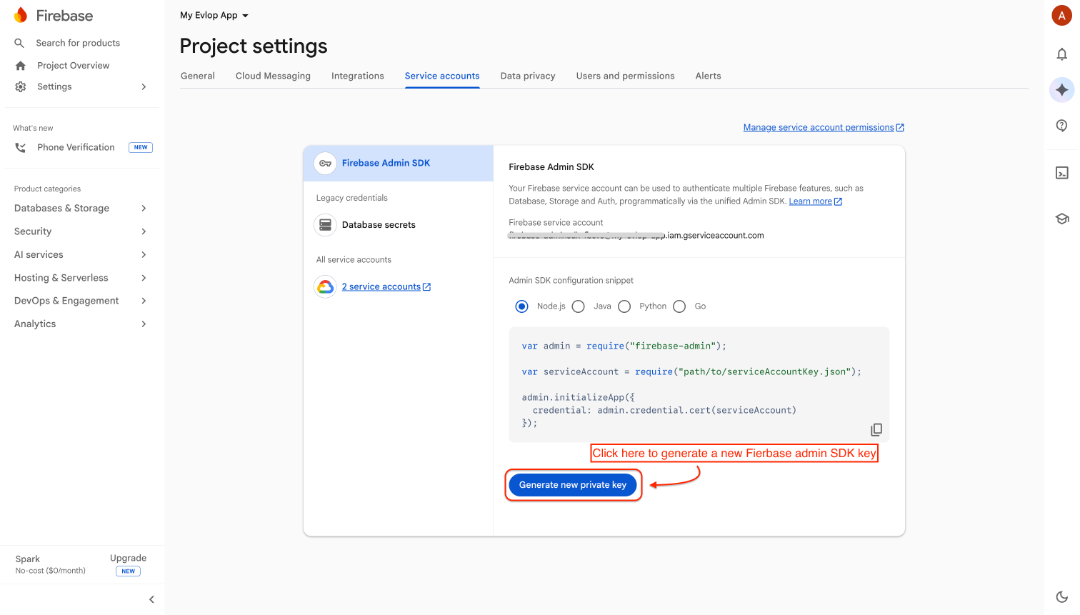
Bei diesem JSON handelt es sich um Anmeldeinformationen für einen privaten Server. Verwechseln Sie es nicht mit google-services.json, platzieren Sie es in der mobilen App, übertragen Sie es in ein Repository oder teilen Sie es per E-Mail oder Chat.
7. Verbinden Sie Firebase in SiteTo.App
- Melden Sie sich an SiteTo.App.
- Öffnen Sie die App, die Sie konfigurieren möchten.
- Öffnen Sie im App-Editor Verbinden und wählen Feuerbasis.
- Unter Android-Konfiguration, hochladen
google-services.jsonab Schritt 2. - Unter iOS-Konfiguration, laden Sie die hoch
.p8oder.p12APNs-Anmeldeinformationen aus Schritt 4. - Unter Firebase Admin SDK-Schlüssel, laden Sie die JSON-Datei des Dienstkontos aus Schritt 6 hoch.
- Wählen Setup speichern.
In jeder Zeile wird der Name der hochgeladenen Datei angezeigt bzw Konfiguriert. Stellen Sie sicher, dass alle drei Anmeldeinformationen zur gleichen App, zum gleichen Firebase-Projekt und zum gleichen Apple-Entwicklerteam gehören, bevor Sie mit einem Produktions-Build beginnen.
Was passiert als nächstes?
SiteTo.App behält die Admin-SDK-Anmeldeinformationen auf dem Server und verwendet sie zum Senden von Broadcast-Nachrichten über Firebase Cloud Messaging. Installierte Android- und iOS-Apps abonnieren ein gemeinsames Thema, sodass ein Versand beide Plattformen erreichen kann.
Beim Verbinden mit Firebase wird nicht sofort eine Benachrichtigung gesendet. Schließen Sie die Einrichtung und den Build der App ab, installieren Sie den neuen Build auf einem echten Gerät, erteilen Sie bei Aufforderung die Benachrichtigungsberechtigung und senden Sie dann eine Testübertragung.
Fehlerbehebung
Android-Geräte erhalten keine Benachrichtigungen
Bestätigen Sie das google-services.json stammt aus der Android-App-Registrierung mit demselben Paketnamen wie SiteTo.App. Eine Datei aus einem anderen Firebase-Projekt oder einer anderen Build-Variante verweist die App auf den falschen Absender.
iOS-Geräte erhalten keine Benachrichtigungen
Überprüfen Sie, ob die Bundle-ID genau übereinstimmt. Die APNs-Anmeldeinformationen werden darunter angezeigt Projekteinstellungen → Cloud Messaging, und seine Schlüssel-ID und Team-ID sind korrekt. Testen Sie auf einem physischen Apple-Gerät und lassen Sie Benachrichtigungen zu, wenn Sie dazu aufgefordert werden.
SiteTo.App sagt, dass die Admin-SDK-Datei ungültig ist
Laden Sie den unter generierten Dienstkonto-JSON hoch Projekteinstellungen → Dienstkonten. Das Android google-services.json Die Datei ist ebenfalls gültiges JSON, es handelt sich jedoch nicht um eine Admin-SDK-Anmeldeinformation.
Die Dateien werden hochgeladen, aber das Senden schlägt fehl
Stellen Sie sicher, dass der Admin-SDK-Schlüssel noch aktiv ist und zum selben Firebase-Projekt gehört wie die mobile Konfiguration. Wenn der Schlüssel widerrufen oder offengelegt wurde, generieren Sie einen Ersatz und laden Sie ihn in SiteTo.App hoch.
Du hast den Apple verloren .p8 Schlüssel
Einen zweiten Download bietet Apple nicht an. Erstellen Sie einen neuen APNs-Schlüssel, laden Sie ihn auf Firebase hoch und ersetzen Sie dann die iOS-Konfigurationsdatei in SiteTo.App.
Bewahren Sie Ihre Anmeldeinformationen sicher auf
- Behandeln Sie die JSON- und APNs des Admin SDK
.p8oder.p12Datei wie Passwörter. - Speichern Sie private Anmeldeinformationen in einem Passwort- oder Secrets-Manager.
- Platzieren Sie das Admin SDK JSON niemals in einer mobilen App oder einem öffentlichen Repository.
- Verwenden Sie einen dedizierten Dienstkontoschlüssel für SiteTo.App, damit es unabhängig rotiert werden kann.
- Widerrufen und ersetzen Sie alle möglicherweise offengelegten privaten Schlüssel.
Die neuesten Plattformanweisungen finden Sie in den offiziellen Firebase-Anleitungen für Hinzufügen einer Android-App, Hinzufügen einer Apple-App, Hochladen eines APNs-Authentifizierungsschlüssels, Und Generieren eines privaten Admin-SDK-Schlüssels.
Die Konsolen-Screenshots in diesem Handbuch wurden aus ausgewählt Weiterentwicklung von Android Firebase, Weiterentwicklung von iOS Firebase, Apple APNs weiterentwickeln, Und Evlop Admin SDK Artikel, die als visuelle Referenz bereitgestellt werden. Firebase und Apple können im Laufe der Zeit Beschriftungen oder Seitenlayouts aktualisieren.