
Conectar sua conta de desenvolvedor Apple fornece ao SiteTo.App as informações necessárias para preparar e enviar sua versão iOS por meio de sua própria conta App Store Connect. Sua empresa continua sendo a proprietária do aplicativo, da página "Detalhes do app" e do histórico de lançamentos.
Antes de começar
Você precisará de:
- Um ativo Associação ao Programa de Desenvolvedores Apple
- Titular da conta ou acesso de administrador no App Store Connect
- Autenticação de dois fatores habilitada para sua conta Apple
- Seu aplicativo configurado em SiteTo.App
Você gerará uma chave de API da equipe do App Store Connect e fará o download de uma .p8 arquivo de chave privada. Trate esse arquivo como uma senha: nunca envie-o por e-mail, cole-o no bate-papo ou armazene-o em uma pasta pública.
1. Faça login no App Store Connect
- Abrir Conexão da App Store.
- Faça login com a conta Apple associada à sua associação ao Apple Developer Program.
- Conclua a autenticação de dois fatores se a Apple solicitar.
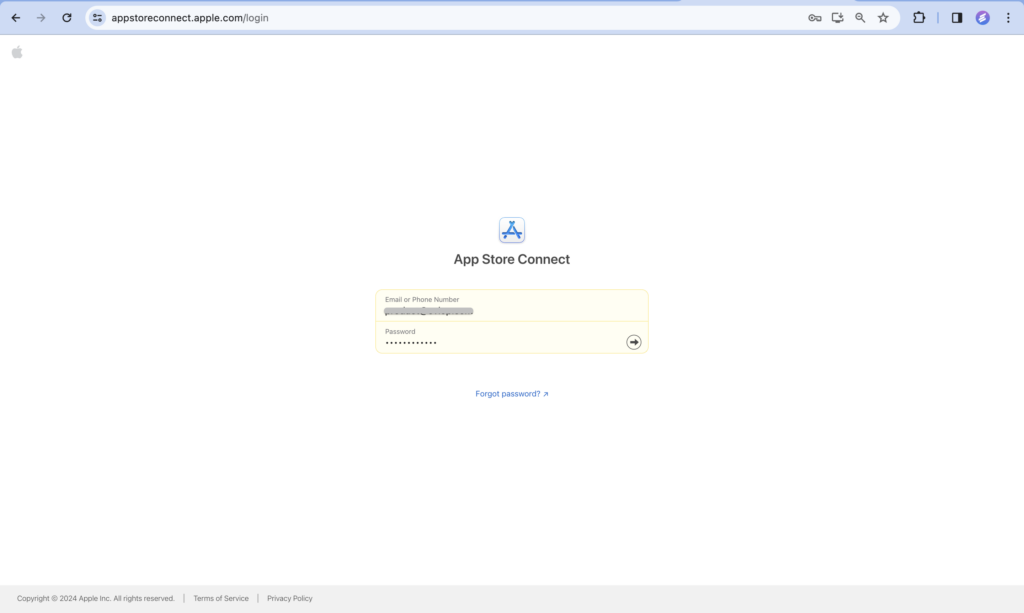
Se você consegue fazer login, mas não consegue ver Usuários e Acesso, peça ao titular da conta da sua organização ou a um administrador para concluir as etapas da chave de API.
2. Abra as configurações da API App Store Connect
- Na página inicial do App Store Connect, selecione Usuários e Acesso.
- Abra o Integrações tab.
- Selecione API de conexão da App Store na barra lateral.
- Certificar-se Chaves da equipe está selecionado.
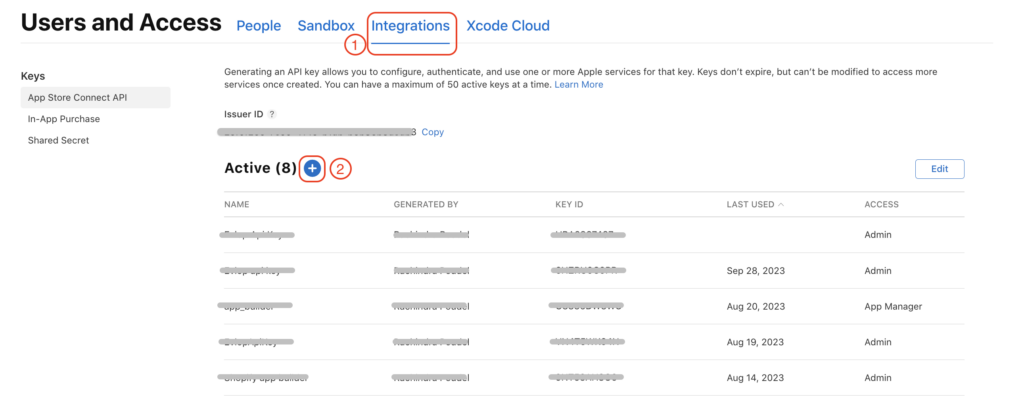
Se esta for a primeira chave API da conta, o titular da conta poderá precisar selecionar Solicitar acesso, aceite os termos da Apple e aguarde a aprovação antes que as chaves possam ser geradas.
3. Gere uma chave API dedicada
- Selecione Gerar chave de API. Se já existir outra chave ativa, selecione o botão adicionar (
+). - Insira um nome reconhecível, como Publicação SiteTo.App.
- Escolha a função de acesso necessária para seu fluxo de trabalho de publicação. Gerenciador de aplicativos é a função editorial mais restrita; usar Administrador somente quando o seu sistema de publicação SiteTo.App exigir tarefas de configuração em toda a conta.
- Selecione Gerar.
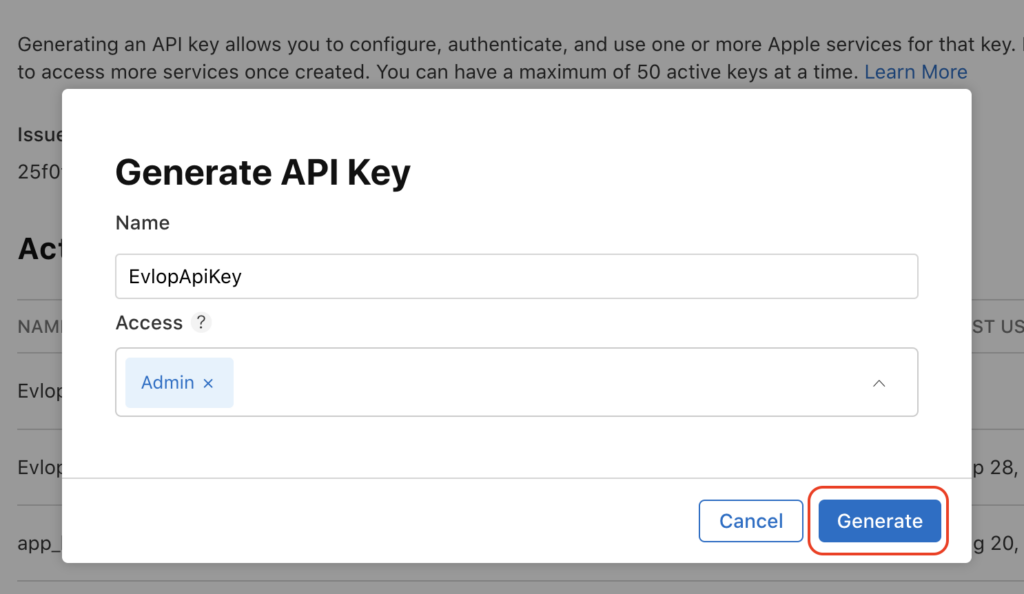
As chaves da equipe se aplicam à conta do App Store Connect, e não a um único aplicativo. A criação de uma chave dedicada facilita a auditoria ou revogação posterior do acesso ao SiteTo.App.
4. Copie o ID do emissor e o ID da chave
Na página da API App Store Connect, salve estes dois valores:
- ID do emissor — o UUID mostrado próximo ao topo da página
- ID da chave — o identificador curto mostrado ao lado da sua nova chave de API
Você inserirá ambos os valores em SiteTo.App. Copie-os exatamente, sem adicionar espaços.
5. Baixe a chave privada
- Encontre a chave API que você acabou de criar.
- Selecione Download.
- Confirme o download se a Apple solicitar.
- Armazene o baixado
AuthKey_XXXXXXXXXX.p8arquivo em algum lugar privado.
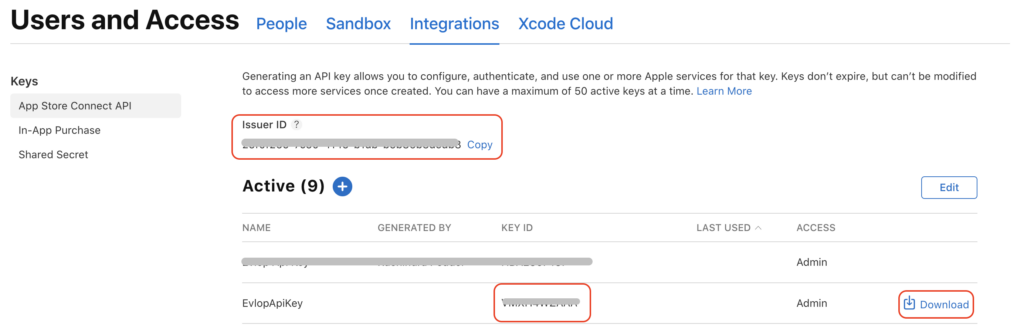
A Apple permite que a chave privada seja baixada apenas uma vez e não guarda uma cópia. Se for perdida, exclua ou revogue a chave e crie uma substituta.
6. Encontre o ID e o nome da equipe
- Faça login em seu Conta de desenvolvedor Apple.
- Abrir Detalhes da associação.
- Copie o ID da equipe. É um identificador exclusivo de 10 caracteres, como
A1B2C3D4E5. - Anote o nome da organização ou entidade da associação. Você pode usar isso como opcional Nome da equipe em SiteTo.App.
O ID da equipe é diferente do ID do emissor e do ID da chave. SiteTo.App usa todos os três para identificar a equipe de desenvolvedores Apple e a chave de API corretas.
7. Conecte o desenvolvedor Apple em SiteTo.App
- Faça login em SiteTo.App.
- Abra o aplicativo que deseja publicar.
- No editor do aplicativo, encontre Conectar e escolha Desenvolvedor Apple. Você também pode selecionar Conecte o desenvolvedor Apple na lista de verificação do aplicativo.
- Preencha o formulário de conexão:
- E-mail ID Apple — o e-mail da conta Apple associada à sua assinatura de desenvolvedor
- ID da equipe — o ID de 10 caracteres da etapa 6
- Nome da equipe — sua organização ou nome de membro; este campo é opcional
- ID da chave de conexão da App Store — o identificador da chave da etapa 4
- ID do emissor do App Store Connect — o UUID da etapa 4
- Chave de API do App Store Connect (.p8) - o
AuthKey_XXXXXXXXXX.p8arquivo da etapa 5
- Selecione Salvar.
O cartão de desenvolvedor Apple mostrará Conectado depois que o ID da equipe e a chave privada forem salvos. SiteTo.App pode então usar as credenciais fornecidas do App Store Connect para o trabalho de publicação iOS deste aplicativo.
O que acontece a seguir
Conclua o ícone do seu aplicativo, tela inicial, navegação e outros detalhes do aplicativo em SiteTo.App. Quando estiver pronto, escolha um plano de publicação para iOS e inicie a construção. Conectar a conta não publica o aplicativo imediatamente e a Apple analisa cada envio antes do lançamento.
Mantenha a chave de API ativa enquanto seu aplicativo está sendo criado ou enviado. Revogar a chave, substituir o Team ID ou desconectar a conta impedirá que SiteTo.App use a conexão.
Solução de problemas
Você não pode ver integrações ou gerar uma chave de equipe
As chaves API da equipe podem ser gerenciadas pelo titular da conta ou por um administrador. Confirme se você está conectado à equipe correta do App Store Connect e se o acesso à API foi solicitado e aprovado.
SiteTo.App não aceita a chave privada
Carregue o original .p8 arquivo baixado da App Store Connect. Certificados de distribuição, perfis de provisionamento, .cer arquivos e chaves de notificação push são credenciais diferentes e não funcionarão aqui.
A conta é conectada, mas a publicação falha
Confirme se o ID do emissor, o ID da chave e o ID da equipe pertencem à mesma equipe de desenvolvedores da Apple. Em seguida, verifique se a chave API ainda aparece em Usuários e acesso → Integrações → API App Store Connect e tem uma função que permite a entrega de aplicativos.
Você perdeu o .p8 arquivo
A Apple não oferece um segundo download. Revogue a chave perdida, gere uma substituição e atualize o ID da chave, o ID do emissor e .p8 arquivo em SiteTo.App.
Mantenha a conexão segura
- Armazene o
.p8arquivo em uma senha segura ou gerenciador de segredos. - Nunca confirme a chave privada em um repositório de código nem a inclua no código do lado do cliente.
- Use uma chave de API dedicada em vez de reutilizar uma chave compartilhada com outro serviço.
- Revogue chaves perdidas, expostas ou não utilizadas imediatamente no App Store Connect.
- Revise as chaves de API ativas após a conclusão do trabalho de publicação.
Para obter as instruções mais recentes da Apple, consulte o oficial Guia da API App Store Connect, Documentação de chave de API, e Guia de identificação da equipe.
As capturas de tela do App Store Connect neste guia foram selecionadas no Artigo de configuração do Evlop Apple Developer fornecido como referência visual. A Apple pode atualizar rótulos ou layouts de página ao longo do tempo.