
Conectar o Firebase permite que seu aplicativo SiteTo.App receba notificações push no Android e iOS. Também fornece ao SiteTo.App uma credencial de servidor segura para enviar uma transmissão para todos os dispositivos inscritos.
Antes de começar
Você precisará de:
- Uma conta do Google com permissão para criar ou gerenciar um Projeto Firebase
- O nome do pacote Android e o ID do pacote iOS usados pelo seu aplicativo SiteTo.App
- Uma assinatura do Apple Developer Program se você estiver configurando notificações do iOS
- Seu aplicativo configurado em SiteTo.App
Use exatamente o mesmo nome de pacote ou ID de pacote no Firebase e SiteTo.App. Ambos os identificadores diferenciam maiúsculas de minúsculas e o Firebase não permite alterá-los após o registro do aplicativo da plataforma.
Entenda as três credenciais SiteTo.App
SiteTo.App's Conectar → Firebase tela possui três campos de upload:
- Configuração do Android - o
google-services.jsonarquivo para seu aplicativo registrado do Firebase para Android - configuração do iOS — sua credencial de serviço Apple Push Notification em
.p8ou.p12formatar - Chave do SDK Admin do Firebase — o JSON da conta de serviço privada usado pelo servidor SiteTo.App para enviar transmissões
Os dois arquivos JSON não são intercambiáveis. google-services.json configura o aplicativo Android; o Admin SDK JSON autoriza operações de servidor confiável e deve permanecer privado.
Para iOS, o Firebase também gera GoogleService-Info.plist quando você registra o aplicativo. Baixe e mantenha esse arquivo com os ativos do seu projeto iOS. A tela de conexão atual do SiteTo.App Firebase solicita que você carregue a credencial de APNs, não o plist.
1. Crie ou selecione um projeto Firebase
- Abra o Console do Firebase e faça login.
- Selecione um projeto existente para este aplicativo ou escolha Crie um projeto.
- Siga as instruções. O Google Analytics é opcional para configuração de notificação push.
- De Visão geral do projeto, escolher Adicionar aplicativo quando você estiver pronto para registrar Android e iOS.
Use um projeto do Firebase para ambas as versões de plataforma do mesmo aplicativo. Isso mantém a configuração do Cloud Messaging e a credencial do servidor juntas.
2. Registre o aplicativo Android
- Em Visão geral do projeto, escolha o ícone do Android ou selecione Adicionar aplicativo → Android.
- Insira o nome exato do pacote Android usado pelo seu aplicativo SiteTo.App, como
com.yourcompany.yourapp. - Adicione um apelido opcional para facilitar o reconhecimento do aplicativo.
- Selecione Registrar aplicativo.
- Selecione Baixar google-services.json e mantenha o nome do arquivo original.
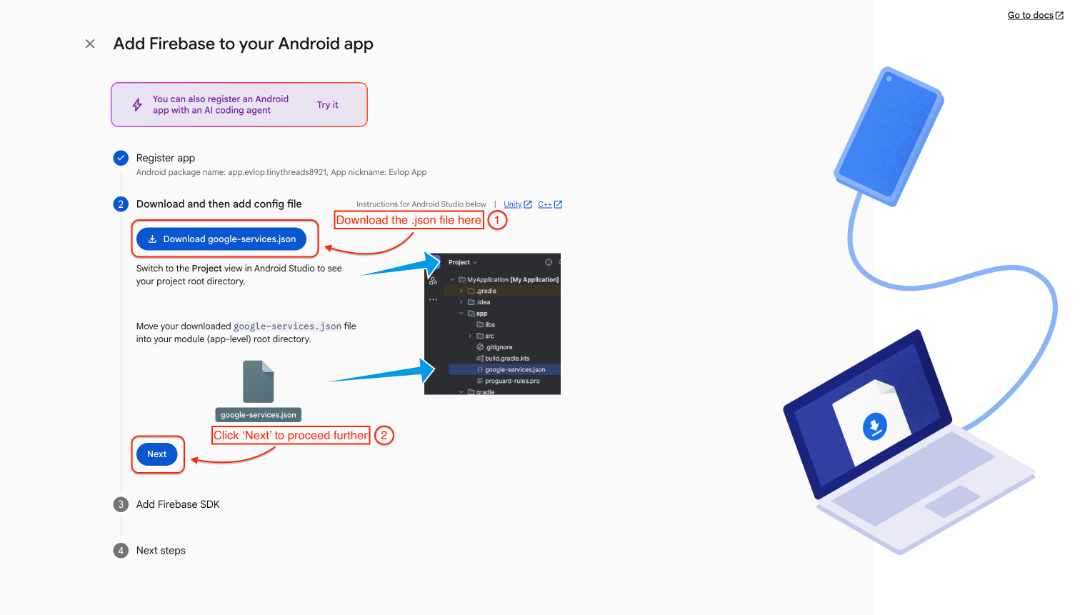
Você pode baixar este arquivo novamente mais tarde em Configurações do projeto → Geral → Seus aplicativos. Se o seu navegador adicionar texto como (1) ao nome do arquivo, renomeie-o de volta para google-services.json antes de enviá-lo para SiteTo.App.
3. Registre o aplicativo iOS
- Voltar para Visão geral do projeto e escolha Adicionar aplicativo → iOS+.
- Insira o ID exato do pacote usado pelo seu aplicativo SiteTo.App iOS.
- Adicione um apelido opcional. O ID da App Store pode ser adicionado posteriormente se o aplicativo ainda não tiver sido publicado.
- Selecione Registrar aplicativo.
- Download
GoogleService-Info.pliste mantenha-o com os ativos do projeto iOS do seu aplicativo.
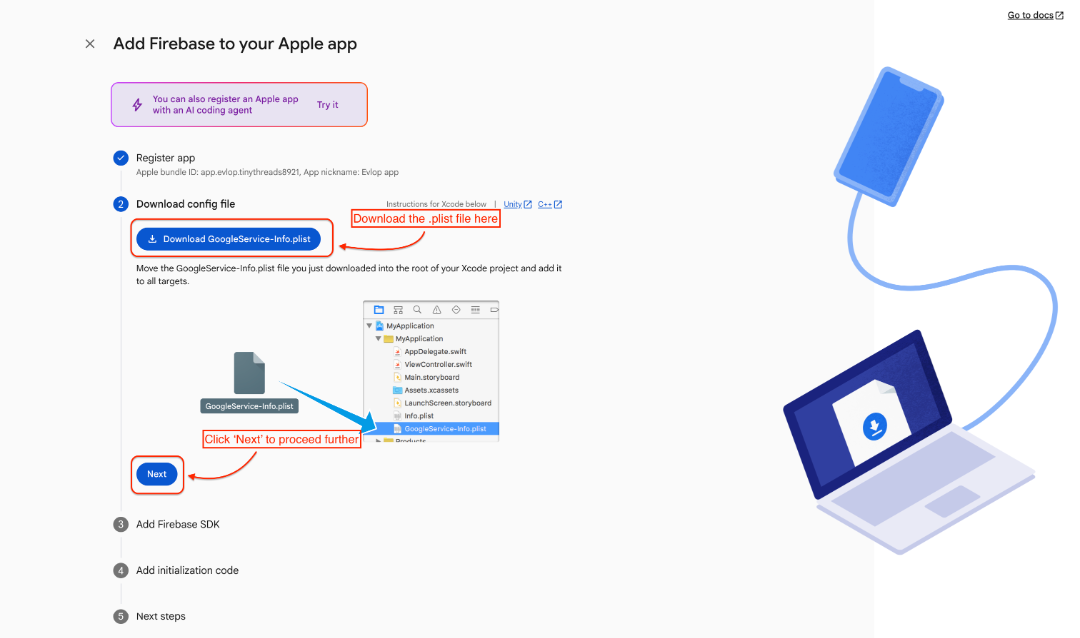
O ID do pacote diferencia maiúsculas de minúsculas e não pode ser alterado neste aplicativo do Firebase após o registro. Se não corresponder a SiteTo.App, remova o registro incorreto do aplicativo Firebase e adicione um novo com o ID correto.
4. Crie uma credencial de APNs para iOS
A configuração do Android pode pular esta seção. Para iOS, o Firebase Cloud Messaging precisa de permissão para entregar notificações por meio do serviço Push Notification da Apple.
- Faça login em Desenvolvedor Apple e aberto Certificados, identificadores e perfis.
- Selecione Chavese use o botão adicionar (
+) para registrar uma nova chave. - Dê à chave um nome reconhecível, como Notificações push do SiteTo.App.
- Habilitar Serviço de notificações push da Apple (APNs) e escolha Configurar se a Apple solicitar seu ambiente ou escopo.
- Selecione Continuar, revise as configurações e selecione Cadastre-se.
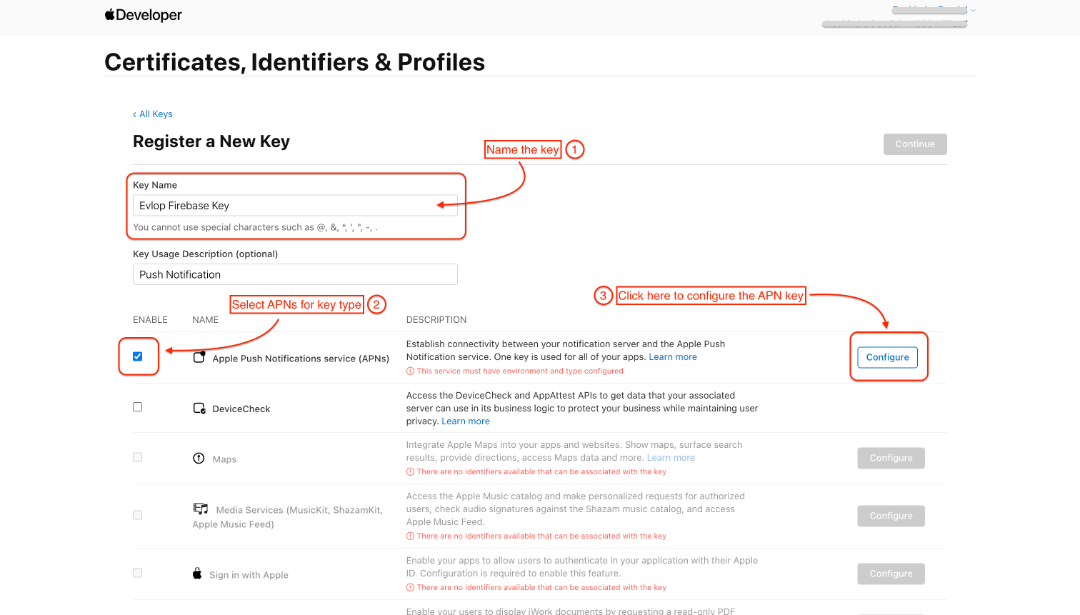
- Baixe o
.p8chave e guarde-a com segurança. - Copie seu ID da chave e seu desenvolvedor Apple ID da equipe.
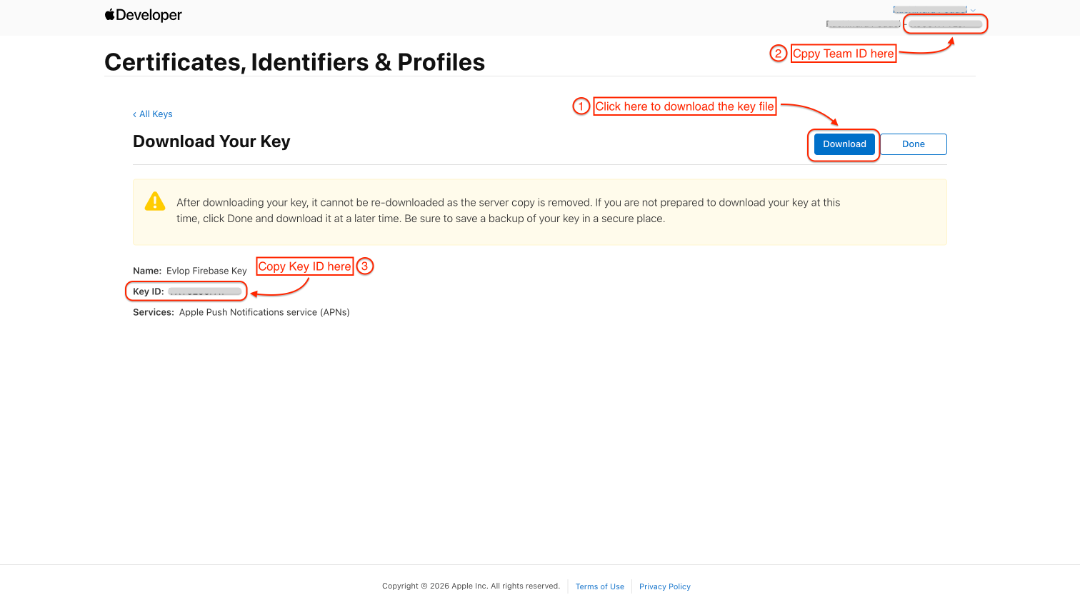
A Apple normalmente permite o .p8 chave privada para ser baixada apenas uma vez. Se você perdê-lo, crie um substituto em vez de tentar reconstruir o arquivo.
5. Faça upload da credencial de APNs para o Firebase
- Volte ao Firebase Console e abra seu projeto.
- Abrir Configurações do projetoe selecione Mensagens na nuvem.
- Encontre seu aplicativo iOS em Configuração do aplicativo Apple.
- Sob Chave de autenticação de APNs, selecione Carregar.
- Escolha o
.p8arquivo, insira o ID da chave e o ID da equipe que você gravou e finalize o upload.
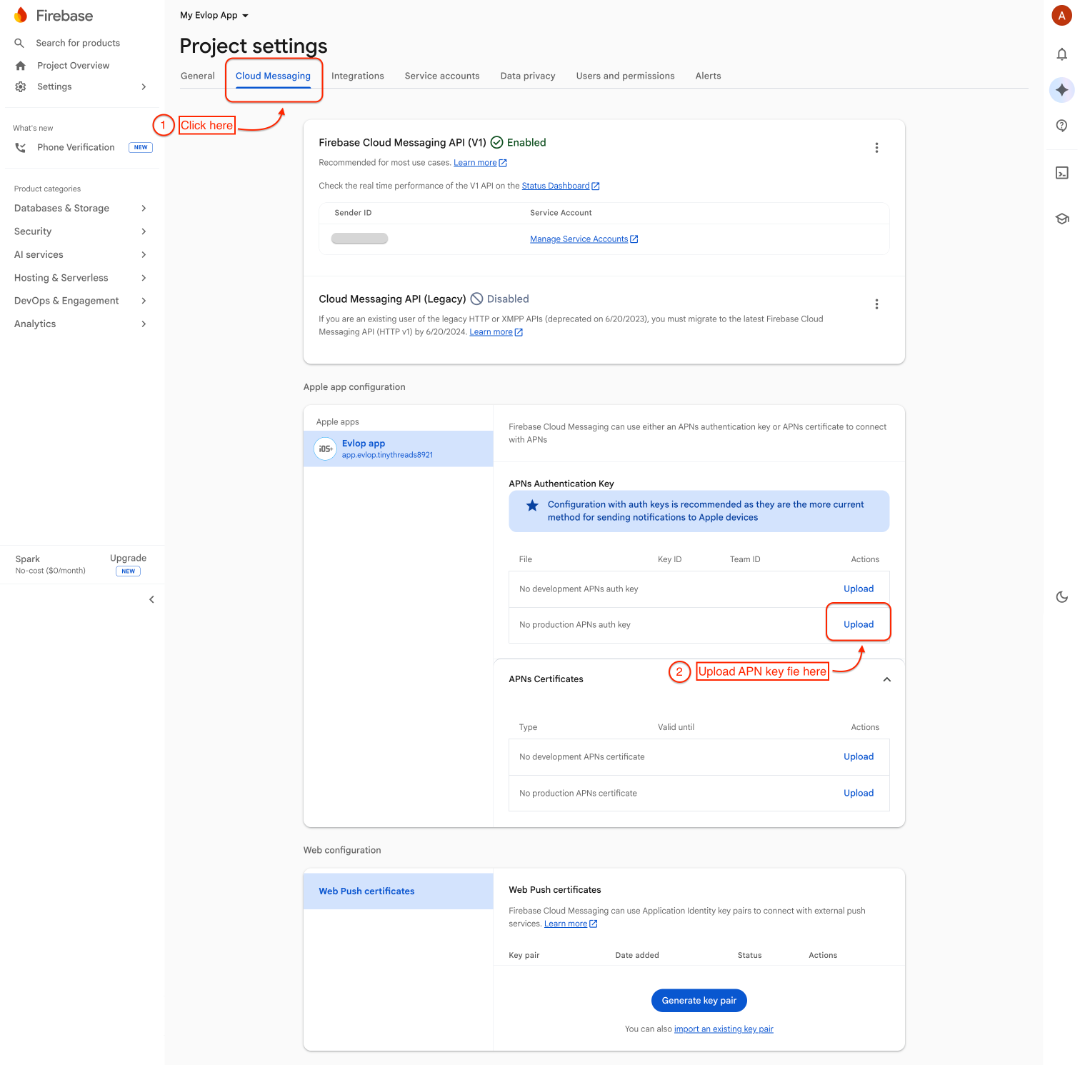
Se você usar um certificado APNs em vez de uma chave de token, exporte-o como um certificado protegido por senha .p12 arquivo. SiteTo.App aceita .p8 e .p12, mas um .p8 a chave geralmente é mais fácil de manter porque não expira anualmente.
6. Gere a chave do SDK Admin do Firebase
Esta chave permite que o servidor do SiteTo.App envie transmissões de notificação. Gere-o a partir do mesmo projeto do Firebase que contém os aplicativos Android e iOS.
- No Console do Firebase, abra Configurações do projeto.
- Selecione Contas de serviço.
- No SDK de administração do Firebase seção, selecione Gerar nova chave privada.
- Confirme selecionando Gerar chave.
- Salve o arquivo JSON baixado em algum lugar privado.
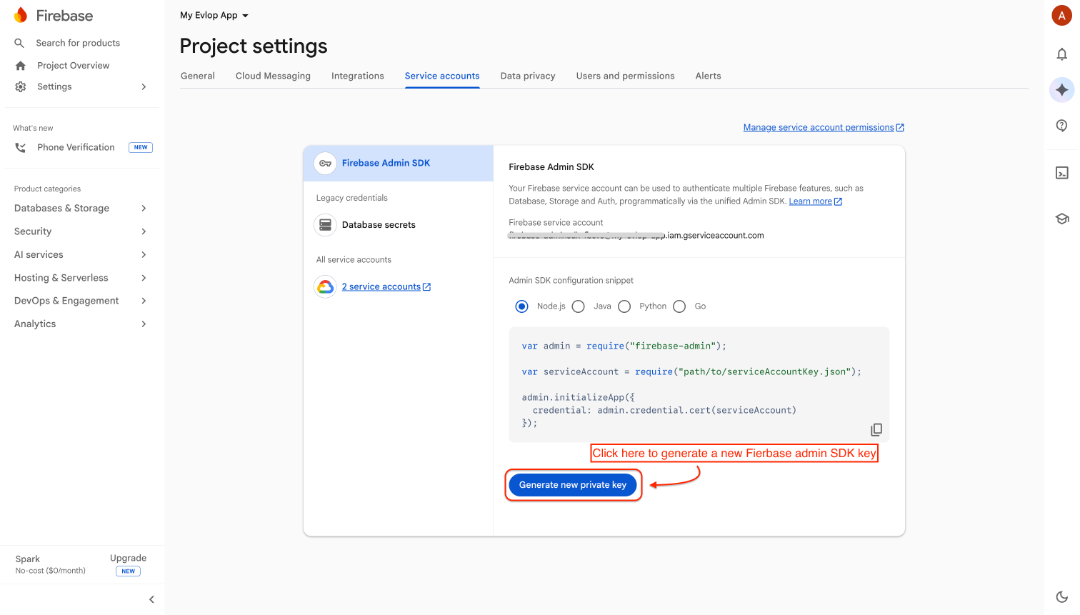
Este JSON é uma credencial de servidor privado. Não confunda com google-services.json, coloque-o no aplicativo móvel, envie-o para um repositório ou compartilhe-o por e-mail ou chat.
7. Conecte o Firebase em SiteTo.App
- Faça login em SiteTo.App.
- Abra o aplicativo que deseja configurar.
- No editor de aplicativos, abra Conectar e escolha Base de fogo.
- Sob Configuração do Android, carregar
google-services.jsonda etapa 2. - Sob configuração do iOS, carregue o
.p8ou.p12Credencial de APNs da etapa 4. - Sob Chave do SDK Admin do Firebase, carregue o JSON da conta de serviço da etapa 6.
- Selecione Salvar configuração.
Cada linha mostrará o nome do arquivo carregado ou Configurado. Certifique-se de que todas as três credenciais pertençam ao mesmo aplicativo, projeto do Firebase e equipe de desenvolvedores da Apple antes de iniciar uma versão de produção.
O que acontece a seguir
SiteTo.App mantém a credencial Admin SDK no servidor e a usa para enviar mensagens de transmissão por meio do Firebase Cloud Messaging. Os aplicativos Android e iOS instalados assinam um tópico compartilhado, para que um envio possa alcançar ambas as plataformas.
Conectar o Firebase não envia uma notificação imediatamente. Conclua a configuração e compilação do aplicativo, instale a nova compilação em um dispositivo real, conceda permissão de notificação quando solicitado e envie uma transmissão de teste.
Solução de problemas
Dispositivos Android não recebem notificações
Confirme isso google-services.json veio do registro do aplicativo Android com o mesmo nome de pacote de SiteTo.App. Um arquivo de outro projeto do Firebase ou outra variante de compilação apontará o aplicativo para o remetente errado.
Dispositivos iOS não recebem notificações
Verifique se o ID do pacote corresponde exatamente, a credencial de APNs aparece em Configurações do projeto → Mensagens na nuvem, e seu ID de chave e ID de equipe estão corretos. Teste em um dispositivo Apple físico e permita notificações quando solicitado.
SiteTo.App diz que o arquivo Admin SDK é inválido
Faça upload do JSON da conta de serviço gerado em Configurações do projeto → Contas de serviço. O andróide google-services.json file também é JSON válido, mas não é uma credencial Admin SDK.
O upload dos arquivos, mas o envio falha
Verifique se a chave Admin SDK ainda está ativa e pertence ao mesmo projeto do Firebase que a configuração móvel. Se a chave foi revogada ou exposta, gere uma substituição e carregue-a no SiteTo.App.
Você perdeu a maçã .p8 chave
A Apple não fornece um segundo download. Crie uma nova chave de APNs, carregue-a no Firebase e substitua o arquivo de configuração do iOS em SiteTo.App.
Mantenha suas credenciais seguras
- Trate o Admin SDK JSON e APNs
.p8ou.p12arquivo como senhas. - Armazene credenciais privadas em um gerenciador de senhas ou segredos.
- Nunca coloque o Admin SDK JSON em um aplicativo móvel ou repositório público.
- Use uma chave de conta de serviço dedicada para SiteTo.App para que ela possa ser alternada de forma independente.
- Revogue e substitua qualquer chave privada que possa ter sido exposta.
Para obter as instruções mais recentes da plataforma, consulte os guias oficiais do Firebase para adicionando um aplicativo Android, adicionando um aplicativo da Apple, fazendo upload de uma chave de autenticação de APNs, e gerando uma chave privada do Admin SDK.
As capturas de tela do console neste guia foram selecionadas do Evlop Android Firebase, Evlop iOS Firebase, Desenvolver APNs da Apple, e SDK Admin do Evlop artigos fornecidos como referências visuais. Firebase e Apple podem atualizar rótulos ou layouts de página ao longo do tempo.