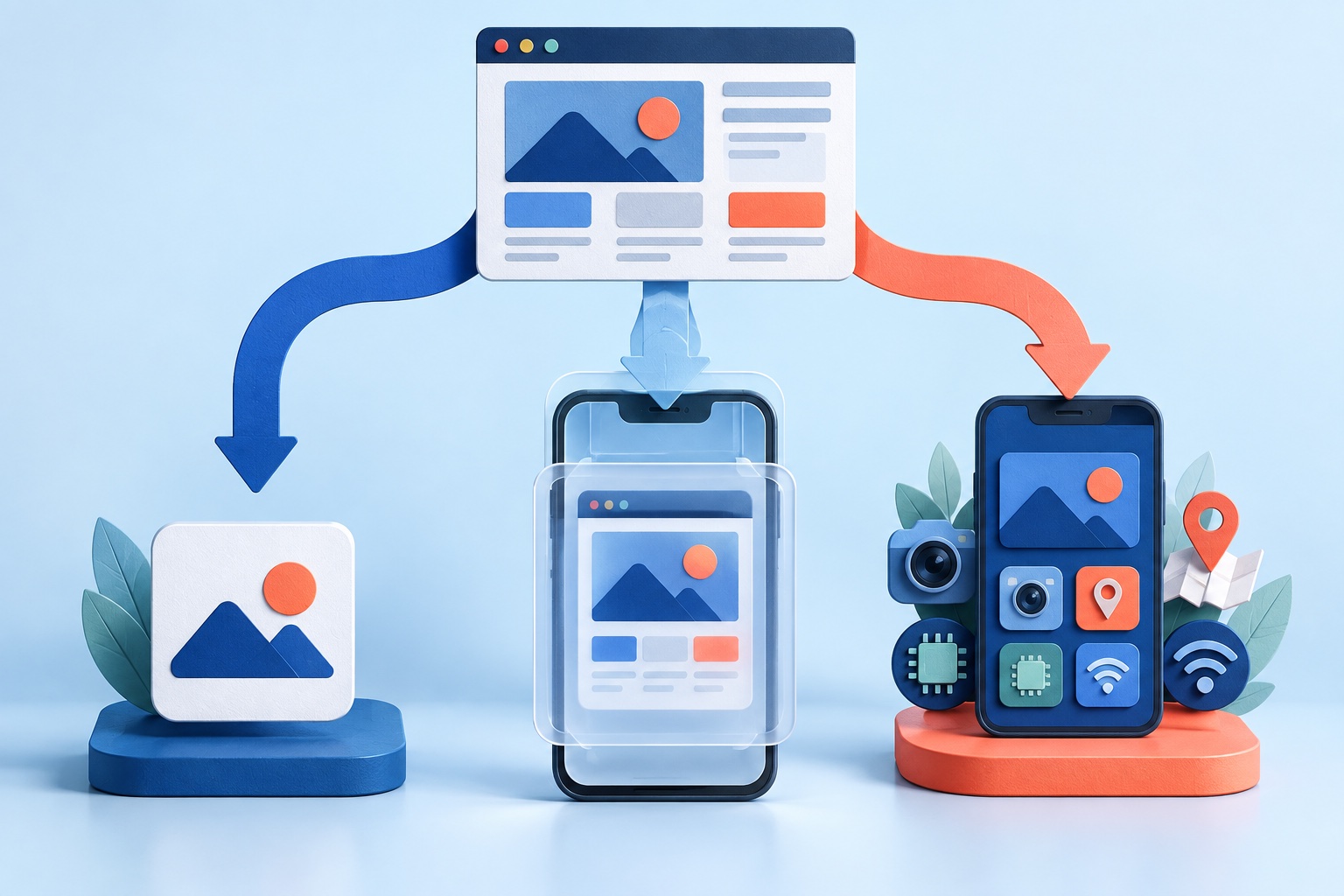
Android adalah platform aplikasi tercepat yang dapat dijangkau dengan situs web. Anda tidak memerlukan Mac, biaya pengembangnya kecil, dan konverter dapat menghasilkan paket siap pakai dari URL Anda. Bagian yang membingungkan kebanyakan orang adalah format file: APK atau AAB.
Panduan ini menjelaskan perbedaannya, menunjukkan jalur dari situs web ke versi Android, dan mencantumkan apa yang Anda perlukan di Konsol Google Play sebelum aplikasi dapat ditayangkan.
APK vs AAB: mana yang Anda perlukan?
Keduanya merupakan paket Android, namun memiliki tujuan yang berbeda.
- APK (Paket Android). File yang diinstal langsung pada perangkat. Gunakan untuk mengujinya di ponsel Anda sendiri, berbagi build dengan rekan kerja, atau menginstalnya di luar toko.
- AAB (Paket Aplikasi Android). Format yang digunakan Google Play untuk membuat dan mengirimkan APK yang dioptimalkan untuk setiap perangkat. Google Play mewajibkannya untuk aplikasi baru sejak Agustus 2021, dan untuk pembaruan aplikasi yang sudah ada sejak November 2021.
Pendeknya: unggah AAB ke Google Play, dan gunakan APK saat Anda ingin menginstal aplikasi secara langsung. Jika tujuan Anda adalah Play Store, mintalah AAB. Jika Anda ingin mencoba aplikasi di ponsel dengan cepat atau menyerahkannya kepada penguji di luar toko, APK berguna.
SiteTo.App memungkinkan Anda memilih di antara keduanya saat meminta build Android, sehingga Anda dapat membuat APK untuk pengujian cepat dan AAB untuk penyimpanan.
Apa yang Anda butuhkan sebelum memulai
- Situs web yang berfungsi dengan baik di ponsel
- Akun pengembang Google Play untuk penerbitan
- Pencitraan merek: nama aplikasi, ikon, dan layar splash opsional
- Halaman kebijakan privasi dan dukungan yang dapat dijangkau tanpa login
Anda tidak memerlukan Android Studio atau lingkungan build lokal saat konverter membuatkan paket untuk Anda.
Langkah 1: Pastikan situs web Anda siap untuk sebuah aplikasi
Aplikasi Android yang memuat situs web Anda akan menunjukkan seperti apa sebenarnya situs seluler Anda. Periksa bahwa:
- Setiap halaman menggunakan HTTPS.
- Tata letak berfungsi pada lebar ponsel tanpa melakukan zoom.
- Formulir, login, dan checkout berfungsi dengan sentuhan.
- Popup, spanduk cookie, dan alur masuk pihak ketiga berfungsi dalam tampilan tersemat.
- Tombol kembali sistem berfungsi dengan baik dibandingkan menutup aplikasi saat pertama kali ditekan.
Itu daftar periksa kesiapan dan perencana biaya membantu Anda menemukan celah sebelum membangun. Untuk gambaran umum yang lebih luas tentang mempersiapkan situs, lihat cara mengubah situs web menjadi aplikasi seluler.
Langkah 2: Pratinjau aplikasi secara gratis
Membuka SiteTo.App dan masukkan URL situs web Anda. Pembuatnya mengekstrak nama, logo, dan saran navigasi dari situs. Tinjaulah, karena ekstraksi otomatis dapat kehilangan tautan atau memilih judul yang ingin Anda ubah.
Anda mendapatkan pratinjau telepon dan menu yang dapat diedit. Pindai kode QR dengan ponsel Anda untuk mencobanya. Uji perjalanan Anda yang paling penting: penjelajahan, masuk, pencarian, dan pembayaran atau pemesanan. Pratinjaunya tidak dikenakan biaya apa pun, sehingga Anda dapat melihat bagaimana rasanya aplikasi sebelum membayar.
Langkah 3: Tetapkan identitas aplikasi
Konfirmasikan nama aplikasi dan nama paket. Nama paketnya terlihat seperti com.yourcompany.yourapp. Ini adalah pengenal permanen di Google Play: Anda tidak dapat mengubahnya setelah dipublikasikan, meskipun Anda mengganti nama aplikasi. Pilihlah dengan sengaja dan gunakan domain yang Anda kendalikan.
Tambahkan ikon dan layar peluncuran. Anda dapat memulai dengan branding yang diekstraksi dan menyempurnakannya nanti di dasbor.
Langkah 4: Bayar untuk build Android
Pembuatan Android di SiteTo.App berharga $29 satu kali. Versi iOS berharga $79, dan keduanya berharga $99. Tidak ada langganan. Biaya pengembang Google, hosting situs web, dan layanan eksternal apa pun terpisah. Melihat penetapan harga untuk detailnya, dan berapa biaya untuk mengubah situs web menjadi aplikasi untuk perbandingan rute lain.
Langkah 5: Tambahkan pemberitahuan push jika Anda membutuhkannya
Pemberitahuan push bersifat opsional. Mereka bekerja melalui Firebase, dan Android membutuhkan a google-services.json file untuk aplikasi Anda. Ikuti Panduan penyiapan Firebase sebelum Anda meminta build yang harus menyertakan notifikasi. Hanya kirim pesan yang diharapkan orang, dan mintalah izin pada saat yang tepat, bukan pada peluncuran pertama.
Langkah 6: Minta build
Dari dasbor, minta versi Android dan pilih APK atau AAB. Aplikasi ini dibangun pada layanan build SiteTo.App dan Anda menerima paket yang dapat diunduh setelah selesai.
Unduh APK dan instal di ponsel asli. Jika Anda memiliki AAB untuk penyimpanan, simpanlah untuk langkah pengunggahan. Tes:
- Instalasi baru dan peluncuran pertama
- Masuk, keluar, dan sesi kedaluwarsa
- Alur checkout atau pemesanan
- Konektivitas lambat atau hilang
- Izin ditolak
- Pemilihan file, unduhan, dan tautan yang membuka aplikasi lain
- Tombol kembali sistem dan navigasi gerakan
Perbaiki masalah di situs web Anda semampu Anda. Perubahan situs menjangkau aplikasi tanpa versi baru.
Langkah 7: Buat akun pengembang Google Play Anda
Buat akun Konsol Play di Konsol Google Play, pilih akun pribadi atau organisasi, bayar biaya pendaftaran, dan selesaikan verifikasi identitas. Google saat ini mencantumkan biaya satu kali sebesar $25.
Akun pribadi baru memiliki persyaratan pengujian tambahan. Akun pribadi yang dibuat setelah 13 November 2023 harus menjalankan pengujian tertutup dengan setidaknya 12 penguji yang tetap ikut serta selama 14 hari berturut-turut sebelum mengajukan akses produksi. Akun organisasi dikecualikan. Rekrut lebih dari 12 penguji sehingga yang putus sekolah tidak memulai kembali waktu. Kita panduan penerbitan menjelaskan hal ini secara lebih rinci.
Itu Panduan akun Pengembang Google Play mencakup menghubungkan akun ke SiteTo.App dengan akun layanan.
Langkah 8: Buat listingan toko
Di Konsol Play, buat aplikasi dan lengkapi listingan dan deklarasi:
- Nama aplikasi, deskripsi singkat, dan deskripsi lengkap
- Ikon, grafik fitur, dan tangkapan layar ponsel dari aplikasi sebenarnya
- Kategori dan detail kontak
- URL kebijakan privasi
- Jawaban keamanan data mencakup semua yang dikumpulkan aplikasi dan situs web
- Peringkat konten dan target audiens
- Pernyataan iklan, keuangan, kesehatan, atau lokasi jika berlaku
Jawaban keamanan data harus menggambarkan keseluruhan pengalaman. Jika situs web Anda memuat skrip analitik di dalam aplikasi, sertakan skrip tersebut.
Langkah 9: Unggah AAB dan lepaskan
Unggah AAB ke jalur pengujian terlebih dahulu. Pengujian internal adalah cara tercepat untuk berbagi build dengan tim Anda. Ketika persyaratan pengujian tertutup terpenuhi, jika berlaku, ajukan permohonan akses produksi dan luncurkan rilis. Buatlah catatan rilis yang jujur dan singkat.
Google juga menaikkan persyaratan level API targetnya secara berkala. Seperti yang dijelaskan dalam panduan penerbitan kami, aplikasi dan pembaruan baru harus menargetkan versi Android terbaru, jadi perkirakan untuk membangunnya kembali setidaknya setahun sekali meskipun situs web Anda tidak berubah. Konfirmasikan siapa yang akan melakukan itu sebelum peluncuran.
Alasan umum aplikasi situs web Android mengalami masalah
- Pembungkus web tipis. Google meminta aplikasi untuk memberikan nilai nyata. Tambahkan navigasi, notifikasi, dan pengalaman peluncuran yang jelas, dan hindari aplikasi yang hanya berupa halaman browser.
- Daftar yang menyesatkan. Tangkapan layar dan deskripsi harus sesuai dengan versinya.
- Jawaban keamanan data tidak lengkap. Audit analitik situs web Anda dan alat pihak ketiga.
- Login atau pembayaran rusak. Uji setiap handoff eksternal pada perangkat nyata.
- Tidak ada akses pengulas. Jika aplikasi memerlukan akun, berikan kredensial yang berfungsi dalam petunjuk akses.
Pertanyaan umum
Bisakah saya memasang APK di Google Play?
Untuk aplikasi baru, Google Play memerlukan AAB. Gunakan APK untuk instalasi dan pengujian langsung.
Apakah saya memerlukan Android Studio?
Tidak ketika konverter membuat paket. Anda memerlukannya hanya jika Anda mengelola proyek Android Anda sendiri.
Apakah website saya harus responsif?
Ya. Aplikasi ini menampilkan situs Anda, sehingga tata letak yang gagal di seluler akan gagal di aplikasi.
Bisakah saya melihat dulu sebelum membayar?
Ya. Pratinjaunya gratis. Anda hanya membayar ketika Anda meminta pembangunan.
Akankah Google pasti menyetujui aplikasi tersebut?
Tidak ada yang bisa menjaminnya. Google meninjau setiap rilis. Daftar yang akurat, akses kerja, dan nilai seluler nyata memberi Anda peluang terbaik.
Langkah selanjutnya
Pratinjau situs web Anda sebagai aplikasi Android dan mencobanya di ponsel Anda. Jika Anda sudah siap, ikuti membuat dan menerbitkan panduan. Jika Anda juga menginginkan iOS, baca cara mengonversi situs web ke aplikasi iOS tanpa Xcode atau Mac.
Lihat situs web Anda sebagai aplikasi
Sesuaikan pengalaman dan pratinjau sebelum memilih platform.
Bangun pratinjau Anda