
Conectar su cuenta de desarrollador de Google Play permite a SiteTo.App preparar y publicar su compilación de Android en la cuenta de Play Console propiedad de su empresa. Usted mantiene el control de la cuenta, la ficha de Play Store y cada lanzamiento.
Antes de comenzar
Necesitarás:
- un activo Cuenta de desarrollador de Google Play
- Acceso de propietario o administrador a esa cuenta de Play Console
- Un proyecto de Google Cloud que puedes administrar o permiso para crear uno
- Tu aplicación configurada en SiteTo.App
Creará una cuenta de servicio y descargará un archivo de clave JSON. Trate ese archivo como una contraseña: no lo envíe por correo electrónico, no lo comparta en el chat ni lo guarde en una carpeta pública.
1. Crea o selecciona un proyecto de Google Cloud
- Abre el Consola de Google Cloud.
- Inicie sesión con la cuenta de Google que utiliza para administrar su negocio.
- Seleccione un proyecto existente dedicado a su aplicación móvil o elija Nuevo proyecto.
- Dale al proyecto un nombre claro, como Publicación de SiteTo.Appy seleccione Crear.
- Asegúrese de que el nuevo proyecto esté seleccionado antes de continuar.
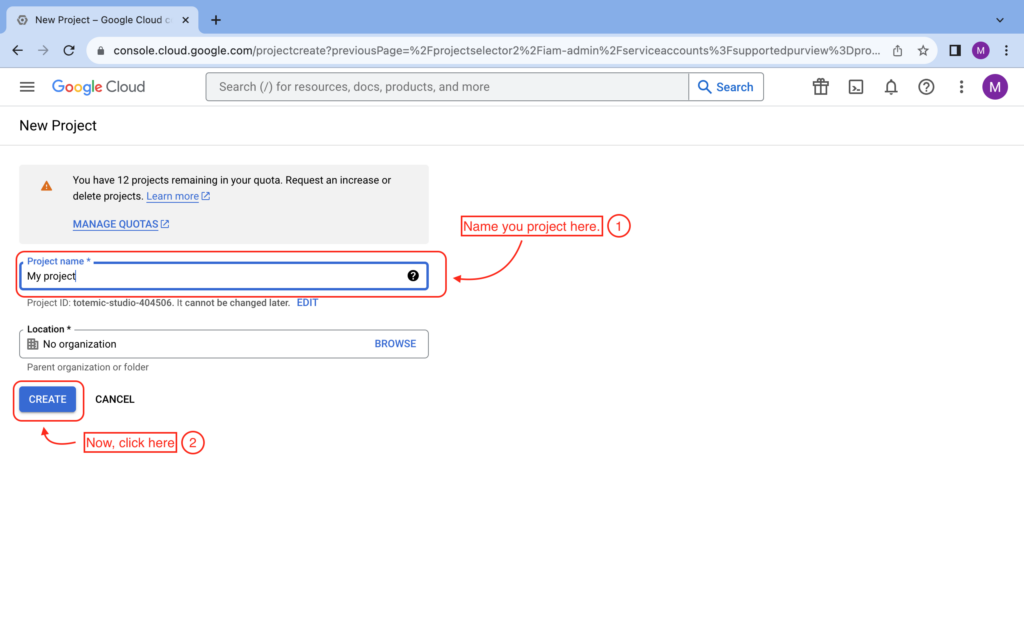
No es necesario otorgarle a la cuenta de servicio una función de Propietario en Google Cloud. Los permisos de Google Play se asignan por separado en Play Console.
2. Habilite la API para desarrolladores de Android de Google Play
- Abre el API para desarrolladores de Android de Google Play en la consola de Google Cloud.
- Confirme que el proyecto de nube correcto aparezca en el selector de proyectos.
- Seleccionar Permitir.
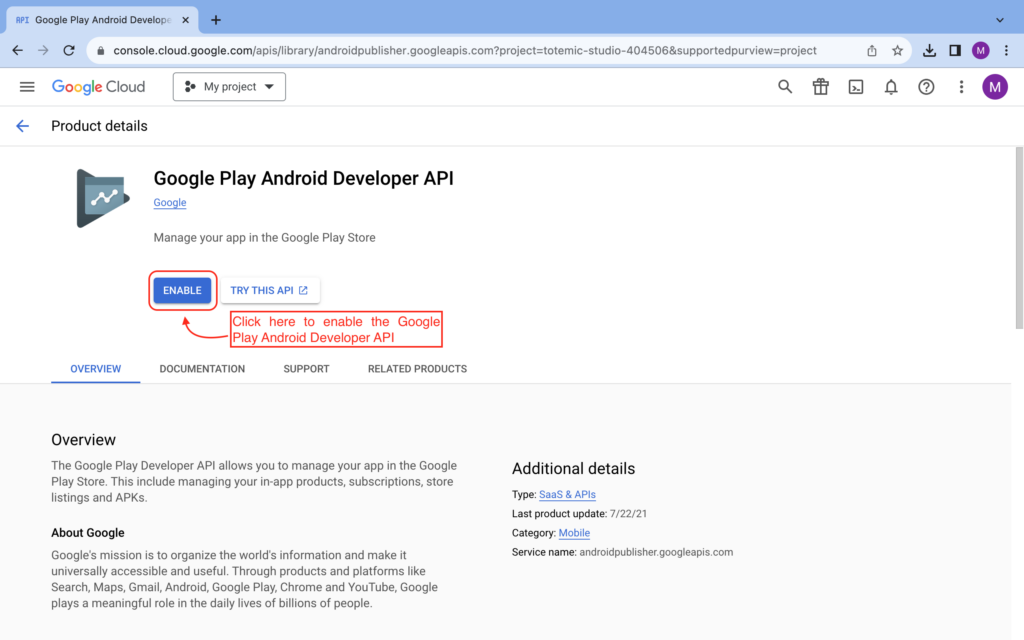
Si la página muestra Administrar en cambio, la API ya está habilitada y puede continuar.
3. Crea una cuenta de servicio
- Abierto cuentas de servicio en la consola de Google Cloud.
- Seleccionar Crear cuenta de servicio.
- Introduzca un nombre descriptivo, como Publicación de SiteTo.App en Google Play.
- Seleccionar Crear y continuar.
- Omita las funciones opcionales del proyecto en la nube y los pasos de acceso de usuario y luego seleccione Hecho.
- Copie el correo electrónico de la cuenta de servicio. termina en
iam.gserviceaccount.comy lo invitarás a Play Console en el paso 5.
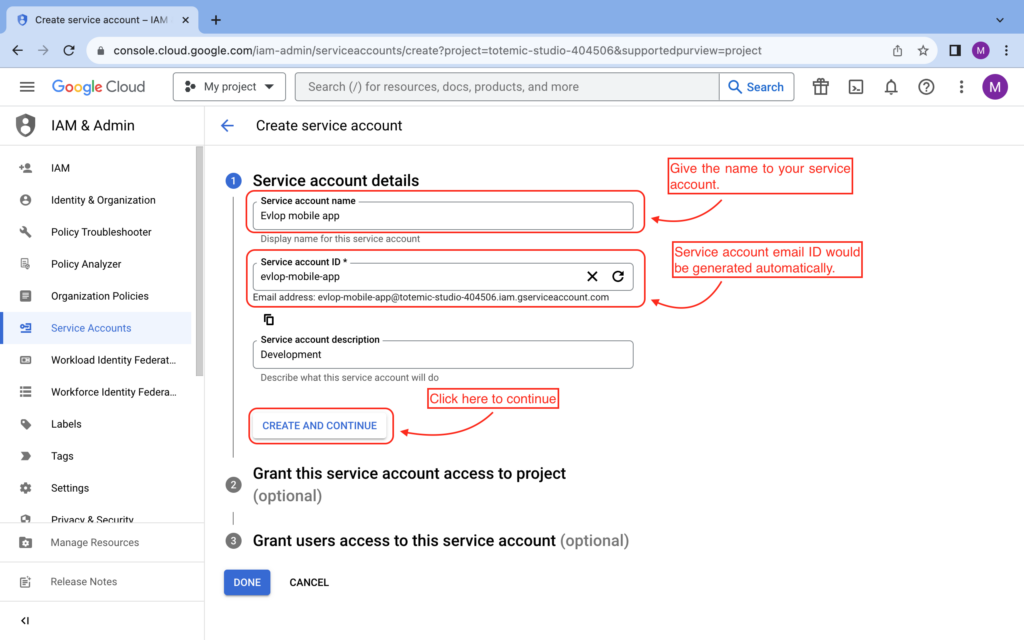
La cuenta de servicio es una identidad independiente que se utiliza únicamente para el acceso seguro de servidor a servidor. No es su inicio de sesión personal de Google.
4. Descargue la clave JSON
- en el cuentas de servicio página, seleccione la cuenta de servicio que acaba de crear.
- Abre el Llaves tab.
- Seleccionar Agregar clave, entonces Crear nueva clave.
- Elegir JSON y seleccione Crear.
- Guarde el archivo descargado en algún lugar privado. Google no te permitirá volver a descargar la misma clave privada.
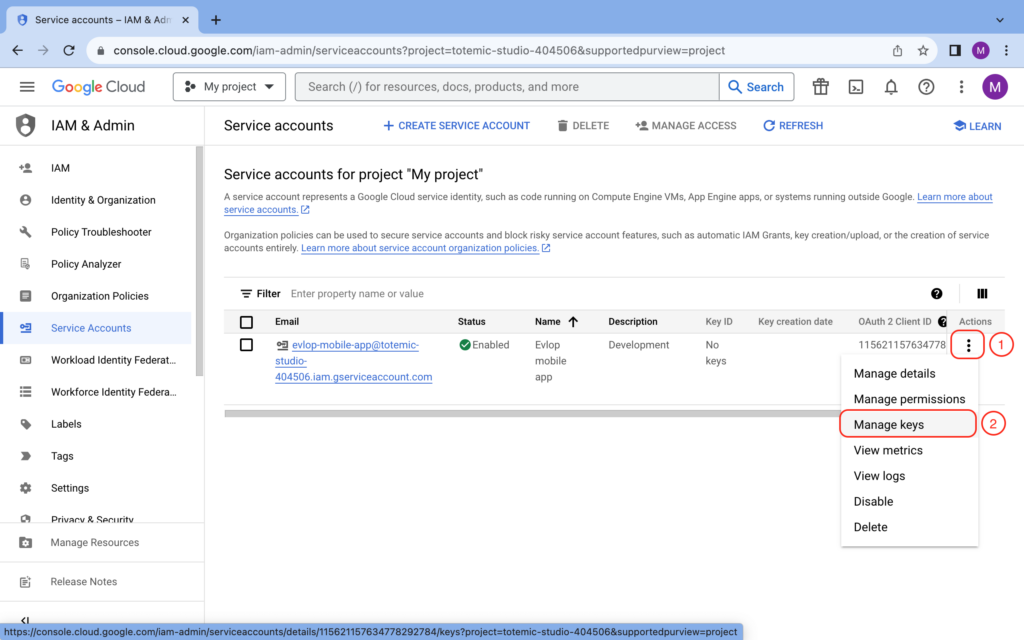
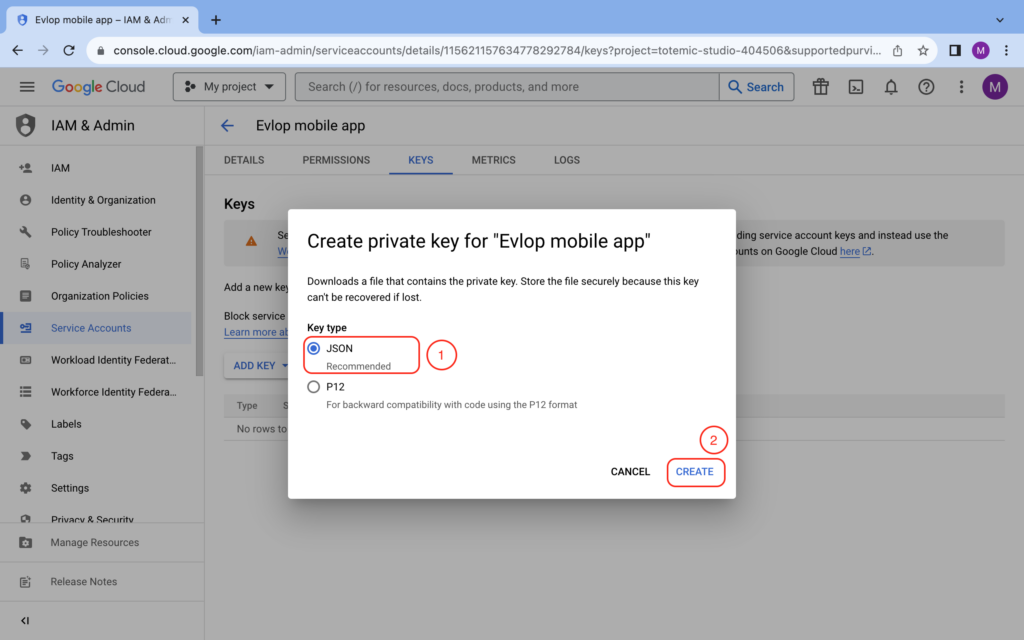
No cambie el nombre del archivo a una extensión diferente ni edite su contenido. SiteTo.App espera el archivo JSON original.
5. Dar acceso a la cuenta de servicio en Play Console.
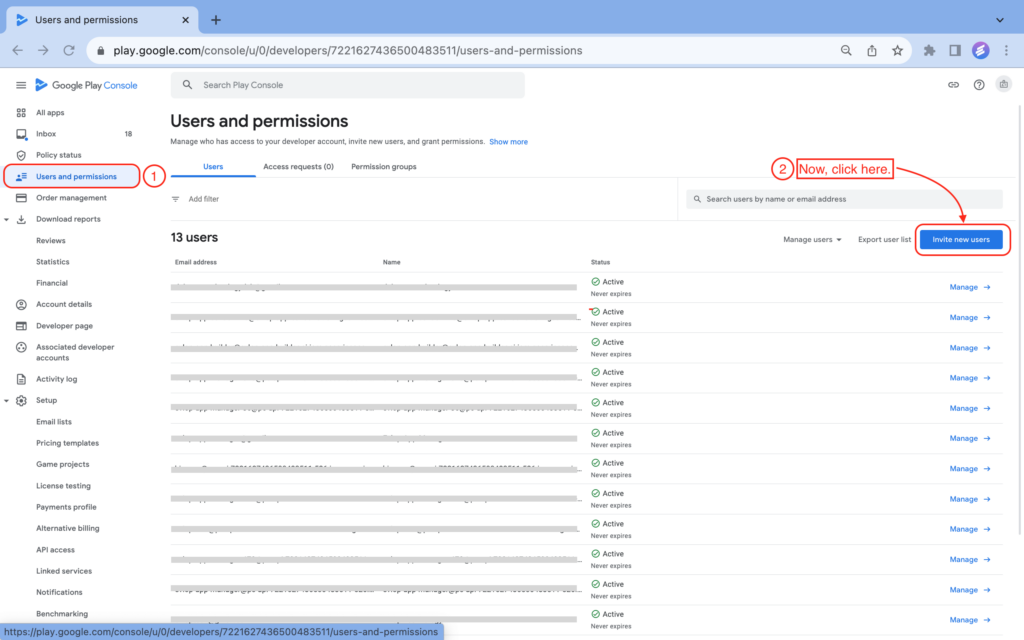
- Abierto Usuarios y permisos en Google Play Consola.
- Seleccionar Invitar nuevos usuarios.
- Pegue el correo electrónico de la cuenta de servicio que copió en el paso 3.
- Dale acceso a la aplicación de Android que deseas que SiteTo.App publique.
- Conceder los permisos necesarios para el trabajo editorial:
- Ver información de la aplicación (solo lectura)
- Lanzar aplicaciones para pistas de prueba
- Lanzar a producción, excluir dispositivos y usar Play App Signing
- Gestionar la presencia en la tienda si SiteTo.App ayudará a actualizar la ficha de Play Store
Si la aplicación aún no se ha creado en Play Console, otorgue también el permiso a nivel de cuenta Crear, editar y eliminar borradores de aplicaciones. No otorgue permisos financieros, de pedidos, de suscripción, de administración de usuarios ni de administrador completo a menos que su acuerdo de publicación los requiera específicamente.
Seleccionar Invitar usuario para terminar. Google puede tardar uno o dos minutos en aplicar el nuevo acceso.
6. Conecte Google Play en SiteTo.App
- Inicie sesión en SiteTo.App.
- Abra la aplicación que desea publicar.
- En el editor de aplicaciones, busque Conectar y elige GooglePlay. También puedes usar Conectar Google Play en la lista de verificación de la aplicación.
- En Correo electrónico de la cuenta de desarrollador, ingresa la dirección de correo electrónico de Google que posee o administra tu cuenta de Play Console. No ingrese el correo electrónico de la cuenta de servicio aquí.
- Bajo Clave de cuenta de servicio (JSON), cargue el archivo JSON del paso 4.
- Seleccionar Ahorrar.
Se mostrará la tarjeta de Google Play. Conectado cuando se hayan guardado las credenciales. SiteTo.App ahora puede utilizar el acceso permitido a Play Console para el trabajo de publicación de esta aplicación en Android.
¿Qué pasa después?
Termine el ícono de su aplicación, la pantalla de presentación, la navegación y otros detalles de la aplicación en SiteTo.App. Cuando esté listo, elija un plan de publicación de Android e inicie la compilación. Google aún revisa cada versión, por lo que conectar la cuenta no publica la aplicación inmediatamente ni garantiza la aprobación.
Mantén activa la cuenta de servicio y su acceso a Play Console mientras se crea o envía tu aplicación. Si desconecta la cuenta o elimina la clave, SiteTo.App ya no podrá utilizar esa conexión.
Solución de problemas
SiteTo.App dice que el archivo JSON no es válido
Asegúrate de haber subido el archivo sin editar. .json clave descargada de la cuenta de servicio Llaves pestaña. Un archivo de configuración de proyecto, un archivo de cliente OAuth o un archivo de configuración de Firebase no funcionarán.
La cuenta se conecta, pero la publicación devuelve un error de permisos.
Abierto Usuarios y permisos en Play Console, seleccione la cuenta de servicio y confirme que tiene acceso a la aplicación correcta más los permisos de lanzamiento enumerados en el paso 5. Los nuevos permisos pueden tardar unos minutos en activarse.
Su organización de Google Workspace o Cloud puede bloquear las claves de cuenta de servicio administradas por el usuario. Pídale a su administrador de la nube que cree una clave JSON aprobada o permita la creación de claves para esta cuenta de servicio.
La cuenta de servicio está conectada a la aplicación incorrecta
En SiteTo.App, abra la aplicación afectada, elija Conectar → Google Playy seleccione Desconectar. Luego ajuste el acceso a la aplicación de la cuenta de servicio en Play Console y vuelva a conectarla al proyecto SiteTo.App correcto.
Mantenga la conexión segura
- Guarde la clave JSON en un administrador de contraseñas o secretos seguro.
- Nunca envíe la clave a un repositorio de códigos ni la cargue en un almacenamiento en la nube con acceso público.
- Otorgue a la cuenta de servicio acceso solo a la aplicación y a las acciones de publicación que necesita.
- Elimine las claves antiguas de Google Cloud después de reemplazarlas en SiteTo.App.
- Revisa el acceso a la cuenta de servicio en Play Console una vez finalizado tu trabajo de publicación.
Para obtener los detalles de configuración más recientes de Google, consulte el sitio oficial Guía de API para desarrolladores de Google Play, Guía de permisos de Play Console, y guía clave de cuenta de servicio.
Las capturas de pantalla de Google Console en esta guía se seleccionaron de la Artículo de configuración de Evlop suministrado como referencia visual. Google puede actualizar etiquetas o diseños de página con el tiempo.