
Google Play 開発者アカウントを接続すると、SiteTo.App は、企業が所有する Play Console アカウントで Android ビルドを準備して公開できるようになります。アカウント、ストアの掲載情報、すべてのリリースを管理することができます。
始める前に
必要なものは次のとおりです。
- アクティブな Google Play開発者アカウント
- Play Console アカウントへの所有者または管理者のアクセス権
- 管理できる Google Cloud プロジェクト、またはプロジェクトを作成する権限
- アプリのセットアップ場所 SiteTo.App
サービス アカウントを作成し、1 つの JSON キー ファイルをダウンロードします。ファイルをパスワードのように扱います。電子メールで送信したり、チャットで共有したり、パブリック フォルダーに保存したりしないでください。
1. Google Cloud プロジェクトを作成または選択します
- を開きます Googleクラウドコンソール.
- ビジネスの管理に使用する Google アカウントでサインインします。
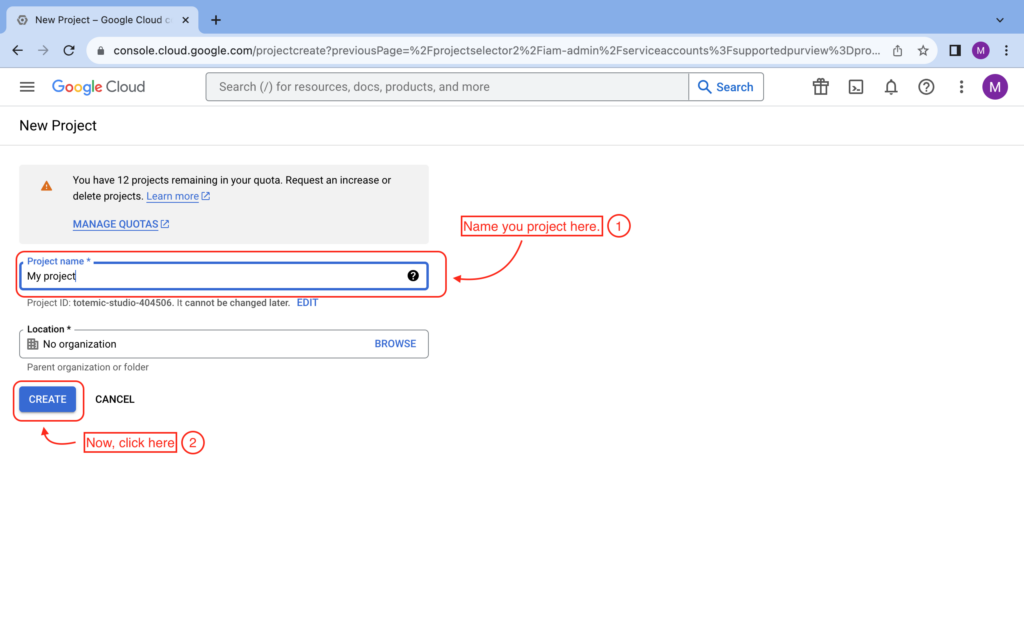
- モバイルアプリ専用の既存のプロジェクトを選択するか、 新しいプロジェクト.
- プロジェクトに次のような明確な名前を付けます。 SiteTo.App の公開を選択し、 作成する.
- 続行する前に、新しいプロジェクトが選択されていることを確認してください。
サービス アカウントに Google Cloud のオーナーの役割を付与する必要はありません。 Google Play の権限は、Play Console で個別に割り当てられます。
2. Google Play Android Developer API を有効にする
- を開きます Google Play Android 開発者 API Google Cloud コンソールで。
- プロジェクト セレクターに正しいクラウド プロジェクトが表示されていることを確認します。
- 選択 有効にする.
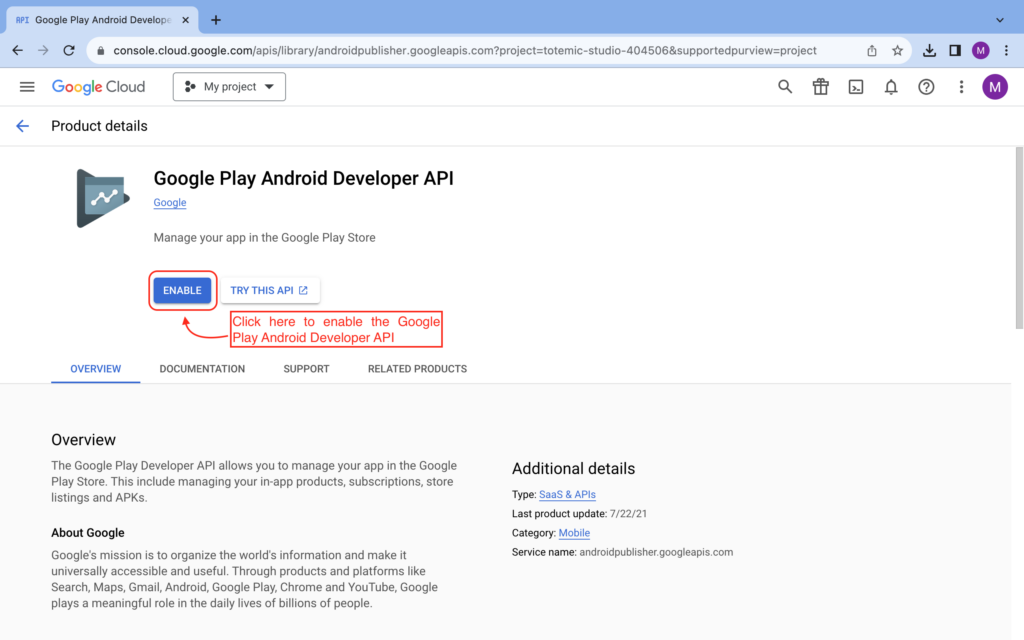
ページが表示されている場合 管理 代わりに、API はすでに有効になっているため、続行できます。
3. サービスアカウントを作成する
- 開ける サービスアカウント Google Cloud コンソールで。
- 選択 サービスアカウントの作成.
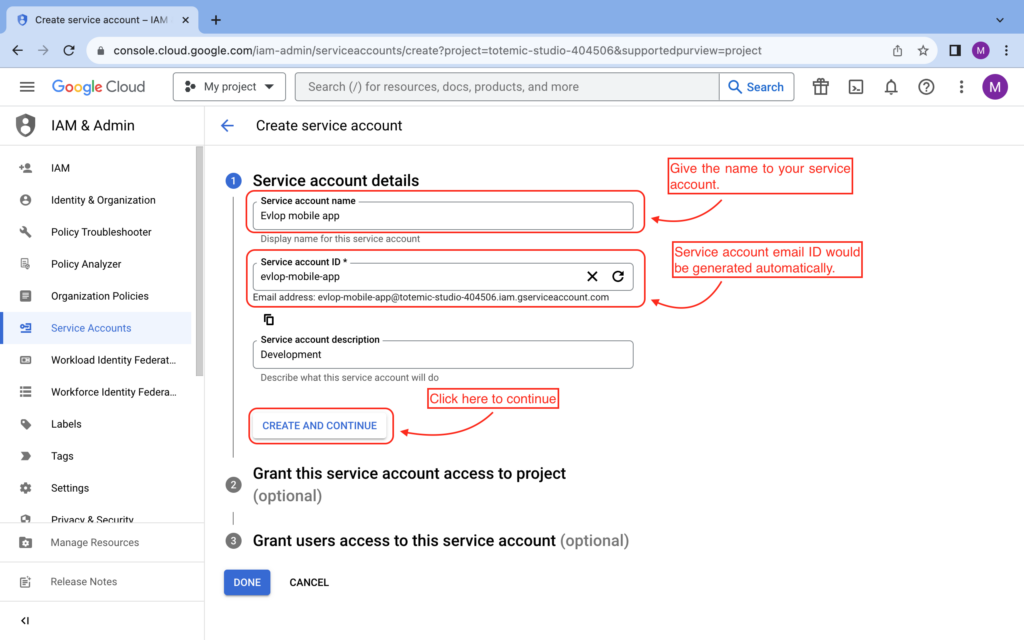
- などのわかりやすい名前を入力します。 SiteTo.App Google Play 公開.
- 選択 作成して続行する.
- オプションのクラウド プロジェクト ロールとユーザー アクセスの手順をスキップして、 終わり.
- サービス アカウントの電子メールをコピーします。で終わります
iam.gserviceaccount.com手順 5 で Play Console に招待します。
サービス アカウントは、サーバー間の安全なアクセスのみに使用される別個の ID です。これはあなたの個人的な Google ログインではありません。
4. JSONキーをダウンロードする
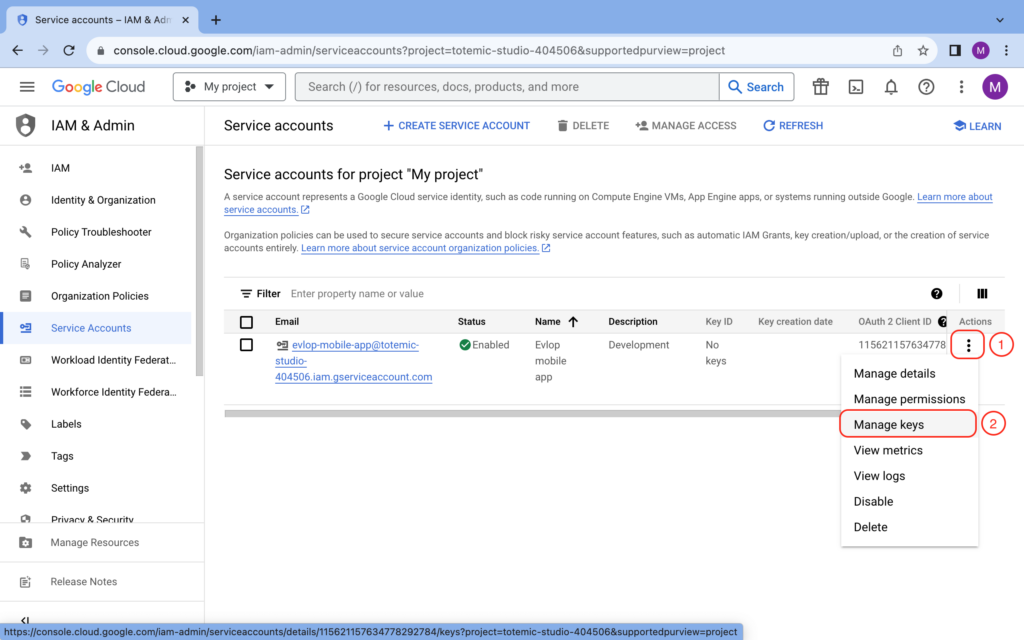
- で サービスアカウント ページで、作成したばかりのサービス アカウントを選択します。
- を開きます キー tab.
- 選択 キーを追加、 それから 新しいキーを作成する.
- 選ぶ JSON そして選択してください 作成する.
- ダウンロードしたファイルをプライベートな場所に保存します。 Google では、同じ秘密キーを再度ダウンロードすることを許可しません。
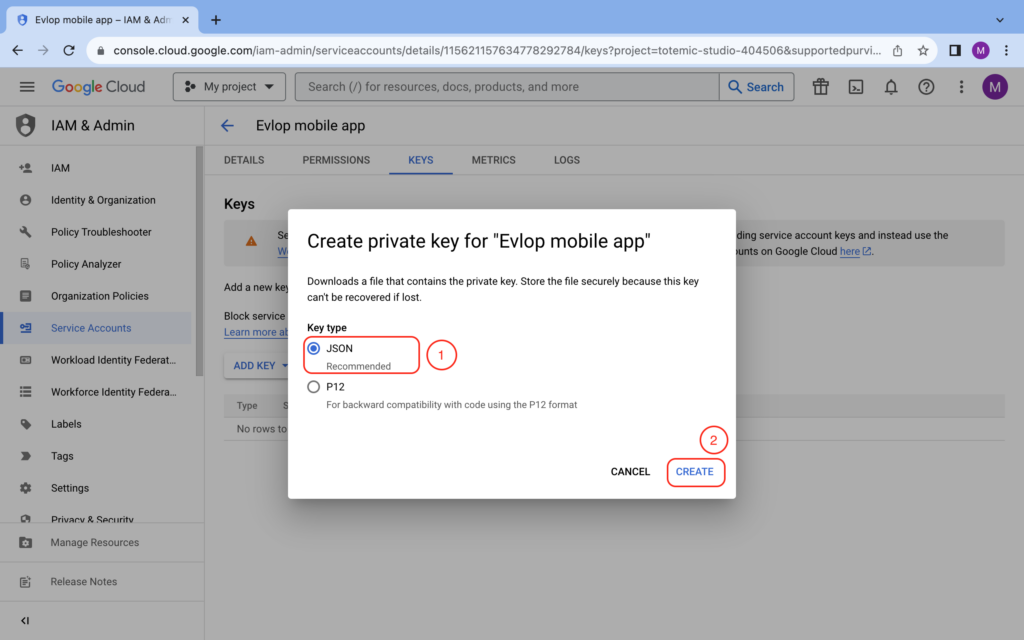
ファイルの名前を別の拡張子に変更したり、その内容を編集したりしないでください。 SiteTo.App は元の JSON ファイルを想定しています。
5. Play Console でサービス アカウントにアクセス権を付与します。
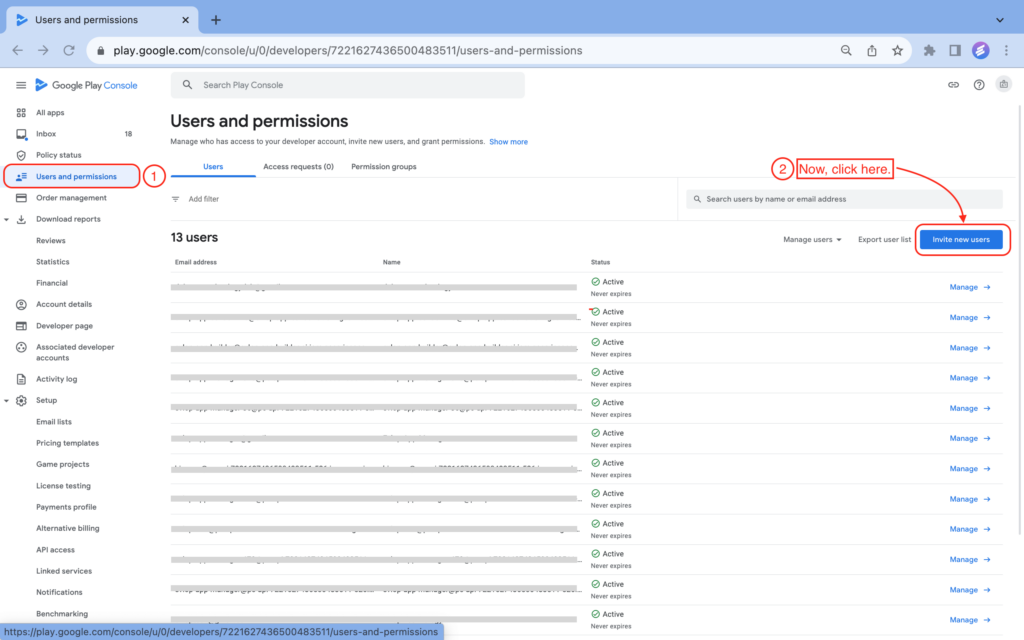
- 開ける ユーザーと権限 Google Playコンソールで。
- 選択 新しいユーザーを招待する.
- 手順 3 でコピーしたサービス アカウントの電子メールを貼り付けます。
- SiteTo.App に公開したい Android アプリへのアクセスを許可します。
- 公開作業に必要な権限を付与します。
- アプリ情報の表示 (読み取り専用)
- アプリをテストトラックにリリースする
- 本番環境にリリースし、デバイスを除外し、Play アプリ署名を使用する
- 店舗のプレゼンスを管理する SiteTo.App がストアの掲載情報の更新に役立つかどうか
アプリが Play Console でまだ作成されていない場合は、アカウント レベルの権限も付与します ドラフトアプリの作成、編集、削除。出版契約で特に必要な場合を除き、財務、注文、サブスクリプション、ユーザー管理、または完全な管理者のアクセス許可を付与しないでください。
選択 ユーザーを招待する 終了します。 Google が新しいアクセス権を適用するまでに 1 ~ 2 分かかる場合があります。
6. SiteTo.App で Google Play に接続する
- にサインインします SiteTo.App.
- 公開したいアプリを開きます。
- アプリエディターで次の項目を見つけます。 接続する そして選択してください Googleプレイ。も使用できます Google Playに接続する アプリのチェックリストにあります。
- で 開発者アカウントのメールアドレス、Play Console アカウントを所有または管理する Google メール アドレスを入力します。ここにはサービス アカウントの電子メールを入力しないでください。
- 下 サービスアカウントキー(JSON)、ステップ 4 の JSON ファイルをアップロードします。
- 選択 保存.
Google Playカードが表示されます 接続済み 資格情報が保存されたとき。 SiteTo.App は、このアプリの Android 公開作業に許可された Play Console アクセスを使用できるようになりました。
次に何が起こるか
SiteTo.App でアプリのアイコン、スプラッシュ スクリーン、ナビゲーション、その他のアプリの詳細を完成させます。準備ができたら、Android 公開プランを選択し、ビルドを開始します。 Google は依然としてすべてのリリースをレビューしているため、アカウントを接続してもアプリがすぐに公開されたり、承認が保証されたりするわけではありません。
アプリの構築中または送信中は、サービス アカウントとその Play Console アクセスをアクティブなままにしておきます。アカウントを切断するかキーを削除すると、SiteTo.App はその接続を使用できなくなります。
トラブルシューティング
SiteTo.App に JSON ファイルが無効であると言われる
未編集のものをアップロードしたことを確認してください .json サービスアカウントからダウンロードされたキー キー タブ。プロジェクト設定ファイル、OAuth クライアント ファイル、または Firebase 設定ファイルは機能しません。
アカウントは接続されますが、公開すると権限エラーが返されます
開ける ユーザーと権限 Play Console でサービス アカウントを選択し、正しいアプリにアクセスできることと、手順 5 にリストされているリリース権限があることを確認します。新しい権限が有効になるまでに数分かかる場合があります。
サービスアカウントキーを作成できません
Google Workspace または Cloud 組織では、ユーザー管理のサービス アカウント キーがブロックされる場合があります。クラウド管理者に、承認済みの JSON キーを作成するか、このサービス アカウントのキーの作成を許可するよう依頼してください。
サービス アカウントが間違ったアプリに接続されている
SiteTo.App で、影響を受けるアプリを開き、選択します 接続 → Google Playを選択し、 切断する。次に、Play Console でサービス アカウントのアプリ アクセスを調整し、正しい SiteTo.App プロジェクトに再接続します。
接続を安全に保つ
- JSON キーを安全なパスワードまたはシークレット マネージャーに保存します。
- キーをコード リポジトリにコミットしたり、パブリック アクセスを使用してクラウド ストレージにアップロードしたりしないでください。
- サービス アカウントには、アプリと必要な公開アクションへのアクセスのみを付与します。
- SiteTo.App で古い鍵を置き換えた後、Google Cloud から古い鍵を削除します。
- 公開作業が完了したら、Play Console でサービス アカウントのアクセスを確認します。
Google の最新の設定の詳細については、公式を参照してください。 Google Play 開発者 API ガイド, Play Console の権限ガイド、 そして サービスアカウントキーガイド.
このガイドの Google コンソールのスクリーンショットは、 Evlop セットアップ記事 視覚的なリファレンスとして提供されます。 Google は時間の経過とともにラベルやページ レイアウトを更新する場合があります。