
La connexion de votre compte de développeur Google Play permet à SiteTo.App de préparer et de publier votre version Android dans le compte Play Console appartenant à votre entreprise. Vous gardez le contrôle du compte, de la fiche Play Store et de chaque version.
Avant de commencer
Vous aurez besoin de :
- Un actif Compte développeur Google Play
- Accès propriétaire ou administrateur à ce compte Play Console
- Un projet Google Cloud que vous pouvez gérer ou l'autorisation d'en créer un
- Votre application configurée dans SiteTo.App
Vous allez créer un compte de service et télécharger un fichier de clé JSON. Traitez ce fichier comme un mot de passe : ne l'envoyez pas par courrier électronique, ne le partagez pas dans le chat ou ne l'enregistrez pas dans un dossier public.
1. Créez ou sélectionnez un projet Google Cloud
- Ouvrez le Google Cloud Console.
- Connectez-vous avec le compte Google que vous utilisez pour gérer votre entreprise.
- Sélectionnez un projet existant dédié à votre application mobile, ou choisissez Nouveau projet.
- Donnez au projet un nom clair, tel que Publication SiteTo.App, et sélectionnez Créer.
- Assurez-vous que le nouveau projet est sélectionné avant de continuer.
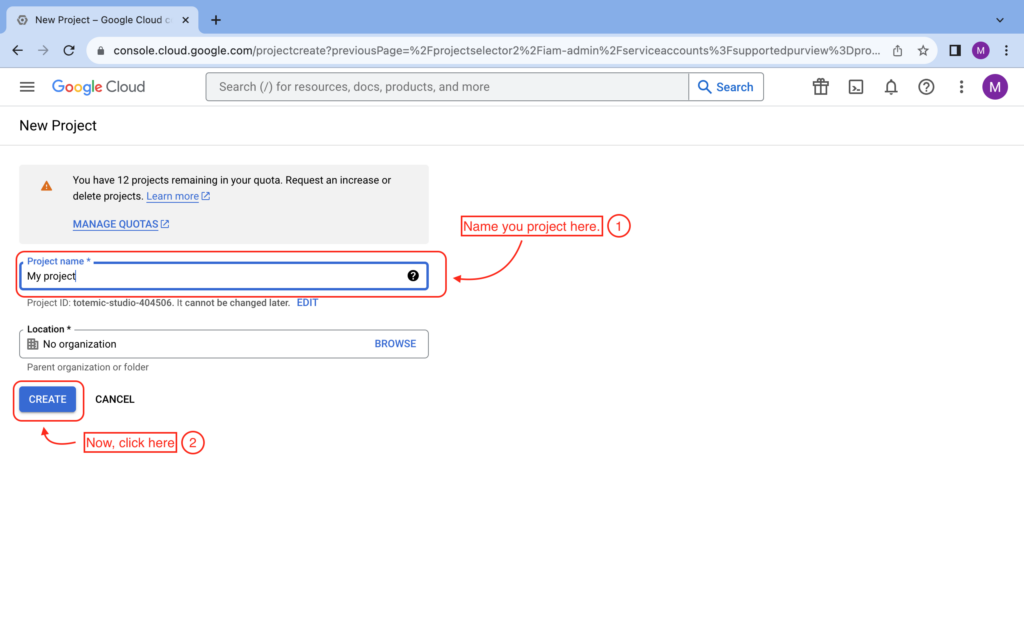
Vous n'avez pas besoin d'accorder au compte de service un rôle de propriétaire dans Google Cloud. Les autorisations Google Play sont attribuées séparément dans la Play Console.
2. Activez l'API du développeur Android de Google Play
- Ouvrez le API de développeur Android Google Play dans Google Cloud Console.
- Confirmez que le bon projet Cloud apparaît dans le sélecteur de projet.
- Sélectionner Activer.
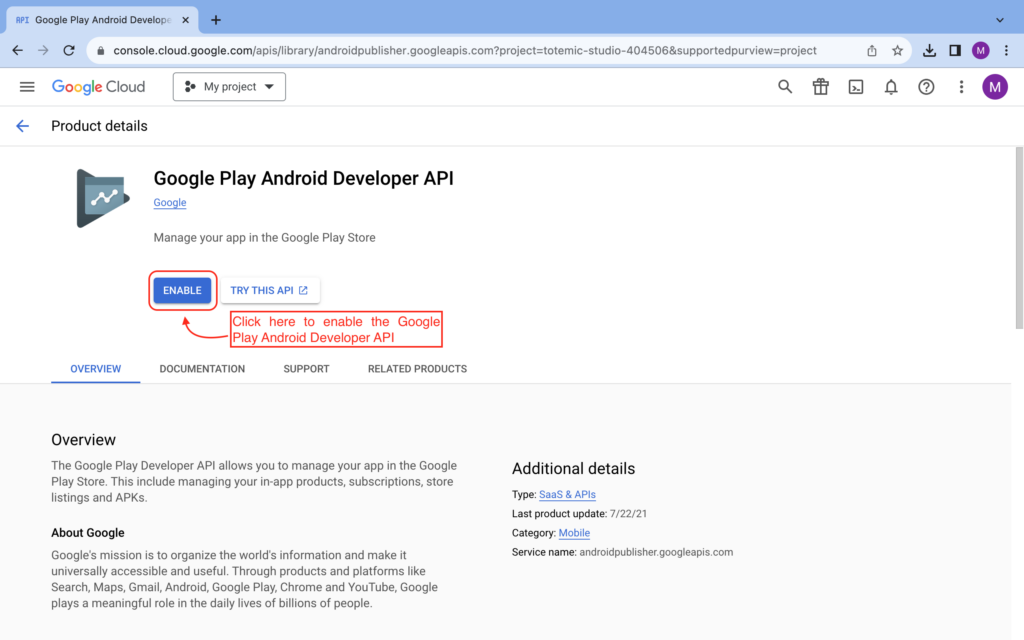
Si la page affiche Gérer au lieu de cela, l'API est déjà activée et vous pouvez continuer.
3. Créez un compte de service
- Ouvrir Comptes de service dans Google Cloud Console.
- Sélectionner Créer un compte de service.
- Saisissez un nom descriptif, tel que Publication SiteTo.App sur Google Play.
- Sélectionner Créer et continuer.
- Ignorez les rôles facultatifs du projet Cloud et les étapes d'accès des utilisateurs, puis sélectionnez Fait.
- Copiez l'e-mail du compte de service. Cela se termine par
iam.gserviceaccount.comet vous l'inviterez sur Play Console à l'étape 5.
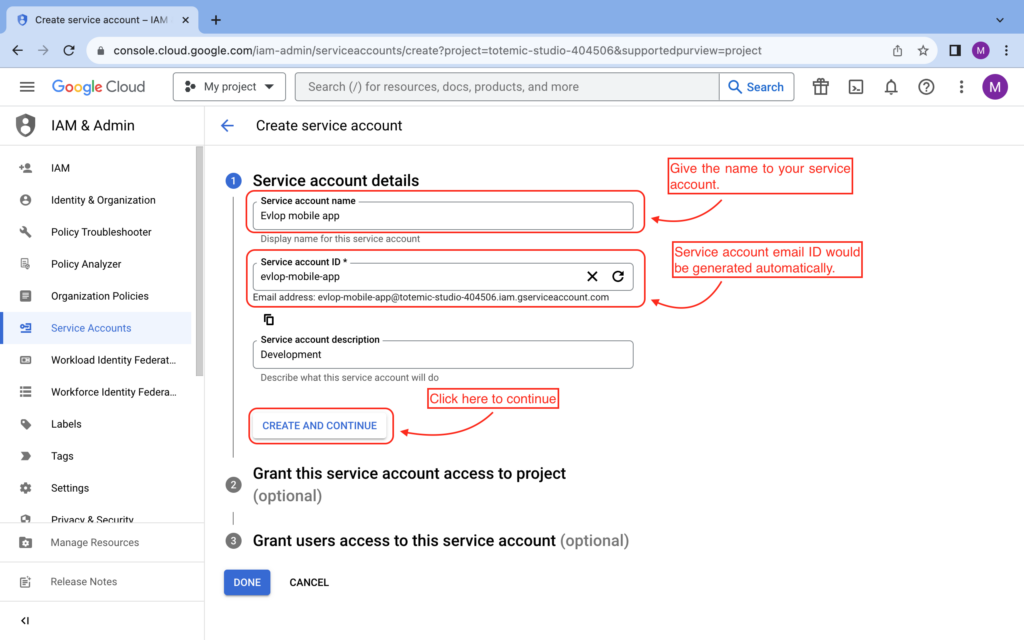
Le compte de service est une identité distincte utilisée uniquement pour un accès sécurisé de serveur à serveur. Il ne s'agit pas de votre identifiant Google personnel.
4. Téléchargez la clé JSON
- Sur le Comptes de service page, sélectionnez le compte de service que vous venez de créer.
- Ouvrez le Clés tab.
- Sélectionner Ajouter une clé, alors Créer une nouvelle clé.
- Choisir JSON et sélectionnez Créer.
- Enregistrez le fichier téléchargé dans un endroit privé. Google ne vous permettra pas de télécharger à nouveau la même clé privée.
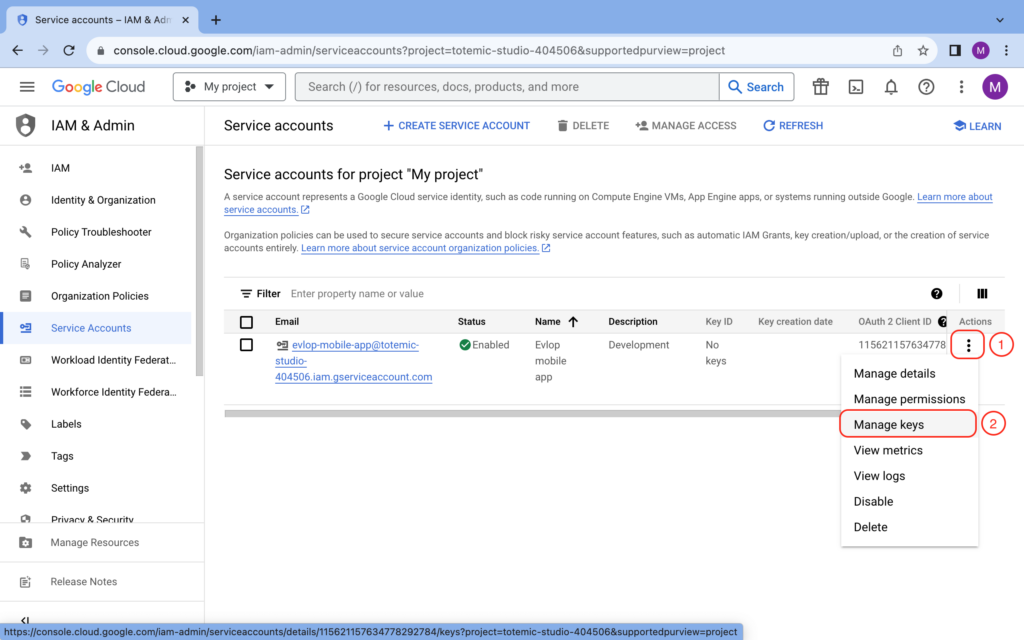
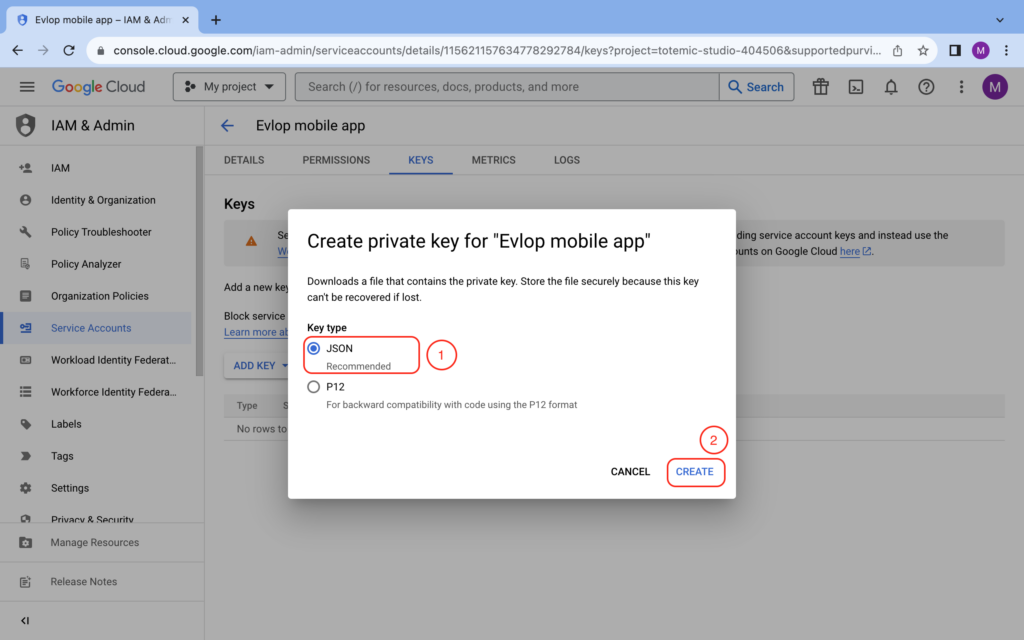
Ne renommez pas le fichier avec une extension différente et ne modifiez pas son contenu. SiteTo.App attend le fichier JSON d'origine.
5. Donnez accès au compte de service dans la Play Console
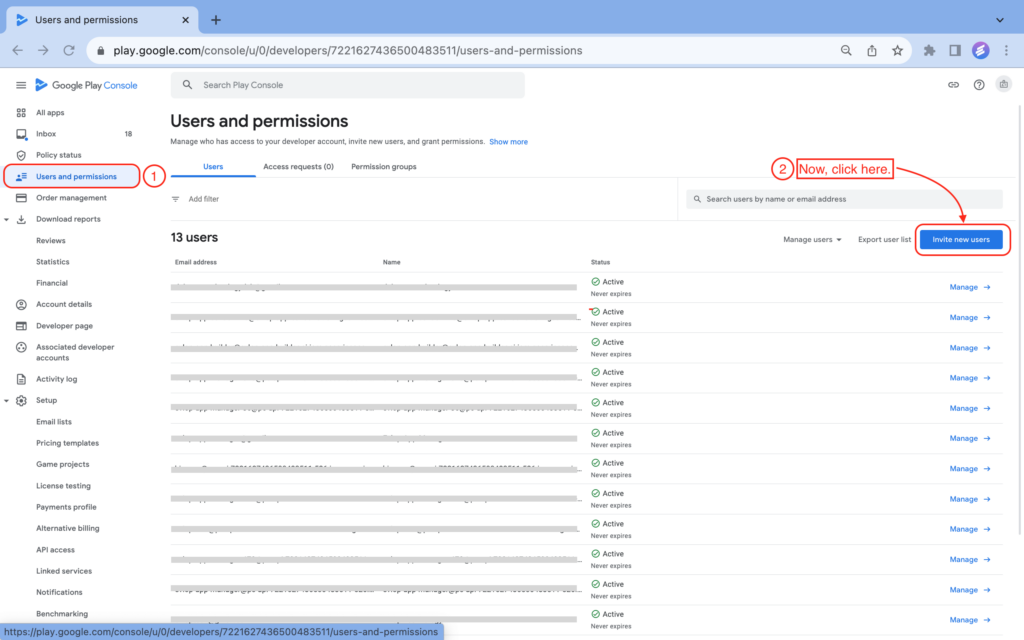
- Ouvrir Utilisateurs et autorisations dans la console Google Play.
- Sélectionner Inviter de nouveaux utilisateurs.
- Collez l'e-mail du compte de service que vous avez copié à l'étape 3.
- Donnez-lui accès à l'application Android que vous souhaitez que SiteTo.App publie.
- Accordez les autorisations nécessaires au travail de publication :
- Afficher les informations sur l'application (lecture seule)
- Publier des applications pour tester les pistes
- Lancement en production, exclusion d'appareils et utilisation de Play App Signing
- Gérer la présence en magasin si SiteTo.App aidera à mettre à jour la liste du magasin
Si l'application n'a pas encore été créée dans la Play Console, accordez également l'autorisation au niveau du compte. Créer, modifier et supprimer des brouillons d'applications. N'accordez pas d'autorisations financières, de commande, d'abonnement, de gestion des utilisateurs ou d'administrateur complètes, à moins que votre accord de publication ne les exige spécifiquement.
Sélectionner Inviter un utilisateur pour finir. Google peut prendre une minute ou deux pour appliquer un nouvel accès.
6. Connectez Google Play dans SiteTo.App
- Connectez-vous à SiteTo.App.
- Ouvrez l'application que vous souhaitez publier.
- Dans l'éditeur d'application, recherchez Connecter et choisissez Google Play. Vous pouvez également utiliser Connectez Google Play dans la liste de contrôle de l'application.
- Dans E-mail du compte développeur, saisissez l'adresse e-mail Google qui possède ou administre votre compte Play Console. N'entrez pas l'adresse e-mail du compte de service ici.
- Sous Clé de compte de service (JSON), téléchargez le fichier JSON de l'étape 4.
- Sélectionner Sauvegarder.
La carte Google Play affichera Connecté lorsque les informations d'identification ont été enregistrées. SiteTo.App peut désormais utiliser l'accès autorisé à la Play Console pour le travail de publication Android de cette application.
Que se passe-t-il ensuite
Terminez l'icône de votre application, l'écran de démarrage, la navigation et d'autres détails de l'application dans SiteTo.App. Lorsque vous êtes prêt, choisissez un plan de publication Android et démarrez la build. Google examine toujours chaque version, donc la connexion du compte ne publie pas immédiatement l'application ni ne garantit l'approbation.
Gardez le compte de service et son accès à la Play Console actifs pendant la création ou la soumission de votre application. Si vous déconnectez le compte ou supprimez la clé, SiteTo.App ne pourra plus utiliser cette connexion.
Dépannage
SiteTo.App indique que le fichier JSON n'est pas valide
Assurez-vous d'avoir téléchargé le fichier non édité .json clé téléchargée à partir du compte de service Clés languette. Un fichier de configuration de projet, un fichier client OAuth ou un fichier de configuration Firebase ne fonctionnera pas.
Le compte se connecte, mais la publication renvoie une erreur d'autorisations
Ouvrir Utilisateurs et autorisations dans la Play Console, sélectionnez le compte de service et confirmez qu'il a accès à la bonne application ainsi qu'aux autorisations de publication répertoriées à l'étape 5. Les nouvelles autorisations peuvent prendre quelques minutes pour devenir actives.
Vous ne pouvez pas créer de clé de compte de service
Votre organisation Google Workspace ou Cloud peut bloquer les clés de compte de service gérées par l'utilisateur. Demandez à votre administrateur Cloud de créer une clé JSON approuvée ou d'autoriser la création de clé pour ce compte de service.
Le compte de service est connecté à la mauvaise application
Dans SiteTo.App, ouvrez l'application concernée, choisissez Se connecter → Google Play, et sélectionnez Déconnecter. Ajustez ensuite l'accès aux applications du compte de service dans la Play Console et reconnectez-le au bon projet SiteTo.App.
Gardez la connexion sécurisée
- Stockez la clé JSON dans un gestionnaire de mots de passe ou de secrets sécurisé.
- Ne confiez jamais la clé à un référentiel de code et ne la téléchargez jamais sur un stockage cloud avec accès public.
- Accordez au compte de service l'accès uniquement à l'application et aux actions de publication dont il a besoin.
- Supprimez les anciennes clés de Google Cloud après les avoir remplacées dans SiteTo.App.
- Vérifiez l'accès au compte de service dans la Play Console une fois votre travail de publication terminé.
Pour les derniers détails de configuration de Google, consultez le site officiel Guide de l'API du développeur Google Play, Guide des autorisations de la Play Console, et guide des clés de compte de service.
Les captures d'écran de la console Google présentées dans ce guide ont été sélectionnées parmi les Article sur la configuration d'Evolu fourni à titre de référence visuelle. Google peut mettre à jour les étiquettes ou les mises en page au fil du temps.