
Wenn Sie Ihr Google Play Developer-Konto verbinden, kann SiteTo.App Ihren Android-Build vorbereiten und im Play Console-Konto Ihres Unternehmens veröffentlichen. Sie behalten die Kontrolle über das Konto, den Store-Eintrag und jede Veröffentlichung.
Bevor Sie beginnen
Sie benötigen:
- Ein aktiver Google Play-Entwicklerkonto
- Besitzer- oder Administratorzugriff auf dieses Play Console-Konto
- Ein Google Cloud-Projekt, das Sie verwalten können, oder die Berechtigung, eines zu erstellen
- Ihre App wurde eingerichtet SiteTo.App
Sie erstellen ein Dienstkonto und laden eine JSON-Schlüsseldatei herunter. Behandeln Sie diese Datei wie ein Passwort: Senden Sie sie nicht per E-Mail, teilen Sie sie nicht im Chat und speichern Sie sie nicht in einem öffentlichen Ordner.
1. Erstellen Sie ein Google Cloud-Projekt oder wählen Sie es aus
- Öffnen Sie die Google Cloud Console.
- Melden Sie sich mit dem Google-Konto an, mit dem Sie Ihr Unternehmen verwalten.
- Wählen Sie ein vorhandenes Projekt für Ihre mobile App aus oder wählen Sie Neues Projekt.
- Geben Sie dem Projekt einen klaren Namen, z SiteTo.App-Veröffentlichung, und wählen Sie Erstellen.
- Stellen Sie sicher, dass das neue Projekt ausgewählt ist, bevor Sie fortfahren.
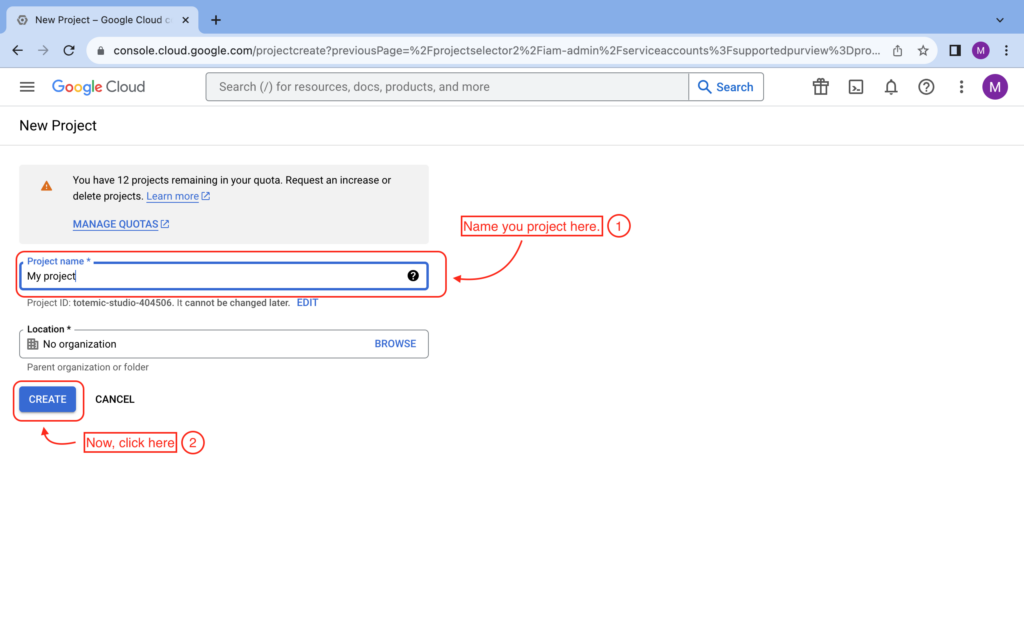
Sie müssen dem Dienstkonto in Google Cloud keine Besitzerrolle zuweisen. Google Play-Berechtigungen werden in der Play Console separat zugewiesen.
2. Aktivieren Sie die Google Play Android Developer API
- Öffnen Sie die Google Play Android-Entwickler-API in der Google Cloud Console.
- Bestätigen Sie, dass das richtige Cloud-Projekt in der Projektauswahl angezeigt wird.
- Wählen Aktivieren.
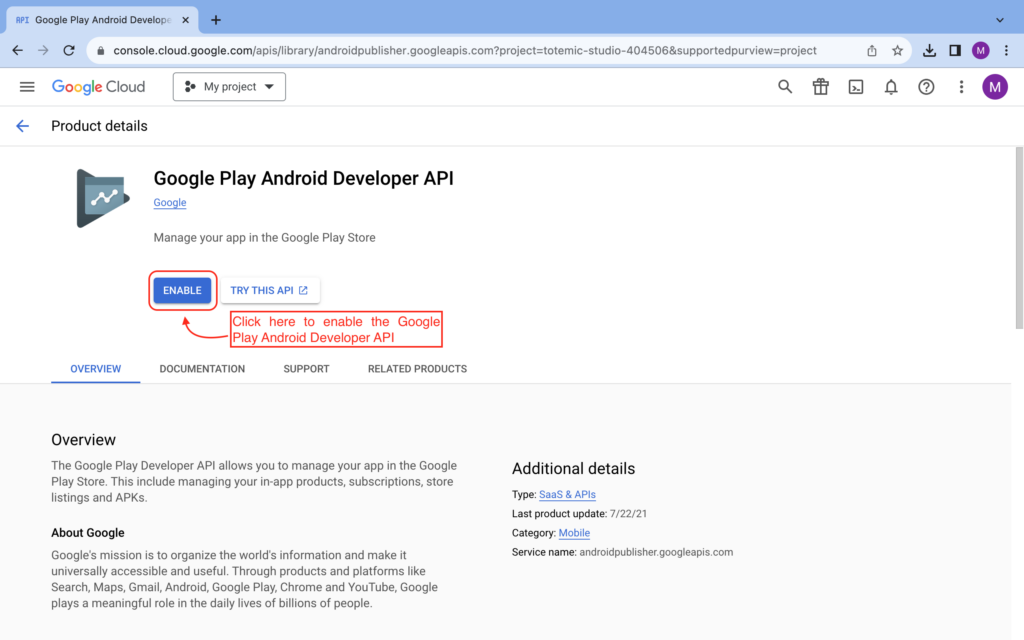
Wenn die Seite angezeigt wird Verwalten Stattdessen ist die API bereits aktiviert und Sie können fortfahren.
3. Erstellen Sie ein Dienstkonto
- Offen Dienstkonten in der Google Cloud Console.
- Wählen Dienstkonto erstellen.
- Geben Sie einen aussagekräftigen Namen ein, z SiteTo.App Google Play-Veröffentlichung.
- Wählen Erstellen und fortfahren.
- Überspringen Sie die optionalen Cloud-Projektrollen und Benutzerzugriffsschritte und wählen Sie dann aus Erledigt.
- Kopieren Sie die E-Mail-Adresse des Dienstkontos. Es endet in
iam.gserviceaccount.comund Sie werden es in Schritt 5 zur Play Console einladen.
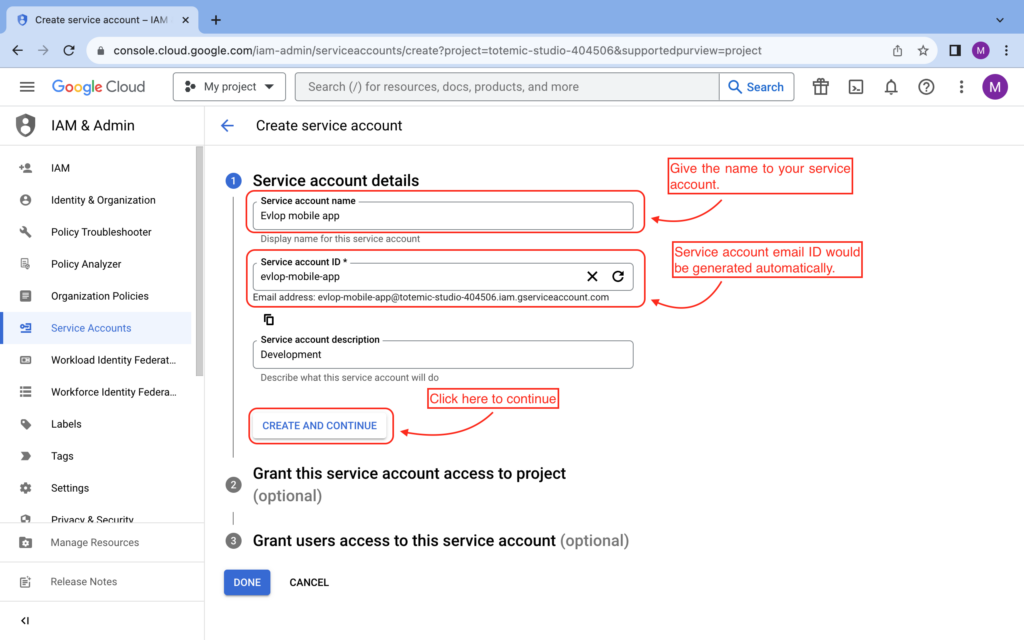
Das Dienstkonto ist eine separate Identität, die nur für den sicheren Server-zu-Server-Zugriff verwendet wird. Es handelt sich nicht um Ihr persönliches Google-Login.
4. Laden Sie den JSON-Schlüssel herunter
- Auf der Dienstkonten Wählen Sie auf der Seite das Dienstkonto aus, das Sie gerade erstellt haben.
- Öffnen Sie die Schlüssel tab.
- Wählen Schlüssel hinzufügen, Dann Neuen Schlüssel erstellen.
- Wählen JSON und auswählen Erstellen.
- Speichern Sie die heruntergeladene Datei an einem privaten Ort. Google erlaubt Ihnen nicht, denselben privaten Schlüssel erneut herunterzuladen.
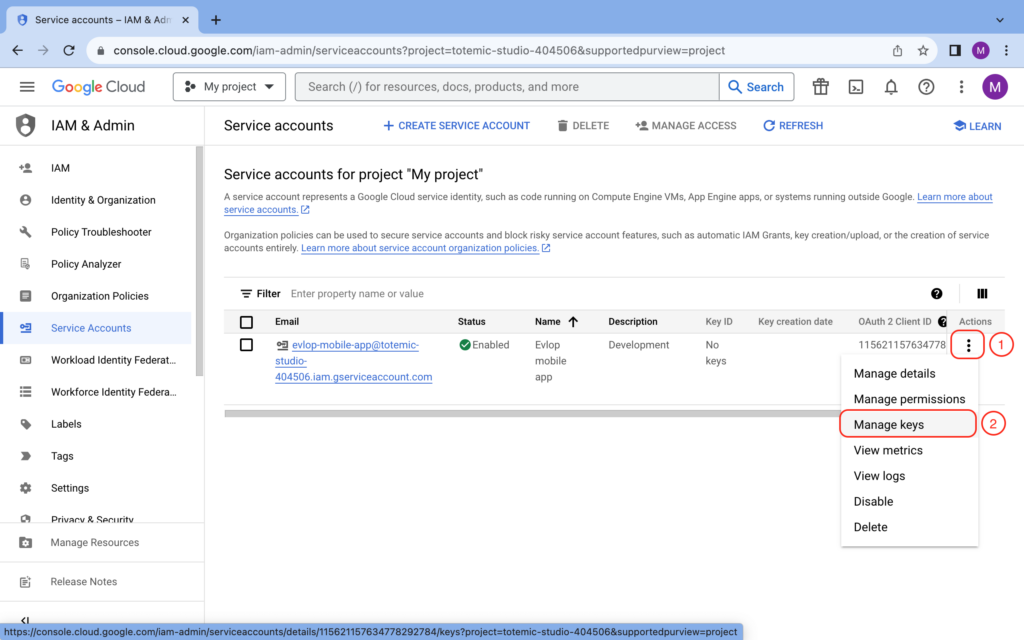
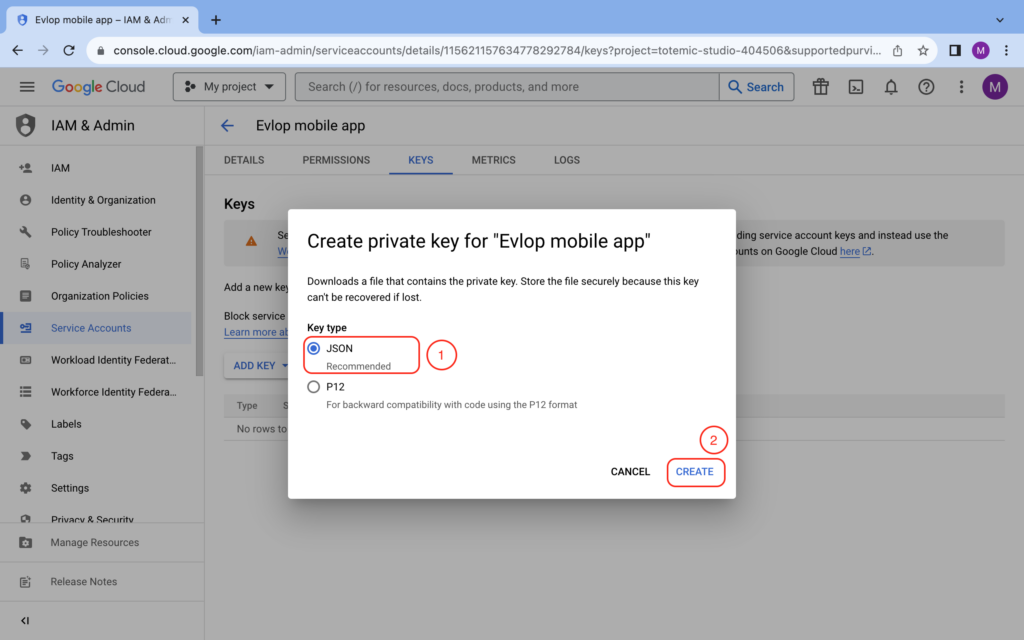
Benennen Sie die Datei nicht in eine andere Erweiterung um und bearbeiten Sie ihren Inhalt nicht. SiteTo.App erwartet die ursprüngliche JSON-Datei.
5. Gewähren Sie dem Dienstkonto Zugriff in der Play Console
- Offen Benutzer und Berechtigungen in der Google Play Console.
- Wählen Laden Sie neue Benutzer ein.
- Fügen Sie die E-Mail-Adresse des Dienstkontos ein, die Sie in Schritt 3 kopiert haben.
- Gewähren Sie ihm Zugriff auf die Android-App, die SiteTo.App veröffentlichen soll.
- Erteilen Sie die für die Veröffentlichungsarbeit erforderlichen Berechtigungen:
- App-Informationen anzeigen (schreibgeschützt)
- Geben Sie Apps für Teststrecken frei
- Geben Sie es für die Produktion frei, schließen Sie Geräte aus und verwenden Sie Play App Signing
- Verwalten Sie die Filialpräsenz ob SiteTo.App dabei hilft, den Store-Eintrag zu aktualisieren
Wenn die App noch nicht in der Play Console erstellt wurde, erteilen Sie auch die Berechtigung auf Kontoebene Erstellen, bearbeiten und löschen Sie Entwurfs-Apps. Gewähren Sie keine Finanz-, Bestell-, Abonnement-, Benutzerverwaltungs- oder vollständigen Administratorberechtigungen, es sei denn, Ihre Veröffentlichungsvereinbarung erfordert dies ausdrücklich.
Wählen Benutzer einladen zum Abschluss. Es kann ein oder zwei Minuten dauern, bis Google den neuen Zugriff beantragt.
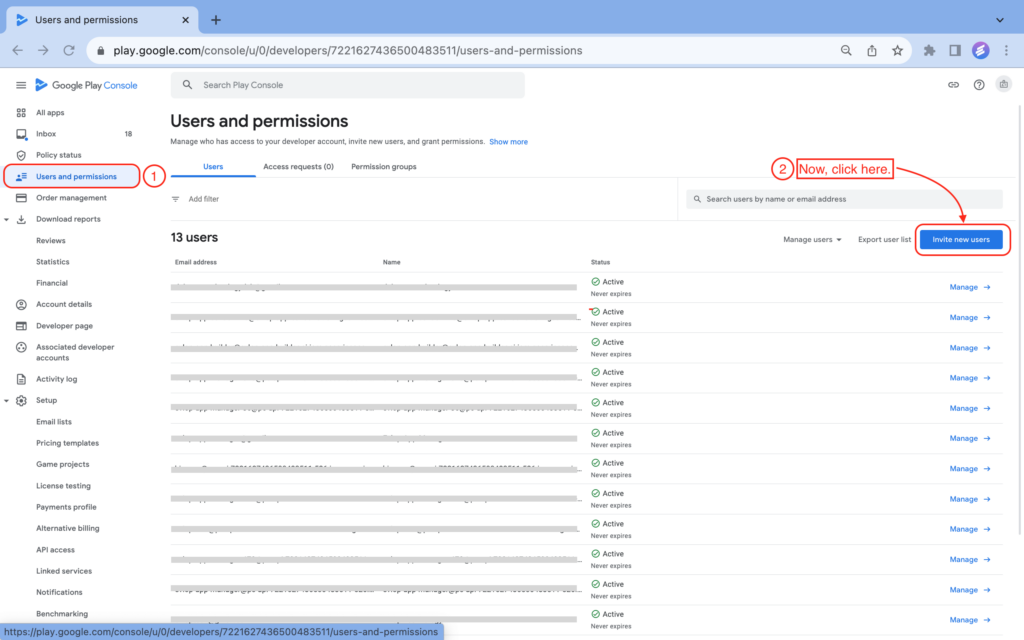
6. Verbinden Sie Google Play in SiteTo.App
- Melden Sie sich an SiteTo.App.
- Öffnen Sie die App, die Sie veröffentlichen möchten.
- Suchen Sie im App-Editor nach Verbinden und wählen Google Play. Sie können auch verwenden Verbinden Sie Google Play in der App-Checkliste.
- In E-Mail-Adresse des EntwicklerkontosGeben Sie die Google-E-Mail-Adresse ein, die Ihr Play Console-Konto besitzt oder verwaltet. Geben Sie hier nicht die E-Mail-Adresse des Dienstkontos ein.
- Unter Dienstkontoschlüssel (JSON), laden Sie die JSON-Datei aus Schritt 4 hoch.
- Wählen Speichern.
Die Google Play-Karte wird angezeigt Verbunden wenn die Anmeldedaten gespeichert wurden. SiteTo.App kann jetzt den zulässigen Play Console-Zugriff für die Android-Veröffentlichungsarbeit dieser App verwenden.
Was passiert als nächstes?
Vervollständigen Sie Ihr App-Symbol, Ihren Begrüßungsbildschirm, Ihre Navigation und andere App-Details in SiteTo.App. Wenn Sie bereit sind, wählen Sie einen Android-Veröffentlichungsplan und starten Sie den Build. Google überprüft weiterhin jede Veröffentlichung, daher führt die Verknüpfung des Kontos nicht zu einer sofortigen Veröffentlichung der App oder zu einer Garantie für die Genehmigung.
Halten Sie das Dienstkonto und seinen Zugriff auf die Play Console aktiv, während Ihre App erstellt oder übermittelt wird. Wenn Sie das Konto trennen oder den Schlüssel löschen, kann SiteTo.App diese Verbindung nicht mehr verwenden.
Fehlerbehebung
SiteTo.App sagt, dass die JSON-Datei ungültig ist
Stellen Sie sicher, dass Sie die unbearbeitete Datei hochgeladen haben .json Schlüssel vom Dienstkonto heruntergeladen Schlüssel Tab. Eine Projektkonfigurationsdatei, OAuth-Clientdatei oder Firebase-Konfigurationsdatei funktioniert nicht.
Das Konto stellt eine Verbindung her, beim Veröffentlichen wird jedoch ein Berechtigungsfehler zurückgegeben
Offen Benutzer und Berechtigungen Wählen Sie in der Play Console das Dienstkonto aus und bestätigen Sie, dass es Zugriff auf die richtige App sowie die in Schritt 5 aufgeführten Veröffentlichungsberechtigungen hat. Es kann einige Minuten dauern, bis neue Berechtigungen aktiv werden.
Sie können keinen Dienstkontoschlüssel erstellen
Ihre Google Workspace- oder Cloud-Organisation blockiert möglicherweise benutzerverwaltete Dienstkontoschlüssel. Bitten Sie Ihren Cloud-Administrator, einen genehmigten JSON-Schlüssel zu erstellen oder die Schlüsselerstellung für dieses Dienstkonto zuzulassen.
Das Dienstkonto ist mit der falschen App verbunden
Öffnen Sie in SiteTo.App die betroffene App und wählen Sie Verbinden → Google Play, und wählen Sie Trennen. Passen Sie dann den App-Zugriff des Dienstkontos in der Play Console an und verbinden Sie es erneut mit dem richtigen SiteTo.App-Projekt.
Halten Sie die Verbindung sicher
- Speichern Sie den JSON-Schlüssel in einem sicheren Passwort- oder Secrets-Manager.
- Übertragen Sie den Schlüssel niemals an ein Code-Repository und laden Sie ihn niemals in einen Cloud-Speicher mit öffentlichem Zugriff hoch.
- Gewähren Sie dem Dienstkonto nur Zugriff auf die App und die Veröffentlichungsaktionen, die es benötigt.
- Entfernen Sie alte Schlüssel aus Google Cloud, nachdem Sie sie in SiteTo.App ersetzt haben.
- Überprüfen Sie den Dienstkontozugriff in der Play Console, nachdem Ihre Veröffentlichungsarbeiten abgeschlossen sind.
Die neuesten Einrichtungsdetails von Google finden Sie im offiziellen Anleitung zur Google Play Developer API, Anleitung zu Play Console-Berechtigungen, Und Schlüsselhandbuch für Dienstkonten.
Die Screenshots der Google Console in diesem Handbuch wurden aus ausgewählt Evlop-Setup-Artikel als visuelle Referenz bereitgestellt. Google aktualisiert möglicherweise im Laufe der Zeit Beschriftungen oder Seitenlayouts.