
Google Play Geliştirici hesabınızı bağlamak, SiteTo.App'in Android yapınızı hazırlamasına ve işletmenizin sahip olduğu Play Console hesabında yayınlamasına olanak tanır. Hesabın, mağaza girişinin ve her sürümün kontrolü sizde kalır.
Başlamadan önce
İhtiyacınız olacak:
- Aktif bir Google Play Geliştirici hesabı
- Söz konusu Play Console hesabına sahip veya yönetici erişimi
- Yönetebileceğiniz bir Google Cloud projesi veya proje oluşturma izni
- Uygulamanız şu tarihte kuruldu: SiteTo.App
Bir hizmet hesabı oluşturacak ve bir JSON anahtar dosyası indireceksiniz. Bu dosyaya bir şifre gibi davranın: e-postayla göndermeyin, sohbette paylaşmayın veya ortak bir klasöre kaydetmeyin.
1. Bir Google Cloud projesi oluşturun veya seçin
- Aç Google Bulut Konsolu.
- İşletmenizi yönetmek için kullandığınız Google hesabıyla oturum açın.
- Mobil uygulamanıza özel mevcut bir projeyi seçin veya Yeni proje.
- Projeye net bir ad verin, örneğin SiteTo.App yayınlama Yaratmak.
- Devam etmeden önce yeni projenin seçildiğinden emin olun.
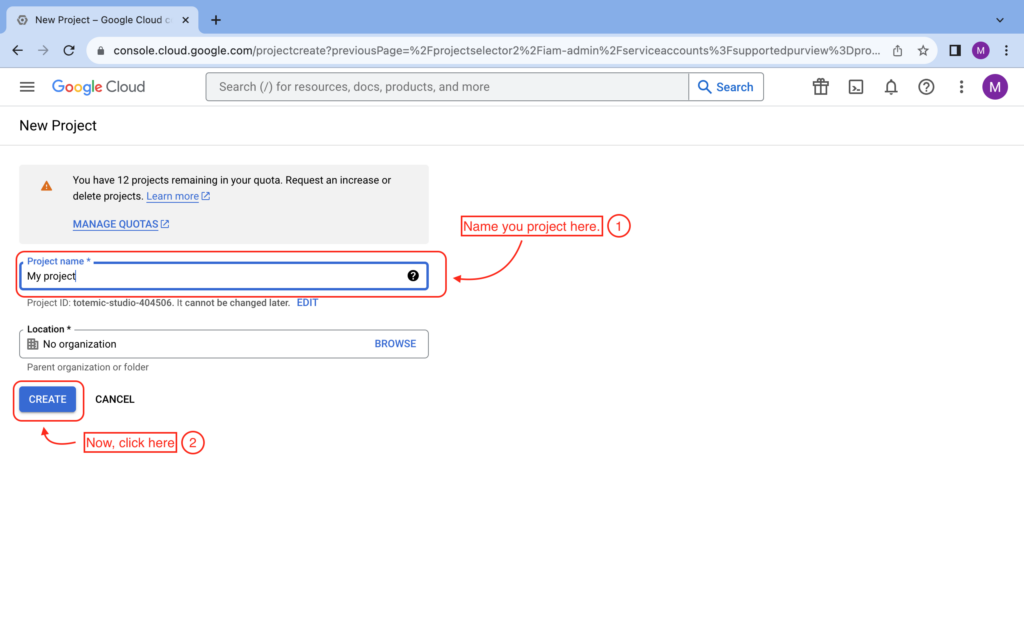
Hizmet hesabına Google Cloud'da Sahip rolü vermenize gerek yoktur. Google Play izinleri Play Console'da ayrı olarak atanır.
2. Google Play Android Geliştirici API'sini etkinleştirin
- Aç Google Play Android Geliştirici API'sı Google Cloud Console'da.
- Proje seçicide doğru Bulut projesinin göründüğünü doğrulayın.
- Seçme Olanak vermek.
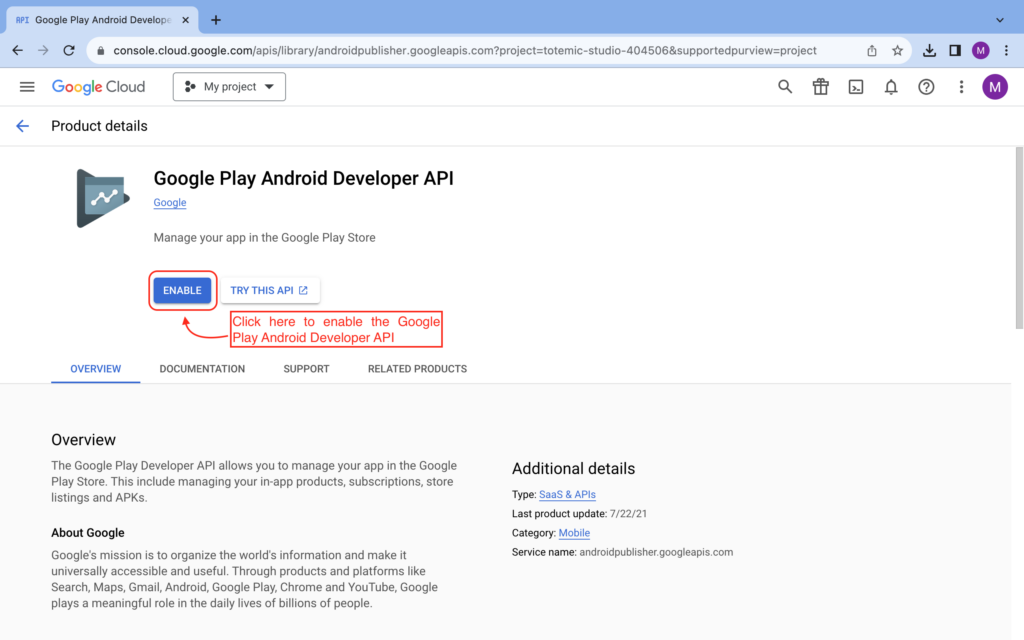
Sayfa gösteriliyorsa Üstesinden gelmek bunun yerine API zaten etkindir ve devam edebilirsiniz.
3. Bir hizmet hesabı oluşturun
- Açık Hizmet hesapları Google Cloud Console'da.
- Seçme Hizmet hesabı oluştur.
- gibi açıklayıcı bir ad girin. SiteTo.App Google Play yayınlama.
- Seçme Oluşturun ve devam edin.
- İsteğe bağlı Bulut proje rollerini ve kullanıcı erişimi adımlarını atlayın ve ardından Tamamlamak.
- Hizmet hesabı e-postasını kopyalayın. Bitiyor
iam.gserviceaccount.comve 5. adımda onu Play Console'a davet edeceksiniz.
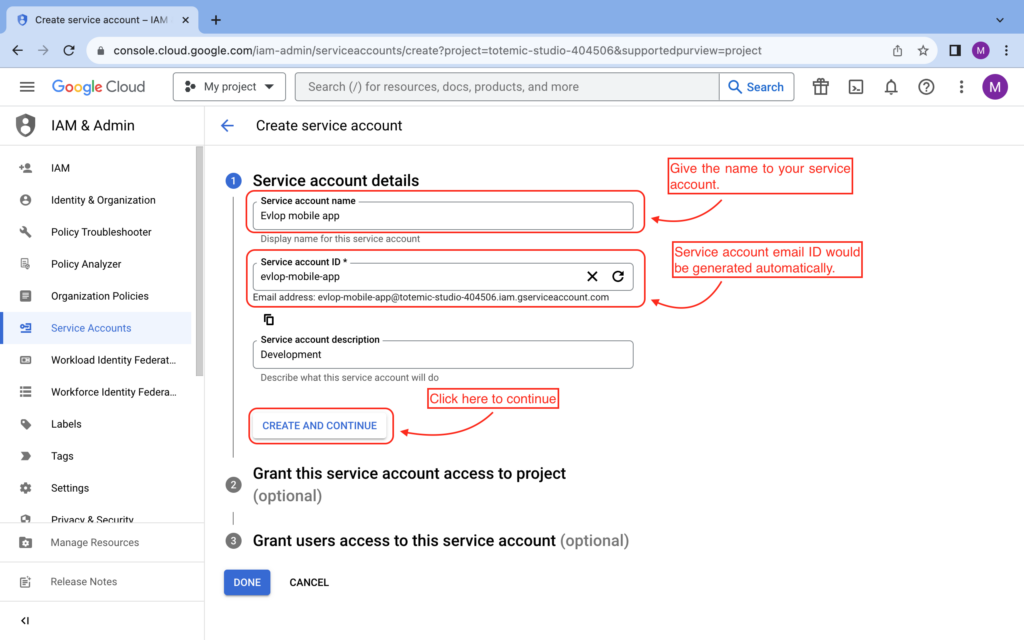
Hizmet hesabı, yalnızca sunucular arası güvenli erişim için kullanılan ayrı bir kimliktir. Bu, kişisel Google giriş bilgileriniz değildir.
- üzerinde Hizmet hesapları sayfasında yeni oluşturduğunuz hizmet hesabını seçin.
- Aç Anahtarlar tab.
- Seçme Anahtar ekle, Daha sonra Yeni anahtar oluştur.
- Seçmek JSON ve seç Yaratmak.
- İndirdiğiniz dosyayı özel bir yere kaydedin. Google aynı özel anahtarı tekrar indirmenize izin vermez.
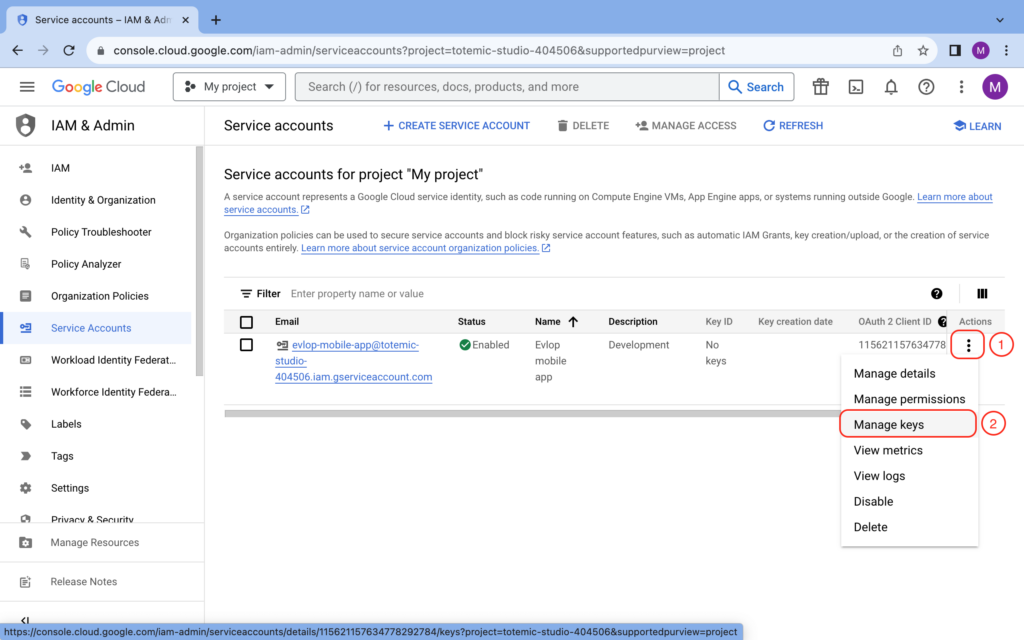
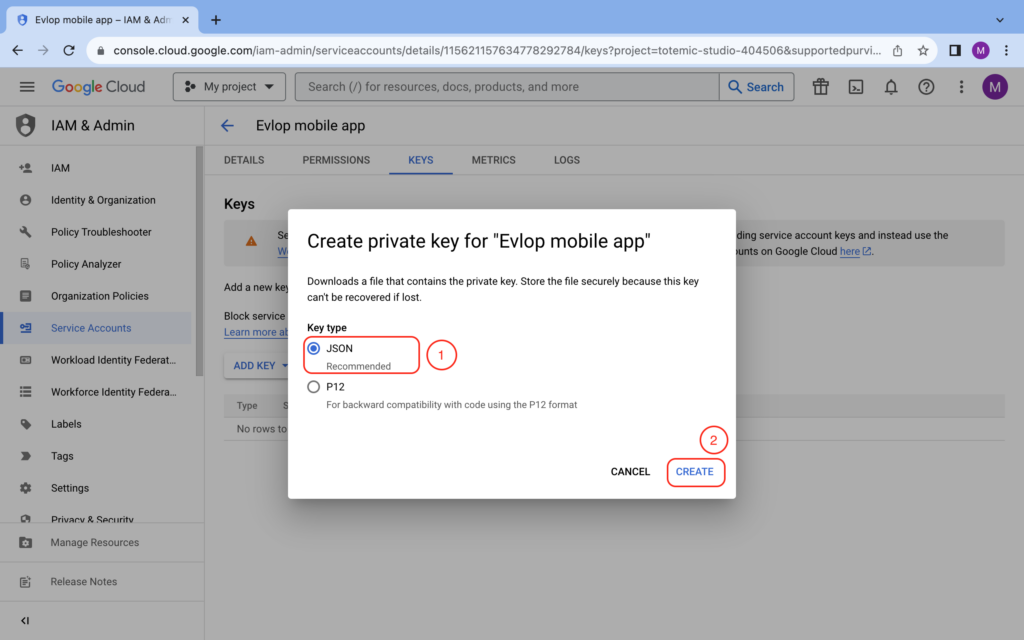
Dosyayı farklı bir uzantıyla yeniden adlandırmayın veya içeriğini düzenlemeyin. SiteTo.App orijinal JSON dosyasını bekliyor.
5. Play Console'da hizmet hesabına erişim izni verin
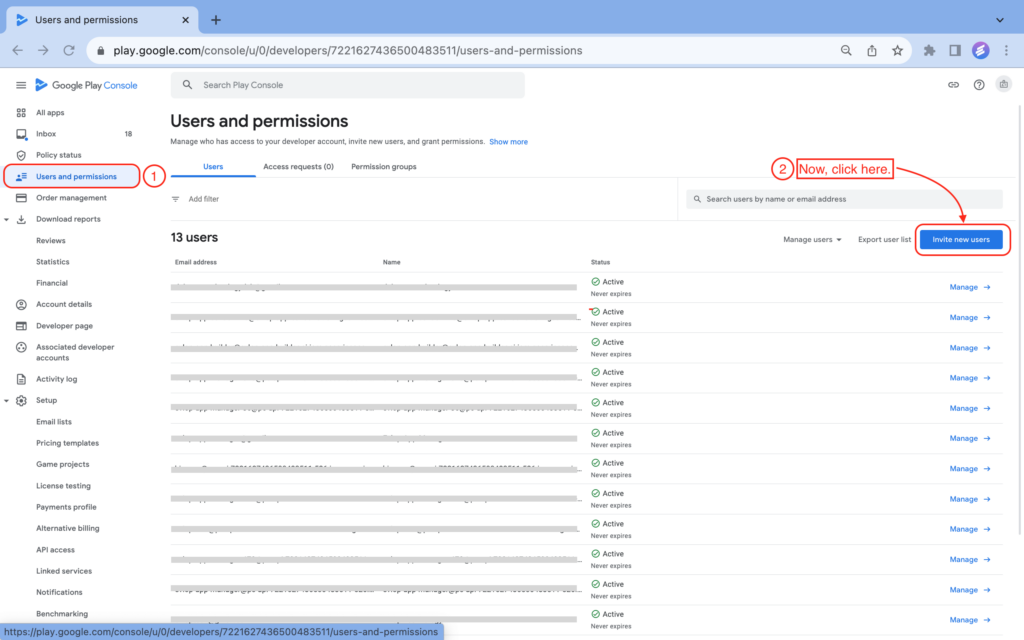
- Açık Kullanıcılar ve izinler Google Play Console'da.
- Seçme Yeni kullanıcıları davet edin.
- 3. adımda kopyaladığınız hizmet hesabı e-postasını yapıştırın.
- SiteTo.App'in yayınlamasını istediğiniz Android uygulamasına erişmesine izin verin.
- Yayımlama çalışması için gereken izinleri verin:
- Uygulama bilgilerini görüntüle (salt okunur)
- Uygulamaları test kanallarına yayınlayın
- Üretime yayınlayın, cihazları hariç tutun ve Play Uygulama İmzalamayı kullanın
- Mağaza varlığını yönet SiteTo.App mağaza girişini güncellemeye yardımcı olacaksa
Uygulama henüz Play Console'da oluşturulmadıysa hesap düzeyinde izin de verin Taslak uygulamaları oluşturun, düzenleyin ve silin. Yayınlama düzenlemeniz özellikle gerektirmediği sürece mali izin, sipariş izni, abonelik izni, kullanıcı yönetimi izni veya tam yönetici izinleri vermeyin.
Seçme Kullanıcıyı davet et bitirmek için. Google'ın yeni erişimi uygulaması bir veya iki dakika sürebilir.
6. Google Play'i SiteTo.App'e bağlayın
- Oturum aç SiteTo.App.
- Yayınlamak istediğiniz uygulamayı açın.
- Uygulama düzenleyicide şunu bulun: Bağlamak ve seç Google Play. Ayrıca kullanabilirsiniz Google Play'i bağlayın Uygulama kontrol listesinde.
- İçinde Geliştirici hesabı e-postası, Play Console hesabınızın sahibi veya yöneticisi olan Google e-posta adresini girin. Hizmet hesabı e-postasını buraya girmeyin.
- Altında Hizmet hesabı anahtarı (JSON)4. adımdan itibaren JSON dosyasını yükleyin.
- Seçme Kaydetmek.
Google Play kartı gösterilecek Bağlı kimlik bilgileri kaydedildiğinde. SiteTo.App artık bu uygulamanın Android yayınlama işi için izin verilen Play Console erişimini kullanabilir.
Sonra ne olacak?
SiteTo.App'ta uygulama simgenizi, açılış ekranınızı, gezinmenizi ve diğer uygulama ayrıntılarınızı tamamlayın. Hazır olduğunuzda bir Android yayınlama planı seçin ve derlemeye başlayın. Google hâlâ her sürümü inceliyor; bu nedenle hesabı bağlamak, uygulamayı hemen yayınlamaz veya onayı garanti etmez.
Uygulamanız oluşturulurken veya gönderilirken hizmet hesabını ve Play Console erişimini etkin tutun. Hesabın bağlantısını keserseniz veya anahtarı silerseniz SiteTo.App artık bu bağlantıyı kullanamayacaktır.
Sorun giderme
SiteTo.App, JSON dosyasının geçersiz olduğunu söylüyor
Düzenlenmemiş olanı yüklediğinizden emin olun .json hizmet hesabından indirilen anahtar Anahtarlar sekmesi. Proje yapılandırma dosyası, OAuth istemci dosyası veya Firebase yapılandırma dosyası çalışmaz.
Hesap bağlanıyor ancak yayınlama bir izin hatası döndürüyor
Açık Kullanıcılar ve izinler Play Console'da hizmet hesabını seçin ve hesabın doğru uygulamaya ve 5. adımda listelenen yayınlama izinlerine erişimi olduğunu onaylayın. Yeni izinlerin etkin hale gelmesi birkaç dakika sürebilir.
Hizmet hesabı anahtarı oluşturamazsınız
Google Workspace veya Cloud kuruluşunuz, kullanıcı tarafından yönetilen hizmet hesabı anahtarlarını engelleyebilir. Bulut yöneticinizden onaylı bir JSON anahtarı oluşturmasını veya bu hizmet hesabı için anahtar oluşturulmasına izin vermesini isteyin.
Hizmet hesabı yanlış uygulamaya bağlı
SiteTo.App'te etkilenen uygulamayı açın, Bağlan → Google Play Bağlantıyı kes. Ardından Play Console'da hizmet hesabının uygulama erişimini ayarlayın ve hesabı doğru SiteTo.App projesine yeniden bağlayın.
Bağlantıyı güvende tutun
- JSON anahtarını güvenli bir parola veya gizli dizi yöneticisinde saklayın.
- Anahtarı asla bir kod deposuna teslim etmeyin veya genel erişime sahip bulut depolama alanına yüklemeyin.
- Hizmet hesabına yalnızca ihtiyaç duyduğu uygulama ve yayınlama eylemlerine erişim izni verin.
- Eski anahtarları SiteTo.App'te değiştirdikten sonra Google Cloud'dan kaldırın.
- Yayınlama çalışmanız tamamlandıktan sonra Play Console'da hizmet hesabı erişimini inceleyin.
Google'ın en son kurulum ayrıntıları için resmi Google Play Geliştirici API'si kılavuzu, Play Console izinleri kılavuzu, Ve hizmet hesabı anahtarı kılavuzu.
Bu kılavuzdaki Google Konsol ekran görüntüleri şuradan seçilmiştir: Evlop kurulum makalesi görsel referans olarak sağlanmıştır. Google zaman içinde etiketleri veya sayfa düzenlerini güncelleyebilir.