
Menghubungkan akun Pengembang Google Play memungkinkan SiteTo.App menyiapkan dan memublikasikan versi Android Anda di akun Konsol Play milik bisnis Anda. Anda tetap memegang kendali atas akun, listingan toko, dan setiap rilis.
Sebelum Anda mulai
Anda akan membutuhkan:
- Aktif Akun Pengembang Google Play
- Akses pemilik atau administrator ke akun Konsol Play tersebut
- Proyek Google Cloud yang dapat Anda kelola, atau izin untuk membuatnya
- Aplikasi Anda sudah disiapkan SiteTo.App
Anda akan membuat akun layanan dan mengunduh satu file kunci JSON. Perlakukan file itu seperti kata sandi: jangan mengirimkannya melalui email, membagikannya dalam obrolan, atau menyimpannya di folder publik.
1. Buat atau pilih proyek Google Cloud
- Buka Konsol Google Cloud.
- Masuk dengan akun Google yang Anda gunakan untuk mengelola bisnis Anda.
- Pilih proyek yang ada yang didedikasikan untuk aplikasi seluler Anda, atau pilih Proyek baru.
- Berikan proyek tersebut nama yang jelas, seperti Penerbitan SiteTo.App, dan pilih Membuat.
- Pastikan proyek baru dipilih sebelum melanjutkan.
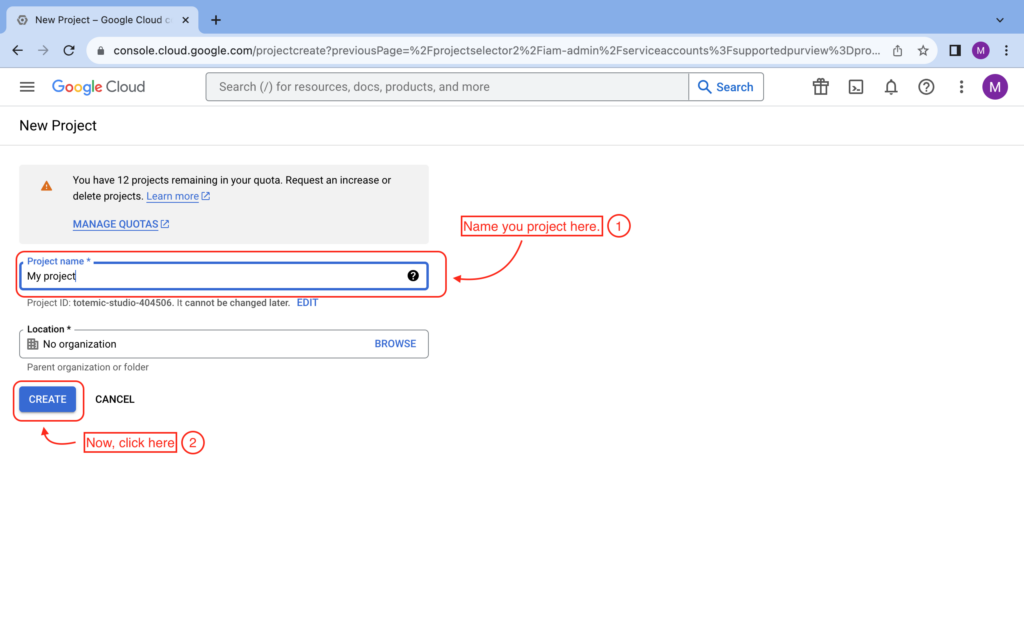
Anda tidak perlu memberikan peran Pemilik pada akun layanan di Google Cloud. Izin Google Play diberikan secara terpisah di Konsol Play.
2. Aktifkan API Pengembang Android Google Play
- Buka API Pengembang Android Google Play di Google Cloud Konsol.
- Konfirmasikan bahwa proyek Cloud yang benar muncul di pemilih proyek.
- Memilih Memungkinkan.
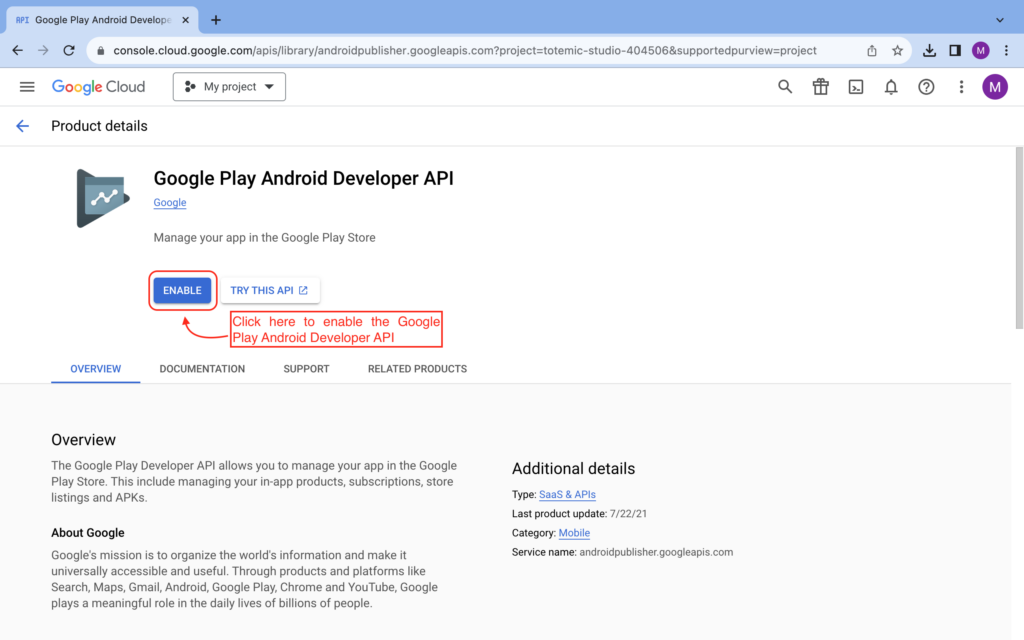
Jika halaman tersebut muncul Mengelola sebagai gantinya, API sudah diaktifkan dan Anda dapat melanjutkan.
3. Buat akun layanan
- Membuka Akun layanan di Google Cloud Konsol.
- Memilih Buat akun layanan.
- Masukkan nama deskriptif, misalnya Penerbitan Google Play SiteTo.App.
- Memilih Buat dan lanjutkan.
- Lewati peran proyek Cloud opsional dan langkah-langkah akses pengguna, lalu pilih Selesai.
- Salin email akun layanan. Itu berakhir di
iam.gserviceaccount.comdan Anda akan mengundangnya ke Konsol Play di langkah 5.
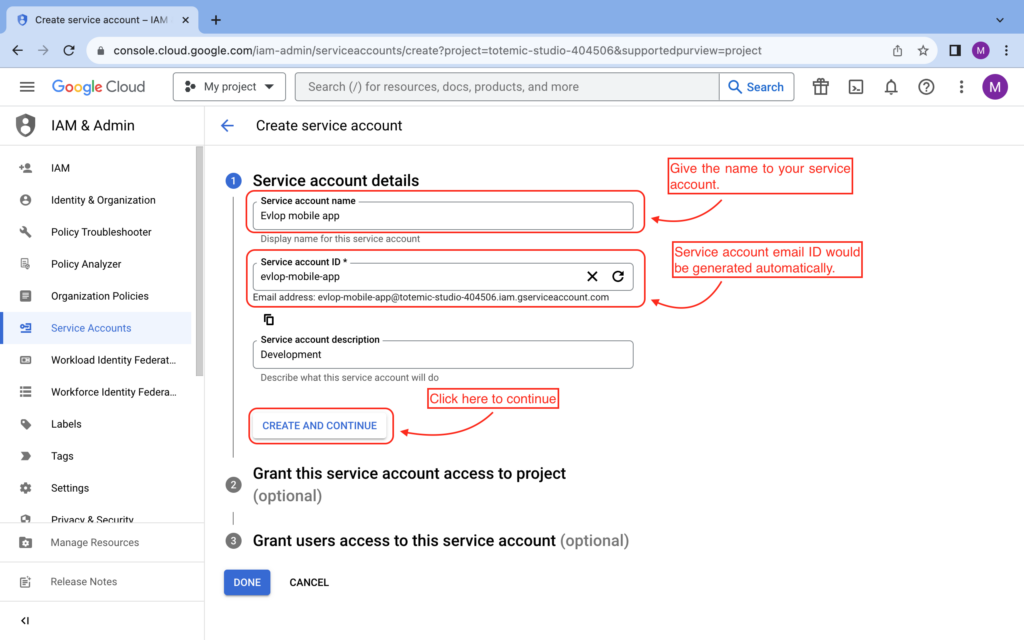
Akun layanan adalah identitas terpisah yang hanya digunakan untuk akses server-ke-server yang aman. Ini bukan login Google pribadi Anda.
4. Unduh kunci JSON
- Di Akun layanan halaman, pilih akun layanan yang baru saja Anda buat.
- Buka Kunci tab.
- Memilih Tambahkan kunci, Kemudian Buat kunci baru.
- Memilih JSON dan pilih Membuat.
- Simpan file yang diunduh di tempat pribadi. Google tidak akan mengizinkan Anda mengunduh kunci pribadi yang sama lagi.
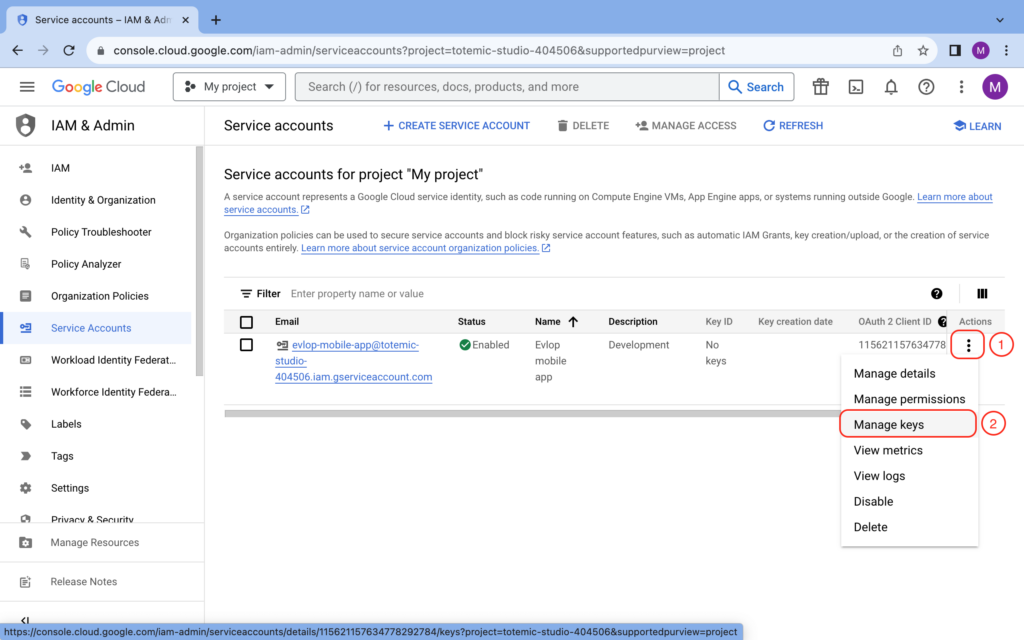
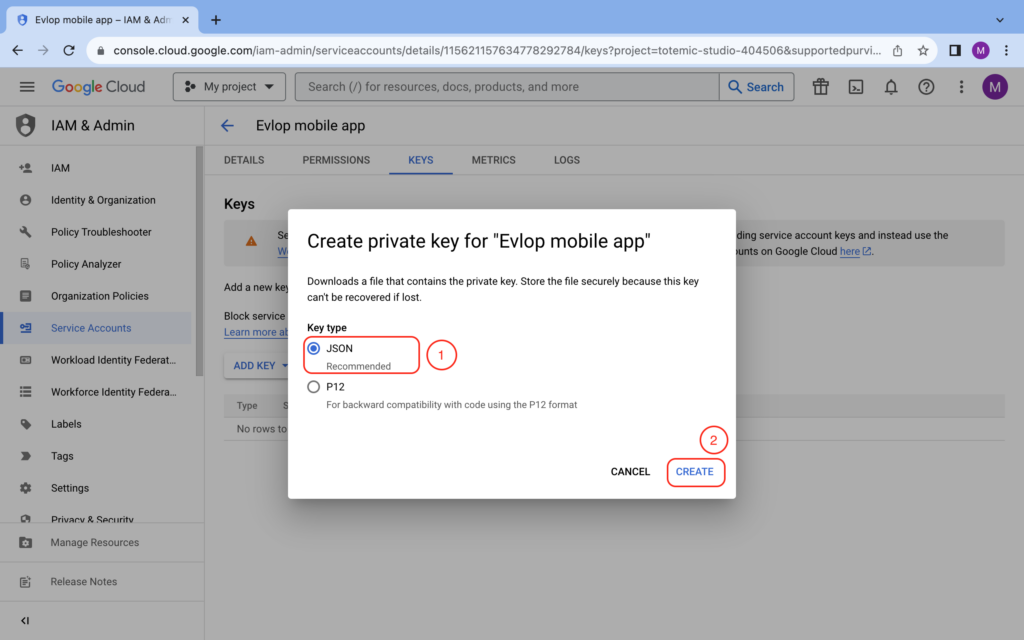
Jangan mengganti nama file ke ekstensi lain atau mengedit isinya. SiteTo.App mengharapkan file JSON asli.
5. Berikan akses akun layanan di Konsol Play
- Membuka Pengguna dan izin di Konsol Google Play.
- Memilih Undang pengguna baru.
- Tempelkan email akun layanan yang Anda salin pada langkah 3.
- Berikan akses ke aplikasi Android yang ingin Anda terbitkan SiteTo.App.
- Berikan izin yang diperlukan untuk pekerjaan penerbitan:
- Melihat informasi aplikasi (hanya baca)
- Rilis aplikasi ke jalur pengujian
- Rilis ke produksi, kecualikan perangkat, dan gunakan Penandatanganan Aplikasi Play
- Kelola kehadiran toko jika SiteTo.App akan membantu memperbarui daftar toko
Jika aplikasi belum dibuat di Konsol Play, berikan juga izin tingkat akun Membuat, mengedit, dan menghapus aplikasi draf. Jangan memberikan izin keuangan, pemesanan, langganan, manajemen pengguna, atau izin administrator penuh kecuali pengaturan penerbitan Anda secara khusus memerlukannya.
Memilih Undang pengguna untuk menyelesaikan. Google mungkin memerlukan waktu satu atau dua menit untuk menerapkan akses baru.
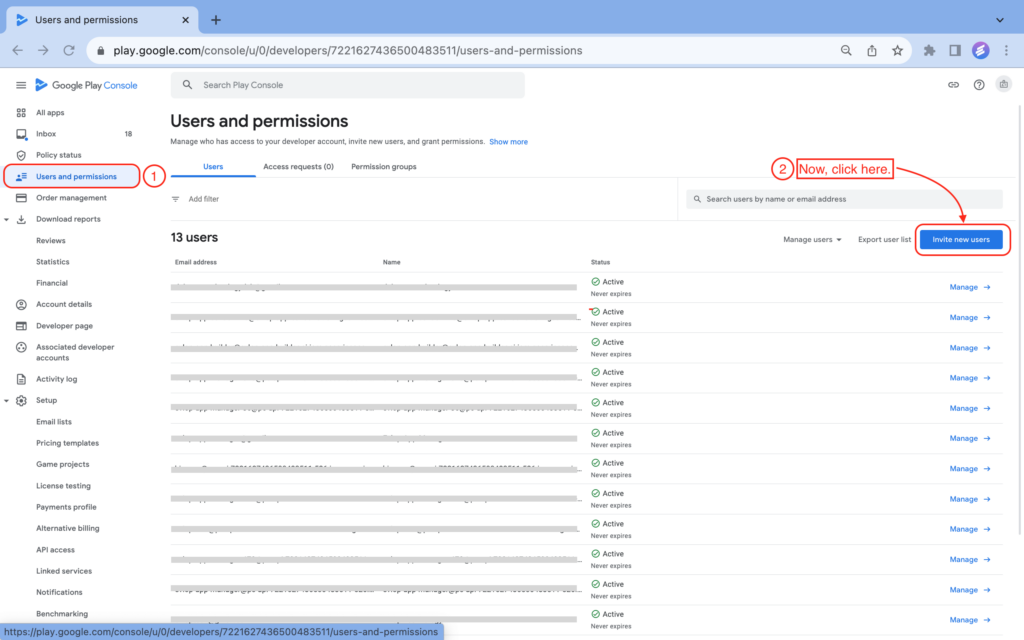
6. Hubungkan Google Play di SiteTo.App
- Masuk ke SiteTo.App.
- Buka aplikasi yang ingin Anda publikasikan.
- Di editor aplikasi, temukan Menghubungkan dan pilih Google Bermain. Anda juga dapat menggunakan Hubungkan Google Play dalam daftar periksa aplikasi.
- Di dalam Email akun pengembang, masukkan alamat email Google yang memiliki atau mengelola akun Konsol Play Anda. Jangan masukkan email akun layanan di sini.
- Di bawah Kunci akun layanan (JSON), unggah file JSON dari langkah 4.
- Memilih Menyimpan.
Kartu Google Play akan ditampilkan Terhubung ketika kredensial telah disimpan. SiteTo.App sekarang dapat menggunakan akses Konsol Play yang diizinkan untuk pekerjaan penerbitan Android aplikasi ini.
Apa yang terjadi selanjutnya
Selesaikan ikon aplikasi Anda, layar pembuka, navigasi, dan detail aplikasi lainnya di SiteTo.App. Jika Anda sudah siap, pilih paket penerbitan Android dan mulai pembangunan. Google masih meninjau setiap rilis, jadi menghubungkan akun tidak langsung memublikasikan aplikasi atau menjamin persetujuan.
Jaga agar akun layanan dan akses Konsol Play-nya tetap aktif saat aplikasi Anda dibuat atau dikirimkan. Jika Anda memutuskan sambungan akun atau menghapus kunci, SiteTo.App tidak lagi dapat menggunakan koneksi tersebut.
Pemecahan masalah
SiteTo.App mengatakan file JSON tidak valid
Pastikan Anda mengunggah yang belum diedit .json kunci diunduh dari akun layanan Kunci tab. File konfigurasi proyek, file klien OAuth, atau file konfigurasi Firebase tidak akan berfungsi.
Akun tersambung, namun penerbitan mengembalikan kesalahan izin
Membuka Pengguna dan izin di Konsol Play, pilih akun layanan, dan konfirmasikan bahwa akun tersebut memiliki akses ke aplikasi yang benar ditambah izin rilis yang tercantum di langkah 5. Izin baru memerlukan waktu beberapa menit untuk menjadi aktif.
Anda tidak dapat membuat kunci akun layanan
Organisasi Google Workspace atau Cloud Anda mungkin memblokir kunci akun layanan yang dikelola pengguna. Minta administrator Cloud Anda untuk membuat kunci JSON yang disetujui atau mengizinkan pembuatan kunci untuk akun layanan ini.
Akun layanan terhubung ke aplikasi yang salah
Di SiteTo.App, buka aplikasi yang terpengaruh, pilih Hubungkan → Google Play, dan pilih Memutuskan. Kemudian sesuaikan akses aplikasi akun layanan di Konsol Play dan sambungkan kembali ke proyek SiteTo.App yang benar.
Jaga koneksi tetap aman
- Simpan kunci JSON dalam kata sandi atau pengelola rahasia yang aman.
- Jangan pernah memasukkan kunci ke repositori kode atau mengunggahnya ke penyimpanan cloud dengan akses publik.
- Berikan akun layanan akses hanya ke aplikasi dan tindakan penerbitan yang diperlukan.
- Hapus kunci lama dari Google Cloud setelah menggantinya di SiteTo.App.
- Tinjau akses akun layanan di Konsol Play setelah pekerjaan publikasi Anda selesai.
Untuk detail pengaturan terbaru Google, lihat resminya Panduan API Pengembang Google Play, Panduan izin Konsol Play, Dan panduan kunci akun layanan.
Tangkapan layar Konsol Google dalam panduan ini dipilih dari Artikel pengaturan Evlop disediakan sebagai referensi visual. Google dapat memperbarui label atau tata letak laman seiring waktu.