
Door uw Google Play-ontwikkelaarsaccount te koppelen, kan SiteTo.App uw Android-build voorbereiden en publiceren in het Play Console-account dat eigendom is van uw bedrijf. Jij behoudt de controle over het account, de winkelvermelding en elke release.
Voordat je begint
Je hebt nodig:
- Een actief Google Play-ontwikkelaarsaccount
- Eigenaar- of beheerderstoegang tot dat Play Console-account
- Een Google Cloud-project dat u kunt beheren, of toestemming om er een te maken
- Uw app is ingesteld in SiteTo.App
U maakt een serviceaccount aan en downloadt één JSON-sleutelbestand. Behandel dat bestand als een wachtwoord: e-mail het niet, deel het niet in de chat en sla het niet op in een openbare map.
1. Maak of selecteer een Google Cloud-project
- Open de Google Cloudconsole.
- Log in met het Google-account dat u gebruikt om uw bedrijf te beheren.
- Selecteer een bestaand project speciaal voor uw mobiele app, of kies Nieuw project.
- Geef het project een duidelijke naam, bijvoorbeeld SiteTo.App-publicatieen selecteer Creëren.
- Zorg ervoor dat het nieuwe project is geselecteerd voordat u verdergaat.
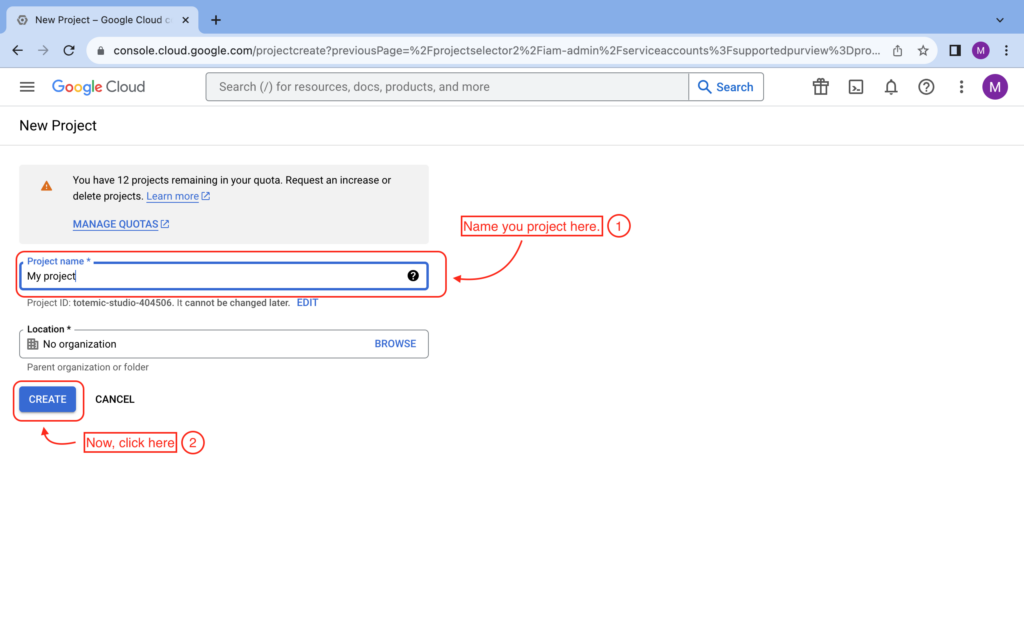
U hoeft het serviceaccount geen rol Eigenaar te geven in Google Cloud. Google Play-machtigingen worden afzonderlijk toegewezen in de Play Console.
2. Schakel de Google Play Android Developer API in
- Open de Google Play Android-ontwikkelaars-API in Google Cloudconsole.
- Controleer of het juiste Cloud-project in de projectkiezer verschijnt.
- Selecteer Inschakelen.
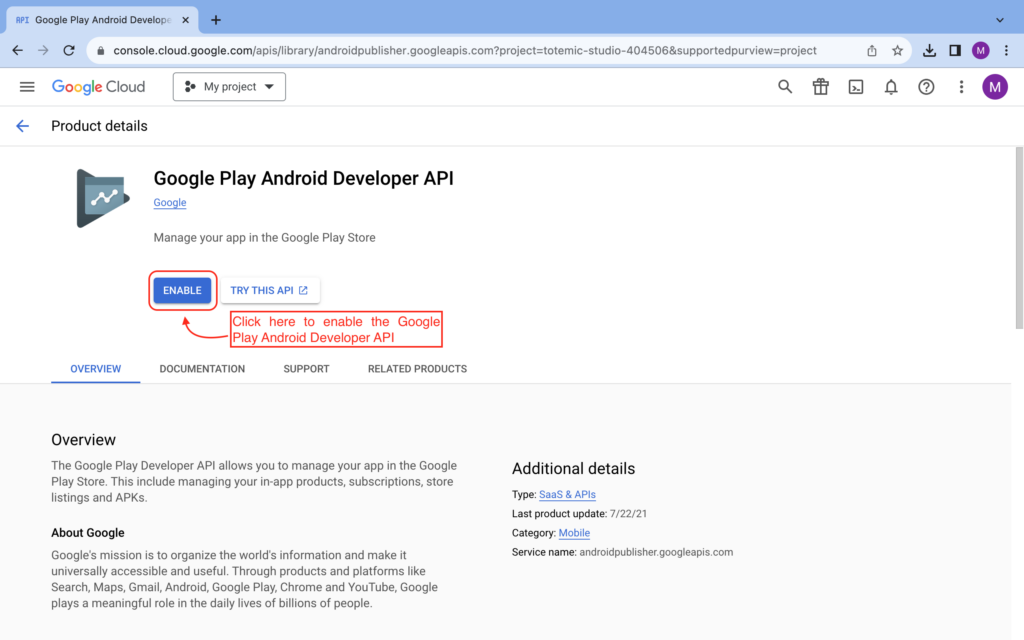
Als de pagina wordt weergegeven Beheren in plaats daarvan is de API al ingeschakeld en kunt u doorgaan.
3. Maak een serviceaccount aan
- Open Serviceaccounts in Google Cloudconsole.
- Selecteer Serviceaccount aanmaken.
- Voer een beschrijvende naam in, bijvoorbeeld SiteTo.App Google Play-publicatie.
- Selecteer Maken en doorgaan.
- Sla de optionele Cloud-projectrollen en stappen voor gebruikerstoegang over en selecteer vervolgens Klaar.
- Kopieer het e-mailadres van het serviceaccount. Het eindigt over
iam.gserviceaccount.comen je nodigt hem in stap 5 uit voor de Play Console.
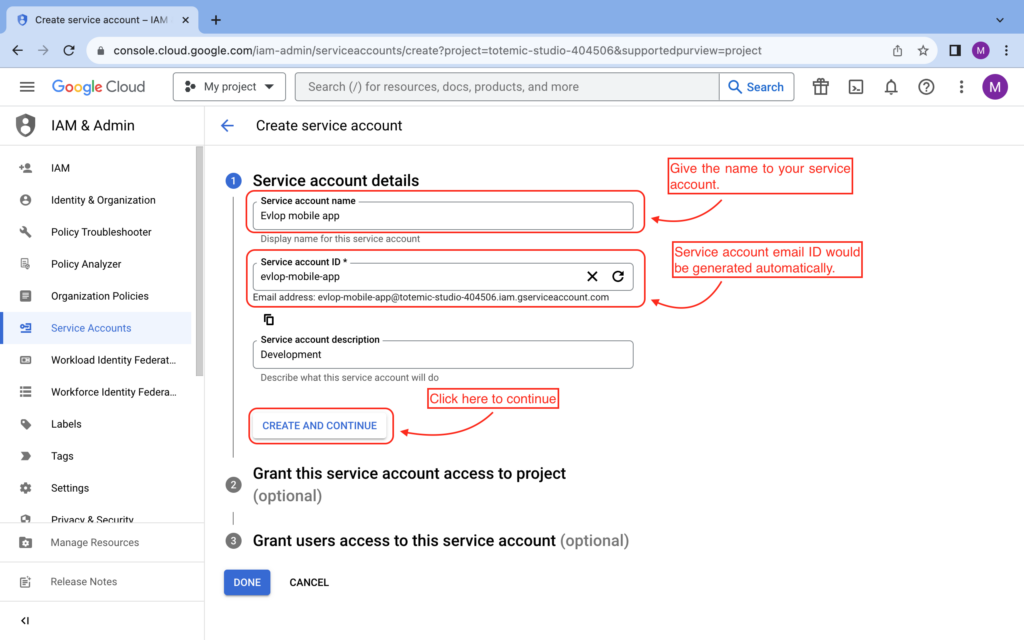
Het serviceaccount is een afzonderlijke identiteit die alleen wordt gebruikt voor beveiligde server-naar-server-toegang. Het is niet uw persoonlijke Google-login.
4. Download de JSON-sleutel
- Op de Serviceaccounts pagina, selecteert u het serviceaccount dat u zojuist hebt aangemaakt.
- Open de Sleutels tab.
- Selecteer Sleutel toevoegen, Dan Nieuwe sleutel maken.
- Kiezen JSON en selecteer Creëren.
- Bewaar het gedownloade bestand op een privélocatie. Google staat niet toe dat u dezelfde privésleutel opnieuw downloadt.
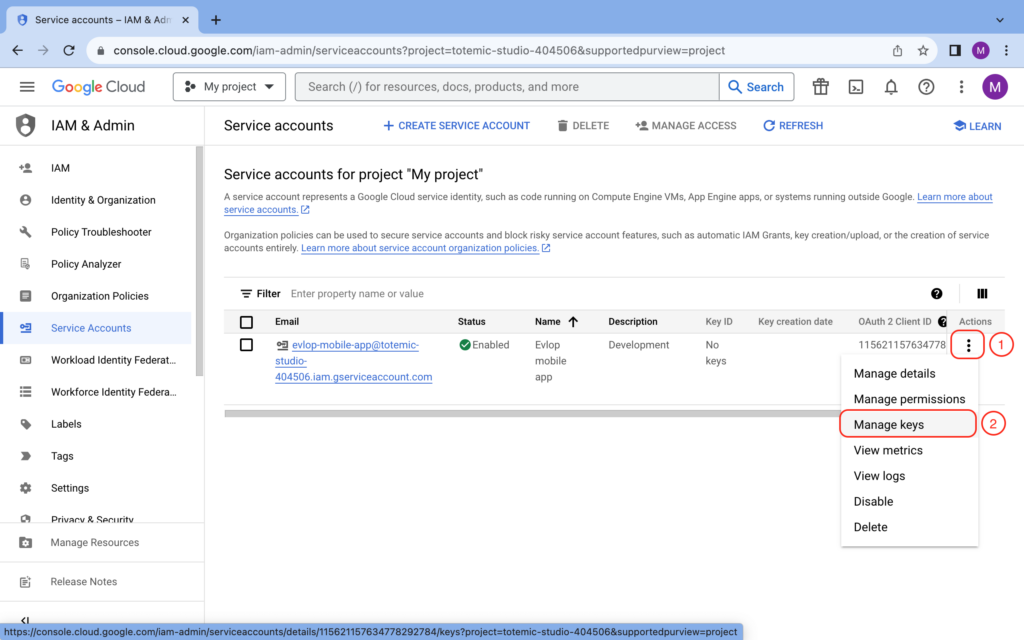
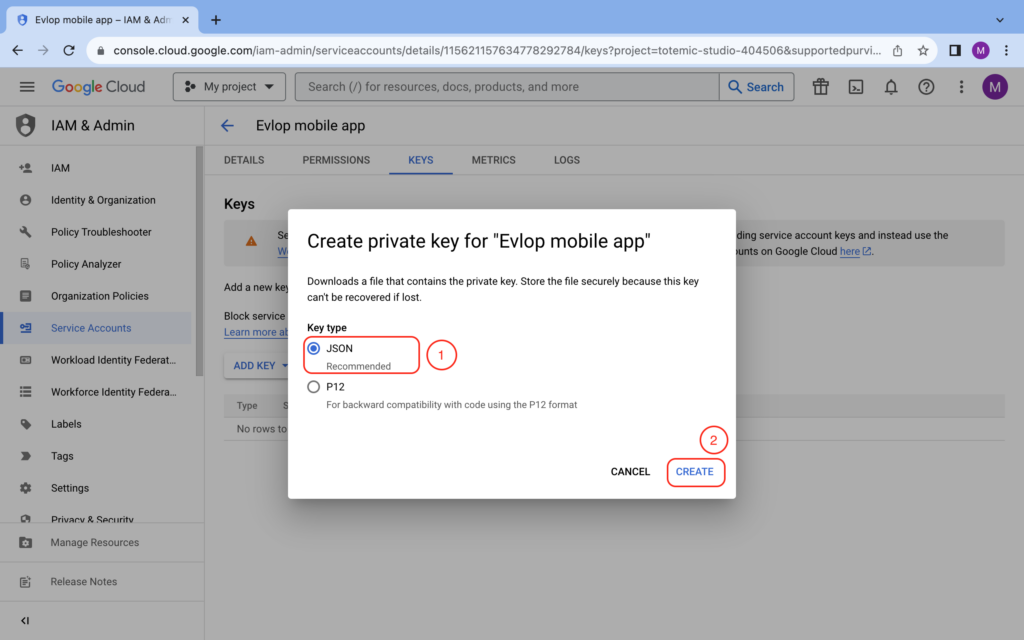
Hernoem het bestand niet naar een andere extensie en bewerk de inhoud ervan niet. SiteTo.App verwacht het originele JSON-bestand.
5. Geef het serviceaccount toegang in de Play Console
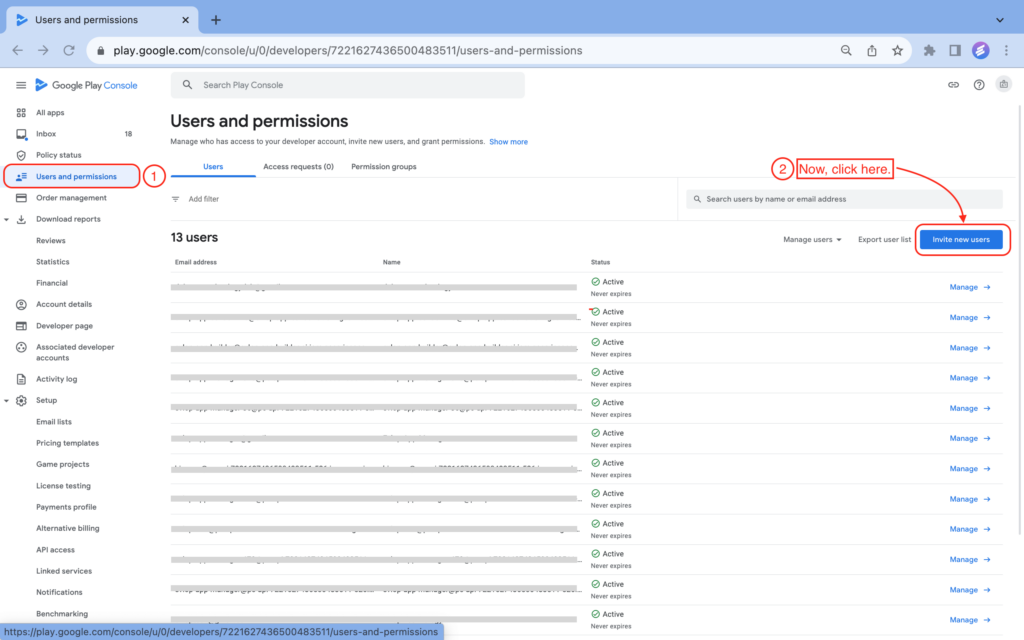
- Open Gebruikers en machtigingen in de Google Play Console.
- Selecteer Nodig nieuwe gebruikers uit.
- Plak het e-mailadres van het serviceaccount dat u in stap 3 hebt gekopieerd.
- Geef het toegang tot de Android-app die u wilt dat SiteTo.App publiceert.
- Verleen de machtigingen die nodig zijn voor het publicatiewerk:
- App-informatie bekijken (alleen-lezen)
- Geef apps vrij voor testtracks
- Vrijgeven voor productie, apparaten uitsluiten en Play App Signing gebruiken
- Beheer winkelaanwezigheid of SiteTo.App helpt bij het bijwerken van de winkelvermelding
Als de app nog niet in de Play Console is gemaakt, verleen dan ook de toestemming op accountniveau Maak, bewerk en verwijder concept-apps. Verleen geen financiële, order-, abonnements-, gebruikersbeheer- of volledige beheerdersmachtigingen, tenzij uw publicatieovereenkomst deze specifiek vereist.
Selecteer Gebruiker uitnodigen afmaken. Het kan een minuut of twee duren voordat Google nieuwe toegang toepast.
6. Verbind Google Play in SiteTo.App
- Meld u aan bij SiteTo.App.
- Open de app die u wilt publiceren.
- Zoek in de app-editor Verbinden en kies Google Spelen. Je kunt ook gebruiken Verbind Google Play in de app-checklist.
- In E-mailadres van ontwikkelaarsaccountVoer het Google-e-mailadres in dat eigenaar of beheerder is van uw Play Console-account. Voer hier niet het e-mailadres van het serviceaccount in.
- Onder Serviceaccountsleutel (JSON), upload het JSON-bestand uit stap 4.
- Selecteer Redden.
De Google Play-kaart wordt weergegeven Aangesloten wanneer de inloggegevens zijn opgeslagen. SiteTo.App kan nu de toegestane Play Console-toegang gebruiken voor het Android-publicatiewerk van deze app.
Wat gebeurt er daarna
Voltooi uw app-pictogram, opstartscherm, navigatie en andere app-details in SiteTo.App. Wanneer u er klaar voor bent, kiest u een Android-publicatieplan en start u met de build. Google beoordeelt nog steeds elke release, dus het koppelen van het account publiceert de app niet onmiddellijk of garandeert geen goedkeuring.
Houd het serviceaccount en de toegang tot de Play Console actief terwijl uw app wordt gebouwd of ingediend. Als u de verbinding met het account verbreekt of de sleutel verwijdert, kan SiteTo.App die verbinding niet langer gebruiken.
Problemen oplossen
SiteTo.App zegt dat het JSON-bestand ongeldig is
Zorg ervoor dat je het onbewerkte bestand hebt geüpload .json sleutel gedownload van de serviceaccount Sleutels tabblad. Een projectconfiguratiebestand, OAuth-clientbestand of Firebase-configuratiebestand werkt niet.
Het account maakt verbinding, maar publiceren retourneert een machtigingsfout
Open Gebruikers en machtigingen Selecteer in de Play Console het serviceaccount en bevestig dat dit toegang heeft tot de juiste app plus de releaserechten die staan vermeld in stap 5. Het kan een paar minuten duren voordat nieuwe rechten actief worden.
U kunt geen serviceaccountsleutel maken
Uw Google Workspace- of Cloud-organisatie kan door de gebruiker beheerde serviceaccountsleutels blokkeren. Vraag uw cloudbeheerder om een goedgekeurde JSON-sleutel te maken of het maken van sleutels voor dit serviceaccount toe te staan.
Het serviceaccount is verbonden met de verkeerde app
Open in SiteTo.App de betreffende app en kies Verbinden → Google Playen selecteer Verbreek de verbinding. Pas vervolgens de app-toegang van het serviceaccount aan in de Play Console en koppel deze opnieuw aan het juiste SiteTo.App-project.
Houd de verbinding veilig
- Bewaar de JSON-sleutel in een veilig wachtwoord of in een geheimenbeheerder.
- Leg de sleutel nooit vast in een codeopslagplaats en upload deze nooit naar een cloudopslag met openbare toegang.
- Geef het serviceaccount alleen toegang tot de app en publicatieacties die daarvoor nodig zijn.
- Verwijder oude sleutels uit Google Cloud nadat u ze hebt vervangen in SiteTo.App.
- Controleer de toegang tot het serviceaccount in de Play Console nadat uw publicatiewerkzaamheden zijn voltooid.
Zie de ambtenaar voor de nieuwste installatiegegevens van Google API-handleiding voor Google Play-ontwikkelaars, Handleiding voor Play Console-machtigingen, En sleutelgids voor serviceaccounts.
De Google Console-screenshots in deze handleiding zijn geselecteerd uit de Evlop-installatieartikel geleverd als visuele referentie. Google kan labels of pagina-indelingen in de loop van de tijd bijwerken.