
Conectar sua conta de desenvolvedor do Google Play permite que o SiteTo.App prepare e publique sua versão do Android na conta do Play Console de propriedade de sua empresa. Você mantém o controle da conta, da listagem da loja e de cada lançamento.
Antes de começar
Você precisará de:
- Um ativo Conta de desenvolvedor do Google Play
- Acesso de proprietário ou administrador a essa conta do Play Console
- Um projeto do Google Cloud que você pode gerenciar ou permissão para criar um
- Seu aplicativo configurado em SiteTo.App
Você criará uma conta de serviço e fará download de um arquivo de chave JSON. Trate esse arquivo como uma senha: não o envie por e-mail, não o compartilhe no bate-papo ou salve-o em uma pasta pública.
1. Crie ou selecione um projeto do Google Cloud
- Abra o Console do Google Cloud.
- Faça login com a conta do Google que você usa para gerenciar seu negócio.
- Selecione um projeto existente dedicado ao seu aplicativo móvel ou escolha Novo projeto.
- Dê ao projeto um nome claro, como Publicação SiteTo.Appe selecione Criar.
- Certifique-se de que o novo projeto esteja selecionado antes de continuar.
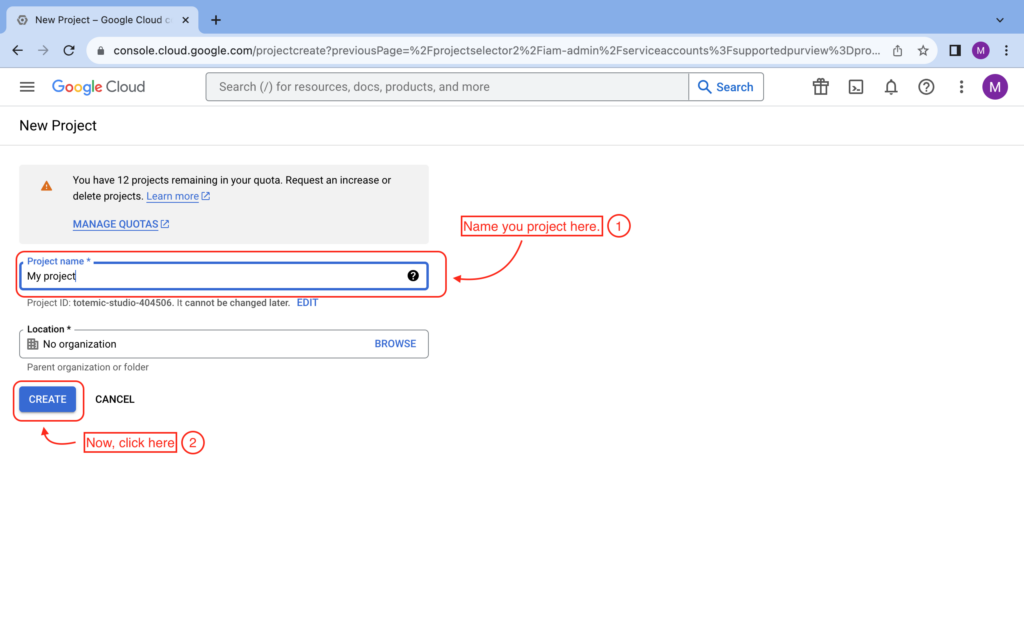
Você não precisa conceder à conta de serviço uma função de proprietário no Google Cloud. As permissões do Google Play são atribuídas separadamente no Play Console.
2. Ative a API de desenvolvedor Android do Google Play
- Abra o API de desenvolvedor Android do Google Play no Console do Google Cloud.
- Confirme se o projeto Cloud correto aparece no seletor de projetos.
- Selecione Habilitar.
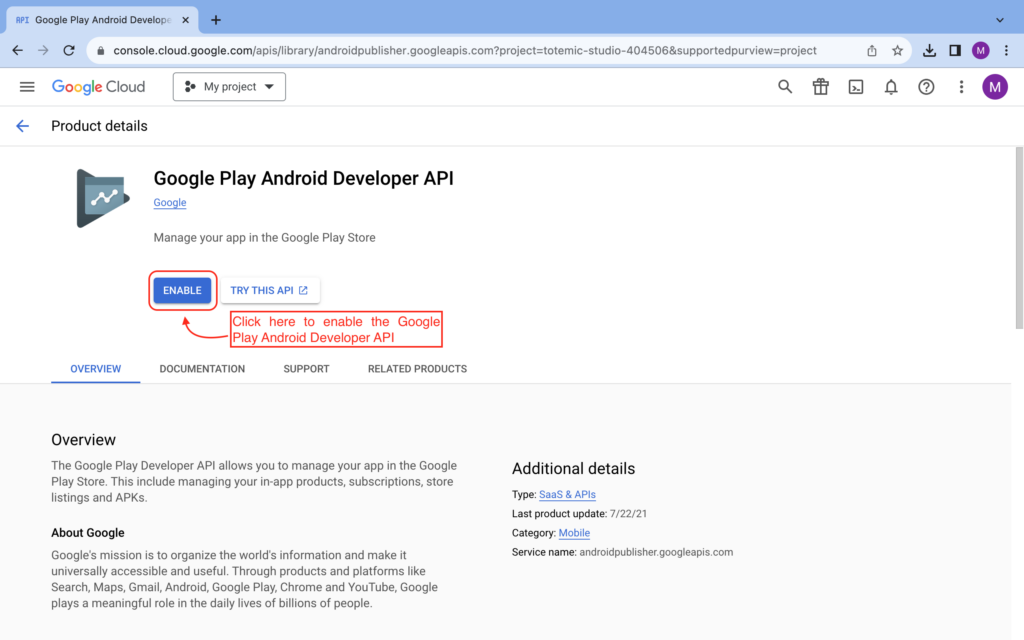
Se a página mostrar Gerenciar em vez disso, a API já está habilitada e você pode continuar.
3. Crie uma conta de serviço
- Abrir Contas de serviço no Console do Google Cloud.
- Selecione Criar conta de serviço.
- Insira um nome descritivo, como Publicação do SiteTo.App no Google Play.
- Selecione Criar e continuar.
- Ignore as funções opcionais do projeto em nuvem e as etapas de acesso do usuário e selecione Feito.
- Copie o e-mail da conta de serviço. Termina em
iam.gserviceaccount.come você o convidará para o Play Console na etapa 5.
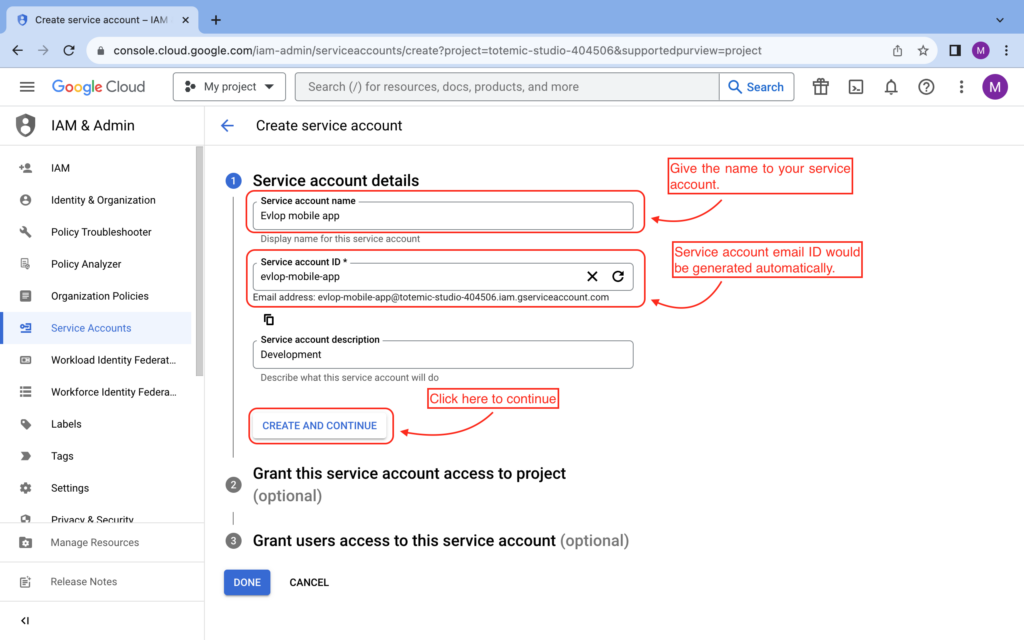
A conta de serviço é uma identidade separada usada apenas para acesso seguro entre servidores. Não é o seu login pessoal do Google.
4. Baixe a chave JSON
- No Contas de serviço página, selecione a conta de serviço que você acabou de criar.
- Abra o Chaves tab.
- Selecione Adicionar chave, então Criar nova chave.
- Escolher JSON e selecione Criar.
- Salve o arquivo baixado em algum lugar privado. O Google não permitirá que você baixe a mesma chave privada novamente.
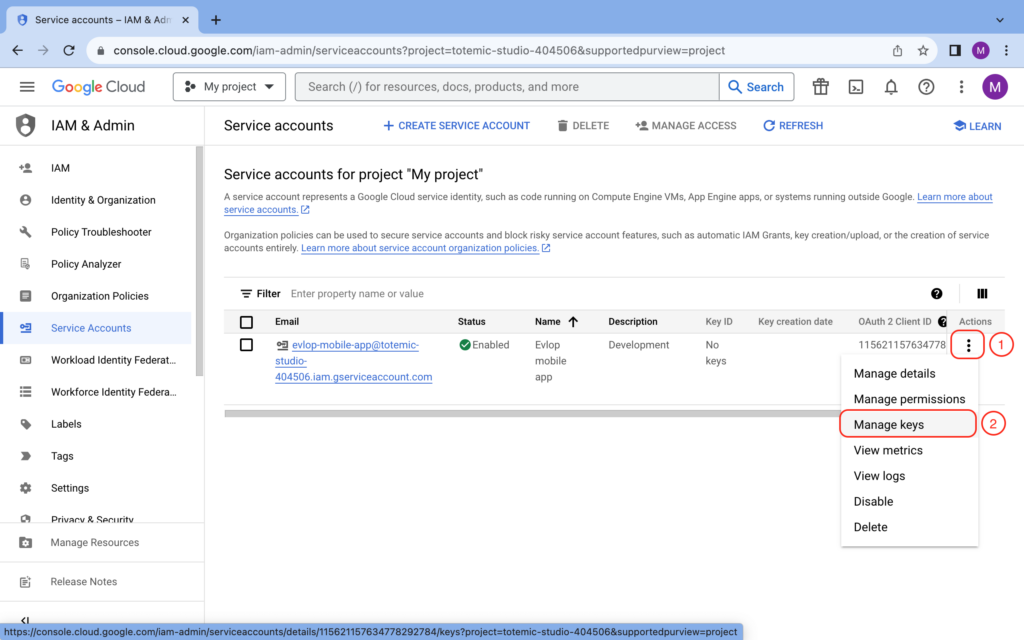
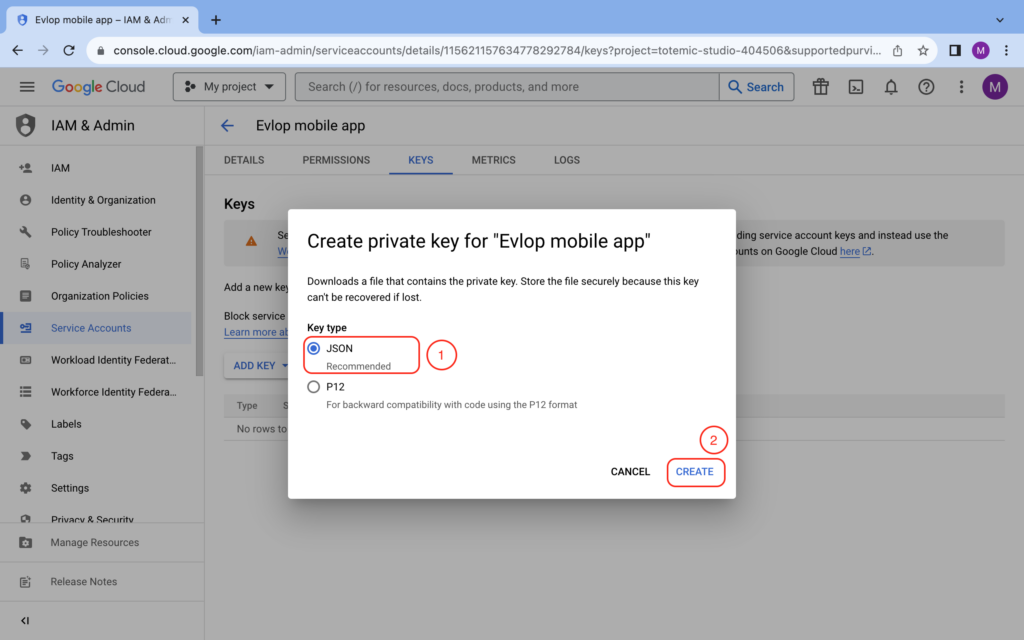
Não renomeie o arquivo para uma extensão diferente nem edite seu conteúdo. SiteTo.App espera o arquivo JSON original.
5. Conceda acesso à conta de serviço no Play Console
- Abrir Usuários e permissões no Google Play Console.
- Selecione Convide novos usuários.
- Cole o e-mail da conta de serviço que você copiou na etapa 3.
- Dê acesso ao aplicativo Android que você deseja que o SiteTo.App publique.
- Conceda as permissões necessárias para o trabalho de publicação:
- Ver informações do aplicativo (somente leitura)
- Liberar aplicativos para faixas de teste
- Lançar para produção, excluir dispositivos e usar a assinatura de apps do Google Play
- Gerencie a presença na loja se SiteTo.App ajudará a atualizar a listagem da loja
Se o aplicativo ainda não tiver sido criado no Play Console, conceda também a permissão no nível da conta Criar, editar e excluir aplicativos de rascunho. Não conceda permissões financeiras, de pedidos, de assinatura, de gerenciamento de usuários ou de administrador completo, a menos que seu acordo de publicação as exija especificamente.
Selecione Convidar usuário para terminar. O Google pode levar um ou dois minutos para aplicar o novo acesso.
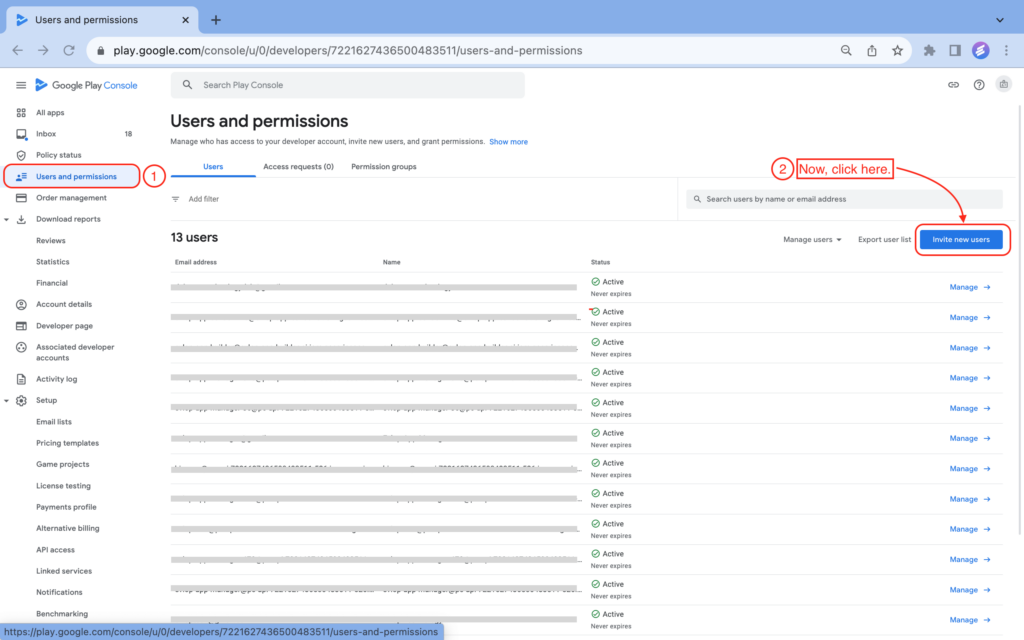
6. Conecte o Google Play em SiteTo.App
- Faça login em SiteTo.App.
- Abra o aplicativo que deseja publicar.
- No editor do aplicativo, encontre Conectar e escolha Google Play. Você também pode usar Conecte o Google Play na lista de verificação do aplicativo.
- Em E-mail da conta do desenvolvedor, insira o endereço de e-mail do Google que possui ou administra sua conta do Play Console. Não insira o e-mail da conta de serviço aqui.
- Sob Chave da conta de serviço (JSON), carregue o arquivo JSON da etapa 4.
- Selecione Salvar.
O cartão do Google Play será exibido Conectado quando as credenciais forem salvas. SiteTo.App agora pode usar o acesso permitido ao Play Console para o trabalho de publicação deste aplicativo no Android.
O que acontece a seguir
Conclua o ícone do seu aplicativo, tela inicial, navegação e outros detalhes do aplicativo em SiteTo.App. Quando estiver pronto, escolha um plano de publicação Android e inicie a construção. O Google ainda analisa cada lançamento, portanto, conectar a conta não publica o aplicativo imediatamente nem garante a aprovação.
Mantenha a conta de serviço e o acesso ao Play Console ativos enquanto seu app estiver sendo criado ou enviado. Se você desconectar a conta ou excluir a chave, o SiteTo.App não poderá mais usar essa conexão.
Solução de problemas
SiteTo.App diz que o arquivo JSON é inválido
Certifique-se de ter carregado o não editado .json chave baixada da conta de serviço Chaves guia. Um arquivo de configuração de projeto, arquivo de cliente OAuth ou arquivo de configuração do Firebase não funcionará.
A conta se conecta, mas a publicação retorna um erro de permissão
Abrir Usuários e permissões no Play Console, selecione a conta de serviço e confirme se ela tem acesso ao aplicativo correto, além das permissões de lançamento listadas na etapa 5. Novas permissões podem levar alguns minutos para serem ativas.
Você não pode criar uma chave de conta de serviço
Sua organização do Google Workspace ou Cloud pode bloquear chaves de conta de serviço gerenciadas pelo usuário. Peça ao administrador da nuvem para criar uma chave JSON aprovada ou permitir a criação de chave para esta conta de serviço.
A conta de serviço está conectada ao aplicativo errado
Em SiteTo.App, abra o aplicativo afetado, escolha Conectar → Google Playe selecione Desconectar. Em seguida, ajuste o acesso ao aplicativo da conta de serviço no Play Console e reconecte-o ao projeto SiteTo.App correto.
Mantenha a conexão segura
- Armazene a chave JSON em uma senha segura ou em um gerenciador de segredos.
- Nunca confirme a chave em um repositório de código ou carregue-a em um armazenamento em nuvem com acesso público.
- Conceda à conta de serviço acesso apenas ao aplicativo e às ações de publicação necessárias.
- Remova as chaves antigas do Google Cloud após substituí-las no SiteTo.App.
- Revise o acesso à conta de serviço no Play Console após a conclusão do trabalho de publicação.
Para obter os detalhes de configuração mais recentes do Google, consulte o oficial Guia da API do desenvolvedor do Google Play, Guia de permissões do Play Console, e guia de chave da conta de serviço.
As capturas de tela do Google Console neste guia foram selecionadas do Artigo de configuração do Evlop fornecido como referência visual. O Google pode atualizar rótulos ou layouts de página ao longo do tempo.