
Collegando il tuo account sviluppatore Google Play consenti a SiteTo.App di preparare e pubblicare la tua build Android nell'account Play Console di proprietà della tua azienda. Mantieni il controllo dell'account, della scheda dello Store e di ogni versione.
Prima di iniziare
Avrai bisogno di:
- Un attivo Account sviluppatore Google Play
- Accesso come proprietario o amministratore all'account Play Console
- Un progetto Google Cloud che puoi gestire o l'autorizzazione per crearne uno
- La tua app è stata configurata in SiteTo.App
Creerai un account di servizio e scaricherai un file di chiave JSON. Tratta quel file come una password: non inviarlo via email, non condividerlo in chat o salvarlo in una cartella pubblica.
1. Crea o seleziona un progetto Google Cloud
- Apri il Console Google Cloud.
- Accedi con l'Account Google che utilizzi per gestire la tua attività.
- Seleziona un progetto esistente dedicato alla tua app mobile oppure scegli Nuovo progetto.
- Assegna al progetto un nome chiaro, ad esempio Pubblicazione SiteTo.Appe selezionare Creare.
- Assicurati che il nuovo progetto sia selezionato prima di continuare.
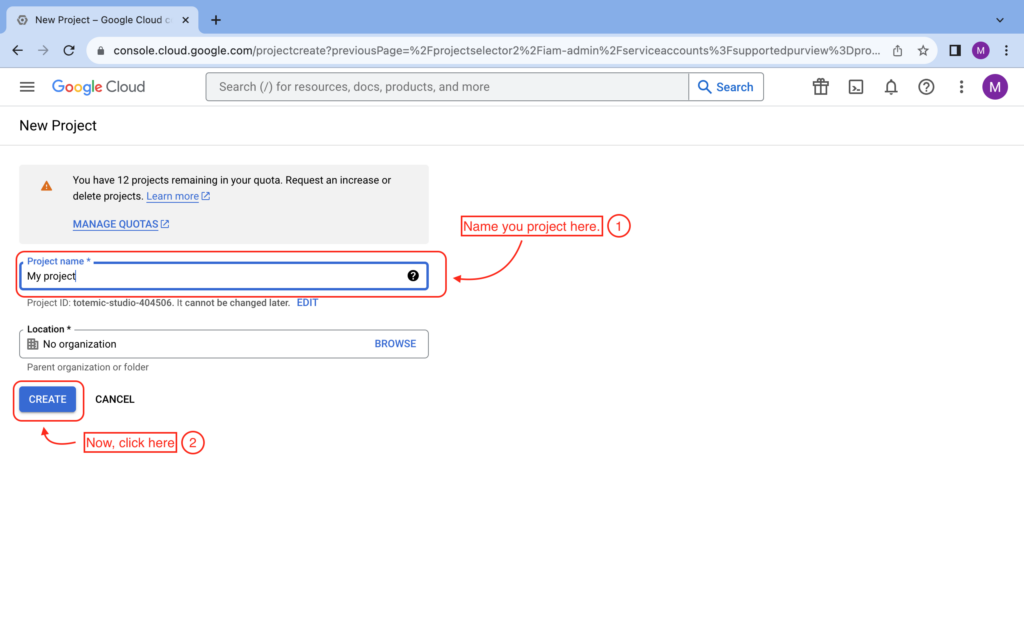
Non è necessario concedere all'account di servizio un ruolo di proprietario in Google Cloud. Le autorizzazioni di Google Play vengono assegnate separatamente in Play Console.
2. Abilita l'API per sviluppatori Android di Google Play
- Apri il API per sviluppatori Android di Google Play nella console Google Cloud.
- Verifica che nel selettore di progetto sia visualizzato il progetto Cloud corretto.
- Selezionare Abilitare.
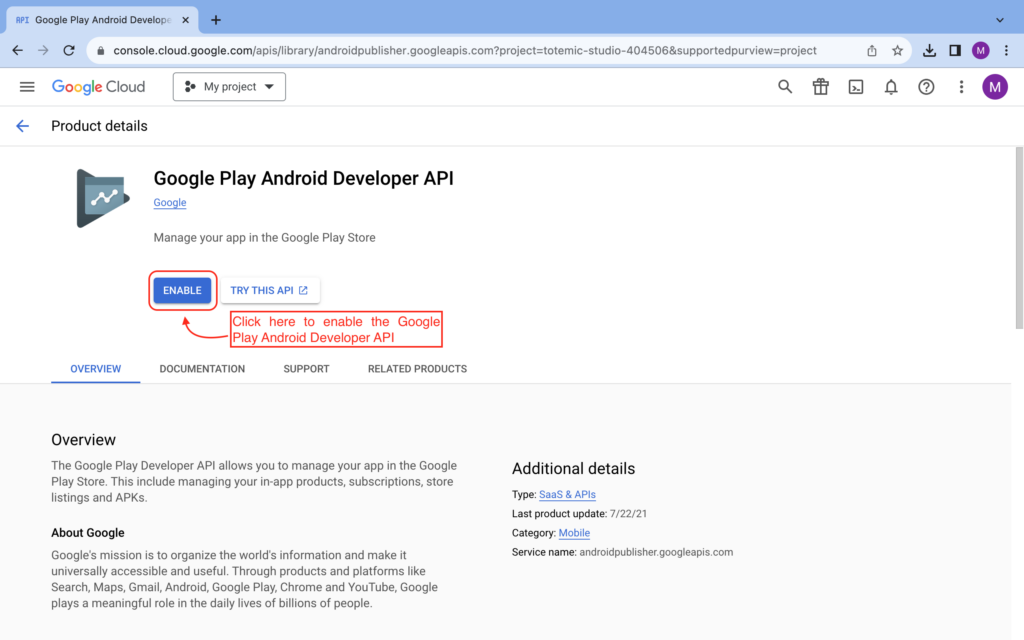
Se la pagina viene visualizzata Maneggio invece, l'API è già abilitata e puoi continuare.
3. Crea un account di servizio
- Aprire Conti di servizio nella console Google Cloud.
- Selezionare Crea un account di servizio.
- Inserisci un nome descrittivo, ad esempio SiteTo.App Pubblicazione su Google Play.
- Selezionare Crea e continua.
- Ignora i ruoli facoltativi del progetto Cloud e i passaggi di accesso utente, quindi seleziona Fatto.
- Copia l'e-mail dell'account di servizio. Finisce nel
iam.gserviceaccount.come lo inviterai a Play Console nel passaggio 5.
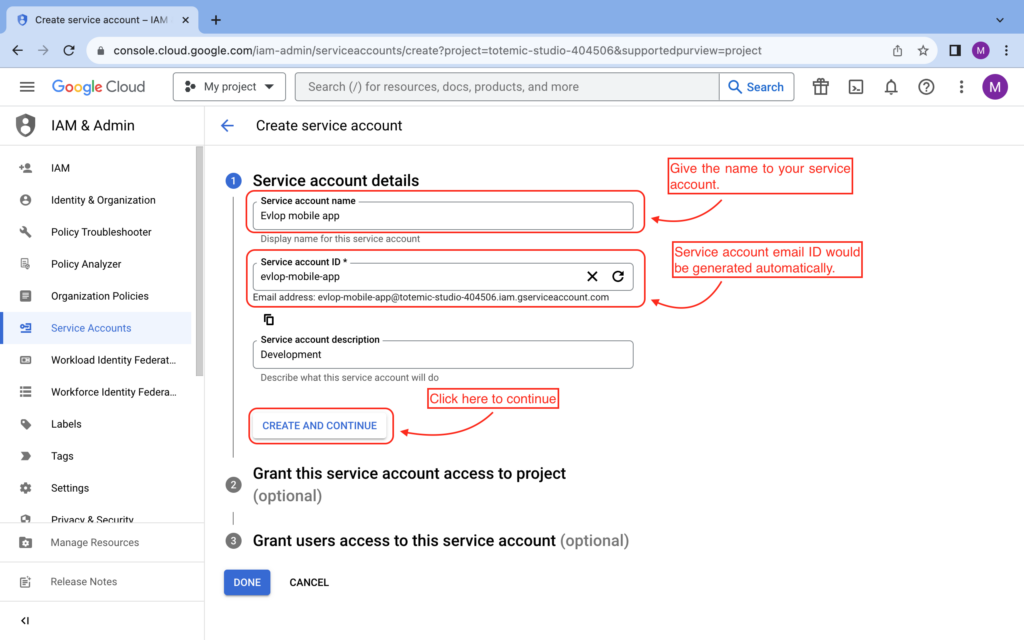
L'account di servizio è un'identità separata utilizzata solo per l'accesso sicuro da server a server. Non è il tuo login Google personale.
4. Scarica la chiave JSON
- Su Conti di servizio pagina, seleziona l'account di servizio appena creato.
- Apri il Chiavi tab.
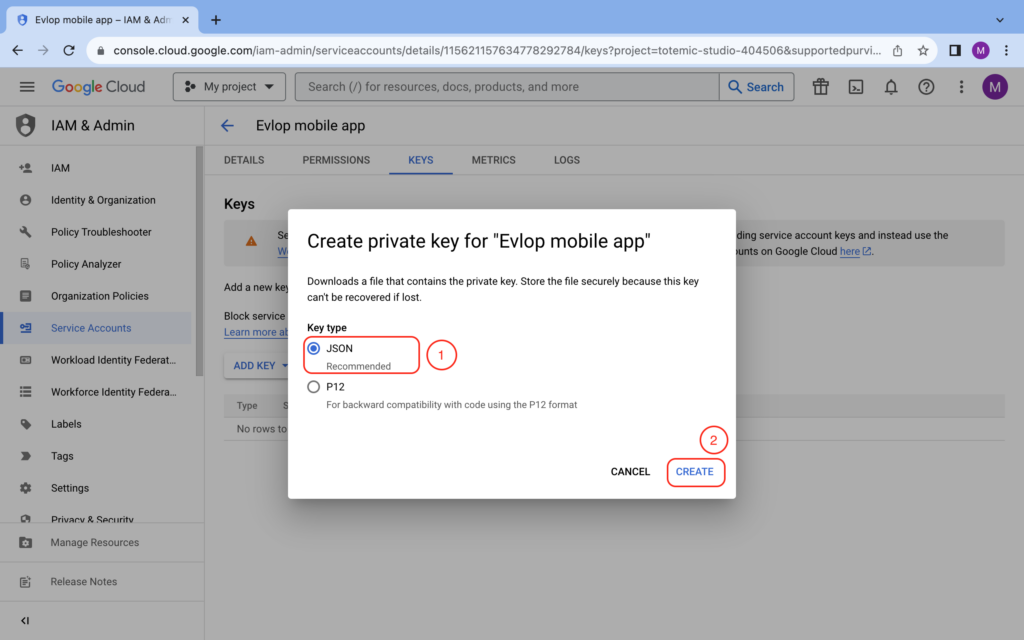
- Selezionare Aggiungi chiave, Poi Crea nuova chiave.
- Scegliere JSON e seleziona Creare.
- Salva il file scaricato in un posto privato. Google non ti consentirà di scaricare nuovamente la stessa chiave privata.
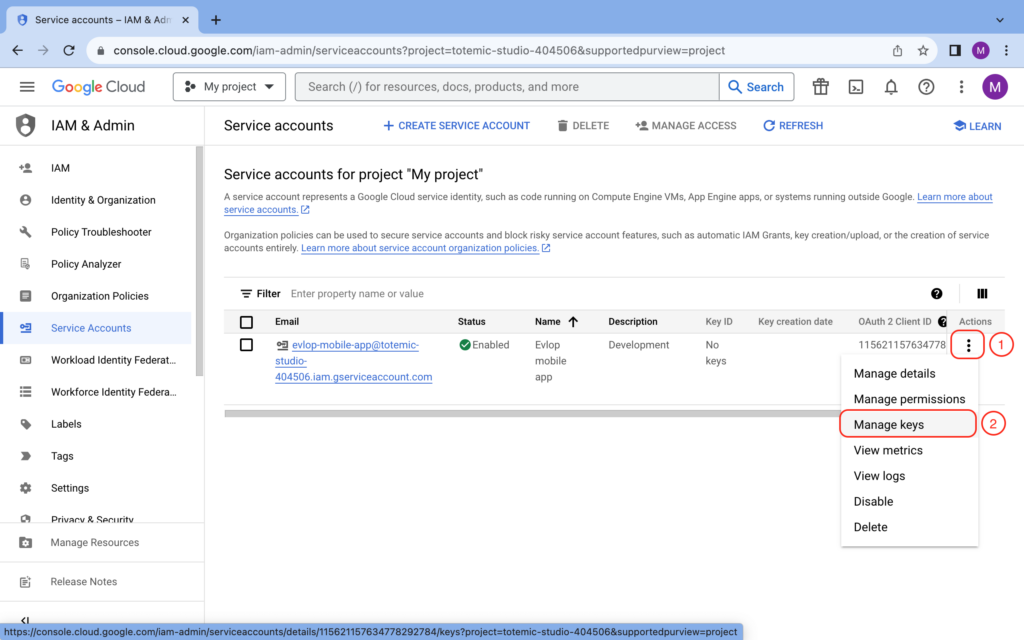
Non rinominare il file con un'estensione diversa né modificarne il contenuto. SiteTo.App prevede il file JSON originale.
5. Concedi all'account di servizio l'accesso in Play Console
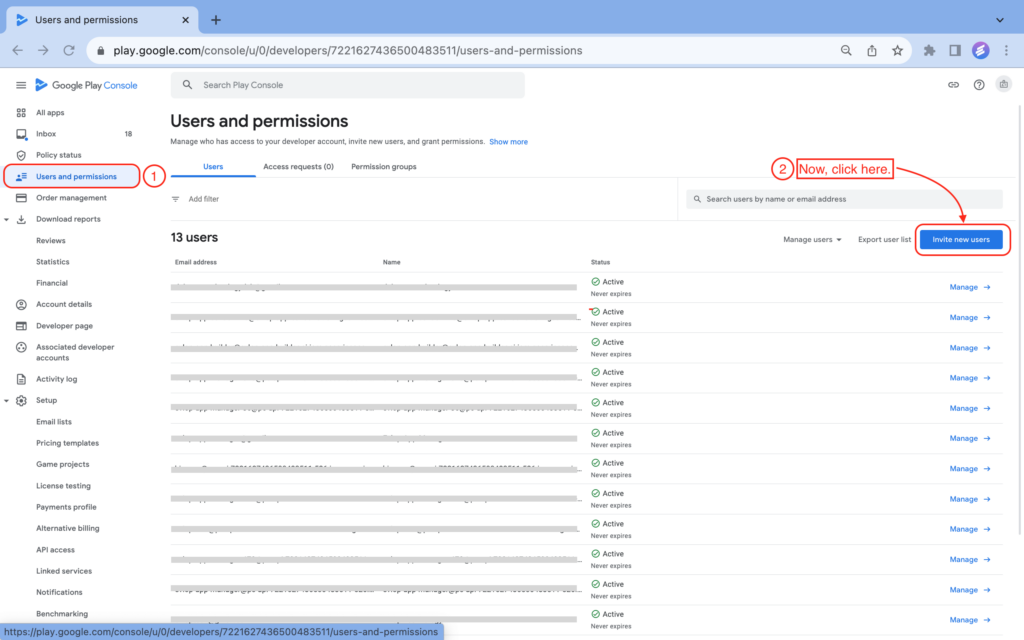
- Aprire Utenti e permessi nella Google Play Console.
- Selezionare Invita nuovi utenti.
- Incolla l'e-mail dell'account di servizio che hai copiato nel passaggio 3.
- Concedegli l'accesso all'app Android che desideri che SiteTo.App pubblichi.
- Concedi le autorizzazioni necessarie per il lavoro di pubblicazione:
- Visualizza le informazioni sull'app (sola lettura)
- Rilascia le app sui percorsi di test
- Rilascia in produzione, escludi dispositivi e utilizza la firma dell'app Play
- Gestisci la presenza in negozio se SiteTo.App aiuterà ad aggiornare la scheda dello Store
Se l'app non è stata ancora creata in Play Console, concedi anche l'autorizzazione a livello di account Crea, modifica ed elimina le bozze delle app. Non concedere autorizzazioni finanziarie, relative agli ordini, agli abbonamenti, alla gestione degli utenti o all'amministratore completo a meno che il tuo accordo di pubblicazione non le richieda specificatamente.
Selezionare Invita utente per finire. Google potrebbe impiegare uno o due minuti per applicare il nuovo accesso.
6. Collega Google Play a SiteTo.App
- Accedi a SiteTo.App.
- Apri l'app che desideri pubblicare.
- Nell'editor dell'app, trova Collegare e scegli Google Play. Puoi anche usare Collega Google Play nell'elenco di controllo dell'app.
- In E-mail dell'account sviluppatore, inserisci l'indirizzo email Google che possiede o amministra il tuo account Play Console. Non inserire qui l'e-mail dell'account di servizio.
- Sotto Chiave dell'account di servizio (JSON), carica il file JSON dal passaggio 4.
- Selezionare Salva.
Verrà visualizzata la scheda Google Play Collegato una volta salvate le credenziali. SiteTo.App ora può utilizzare l'accesso consentito alla Play Console per il lavoro di pubblicazione Android di questa app.
Cosa succede dopo
Completa l'icona dell'app, la schermata iniziale, la navigazione e altri dettagli dell'app in SiteTo.App. Quando sei pronto, scegli un piano di pubblicazione Android e avvia la creazione. Google esamina comunque ogni versione, quindi il collegamento dell'account non pubblica immediatamente l'app né garantisce l'approvazione.
Mantieni attivi l'account di servizio e l'accesso alla Play Console durante la creazione o l'invio della tua app. Se disconnetti l'account o elimini la chiave, SiteTo.App non sarà più in grado di utilizzare quella connessione.
Risoluzione dei problemi
SiteTo.App dice che il file JSON non è valido
Assicurati di aver caricato il file non modificato .json chiave scaricata dall'account di servizio Chiavi scheda. Un file di configurazione del progetto, un file client OAuth o un file di configurazione Firebase non funzionerà.
L'account si connette, ma la pubblicazione restituisce un errore di autorizzazione
Aprire Utenti e permessi in Play Console, seleziona l'account del servizio e conferma che ha accesso all'app corretta e alle autorizzazioni di rilascio elencate nel passaggio 5. Le nuove autorizzazioni possono richiedere alcuni minuti per diventare attive.
Non è possibile creare una chiave dell'account di servizio
La tua organizzazione Google Workspace o Cloud potrebbe bloccare le chiavi dell'account di servizio gestito dall'utente. Chiedi al tuo amministratore Cloud di creare una chiave JSON approvata o di consentire la creazione di chiavi per questo account di servizio.
L'account del servizio è collegato all'app sbagliata
In SiteTo.App, apri l'app interessata, scegli Connetti → Google Playe selezionare Disconnetti. Modifica quindi l'accesso all'app dell'account di servizio in Play Console e ricollegalo al progetto SiteTo.App corretto.
Mantieni la connessione sicura
- Archivia la chiave JSON in una password sicura o in un gestore di segreti.
- Non salvare mai la chiave in un repository di codice né caricarla in un archivio cloud con accesso pubblico.
- Concedi all'account di servizio l'accesso solo all'app e alle azioni di pubblicazione di cui ha bisogno.
- Rimuovi le vecchie chiavi da Google Cloud dopo averle sostituite in SiteTo.App.
- Controlla l'accesso all'account di servizio in Play Console una volta completato il lavoro di pubblicazione.
Per gli ultimi dettagli sulla configurazione di Google, consultare la versione ufficiale Guida all'API per sviluppatori di Google Play, Guida alle autorizzazioni della Play Console, E guida alle chiavi dell'account di servizio.
Gli screenshot di Google Console presenti in questa guida sono stati selezionati da Articolo sulla configurazione di Evlop fornito come riferimento visivo. Google potrebbe aggiornare le etichette o i layout di pagina nel tempo.