
La conexión de Firebase permite que su aplicación SiteTo.App reciba notificaciones automáticas en Android e iOS. También le brinda a SiteTo.App una credencial de servidor segura para enviar una transmisión a todos los dispositivos suscritos.
Antes de comenzar
Necesitarás:
- Una cuenta de Google con permiso para crear o administrar una Proyecto base de fuego
- El nombre del paquete de Android y el ID del paquete de iOS utilizados por su aplicación SiteTo.App
- Una membresía del Programa de Desarrolladores de Apple si está configurando notificaciones de iOS
- Tu aplicación configurada en SiteTo.App
Utilice exactamente el mismo nombre de paquete o ID de paquete en Firebase y SiteTo.App. Ambos identificadores distinguen entre mayúsculas y minúsculas y Firebase no le permite cambiarlos una vez registrada la aplicación de la plataforma.
Comprenda las tres credenciales de SiteTo.App
SiteTo.App's Conectar → Base de fuego La pantalla tiene tres campos de carga:
- configuración de Android - el
google-services.jsonarchivo para su aplicación Firebase Android registrada - configuración de iOS — su credencial del servicio Apple Push Notification en
.p8o.p12formato - Clave del SDK de administrador de Firebase — el JSON de cuenta de servicio privado utilizado por el servidor de SiteTo.App para enviar transmisiones
Los dos archivos JSON no son intercambiables. google-services.json configura la aplicación de Android; El Admin SDK JSON autoriza las operaciones del servidor confiable y debe permanecer privado.
Para iOS, Firebase también genera GoogleService-Info.plist cuando registras la aplicación. Descargue y conserve ese archivo con los activos de su proyecto iOS. La pantalla de conexión actual de SiteTo.App Firebase le solicita que cargue la credencial de APN, no el plist.
1. Crea o selecciona un proyecto de Firebase
- Abre el Consola de base de fuego e iniciar sesión.
- Seleccione un proyecto existente para esta aplicación o elija Crear un proyecto.
- Siga las indicaciones. Google Analytics es opcional para la configuración de notificaciones push.
- De Resumen del proyecto, elegir Agregar aplicación cuando esté listo para registrar Android e iOS.
Utilice un proyecto de Firebase para ambas versiones de plataforma de la misma aplicación. Esto mantiene juntas la configuración de Cloud Messaging y la credencial del servidor.
2. Registre la aplicación de Android
- En Resumen del proyecto, elige el ícono de Android o selecciona Agregar aplicación → Android.
- Ingrese el nombre exacto del paquete de Android utilizado por su aplicación SiteTo.App, como
com.yourcompany.yourapp. - Agregue un apodo opcional para que la aplicación sea más fácil de reconocer.
- Seleccionar Registrar aplicación.
- Seleccionar Descargar google-services.json y mantenga el nombre de archivo original.
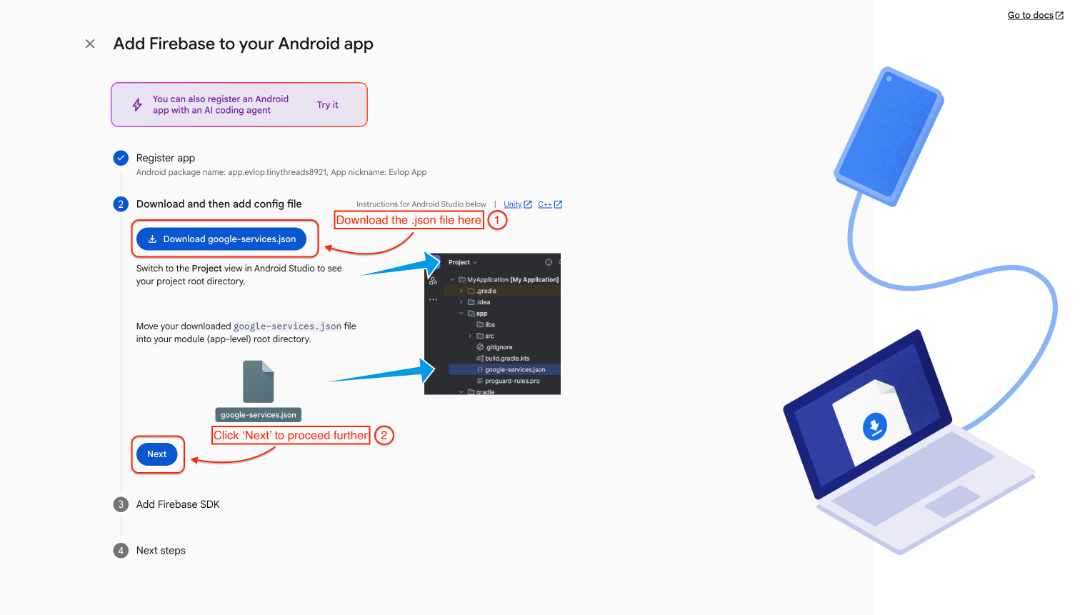
Puede descargar este archivo nuevamente más tarde desde Configuración del proyecto → General → Tus aplicaciones. Si su navegador agrega texto como (1) al nombre del archivo, cámbiele el nombre a google-services.json antes de subirlo a SiteTo.App.
3. Registre la aplicación iOS
- Volver a Resumen del proyecto y elige Agregar aplicación → iOS+.
- Ingrese el ID de paquete exacto utilizado por su aplicación SiteTo.App para iOS.
- Añade un apodo opcional. El ID de la App Store se puede agregar más tarde si la aplicación aún no se ha publicado.
- Seleccionar Registrar aplicación.
- Descargar
GoogleService-Info.plisty guárdelo con los activos del proyecto iOS de su aplicación.
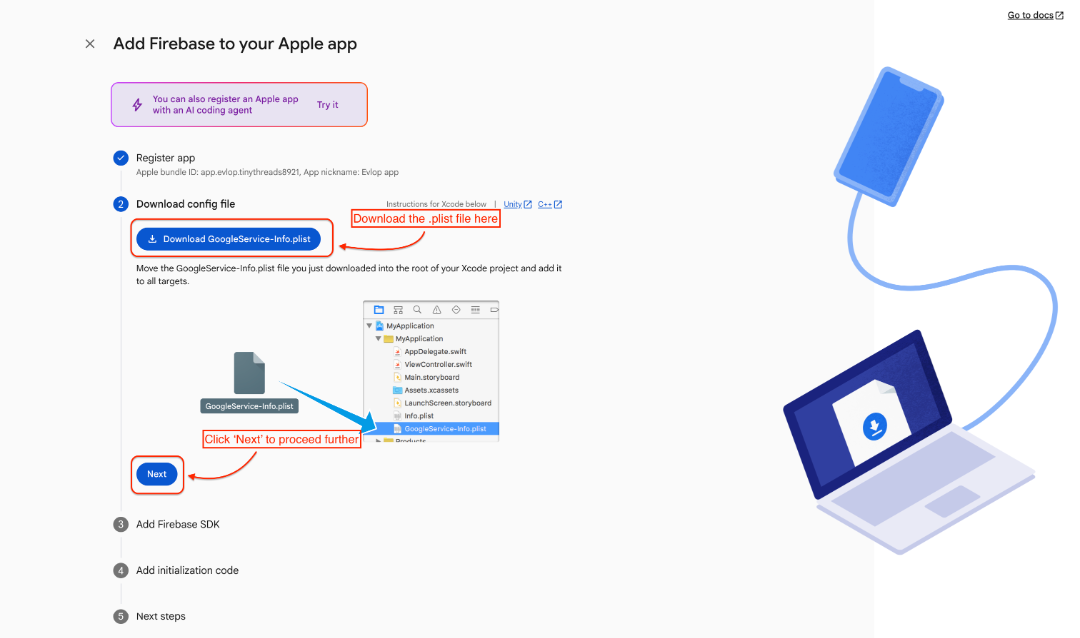
El ID del paquete distingue entre mayúsculas y minúsculas y no se puede cambiar para esta aplicación de Firebase después del registro. Si no coincide con SiteTo.App, elimine el registro incorrecto de la aplicación Firebase y agregue uno nuevo con el ID correcto.
4. Cree una credencial APN para iOS
La configuración de Android puede omitir esta sección. Para iOS, Firebase Cloud Messaging necesita permiso para enviar notificaciones a través del servicio Push Notification de Apple.
- Inicie sesión en Desarrollador de Apple y abierto Certificados, identificadores y perfiles.
- Seleccionar Llaves, luego use el botón Agregar (
+) para registrar una nueva clave. - Asigne a la clave un nombre reconocible como Notificaciones push de SiteTo.App.
- Permitir Servicio de notificaciones push de Apple (APN) y elige Configurar si Apple pregunta por su entorno o alcance.
- Seleccionar Continuar, revise la configuración y seleccione Registro.
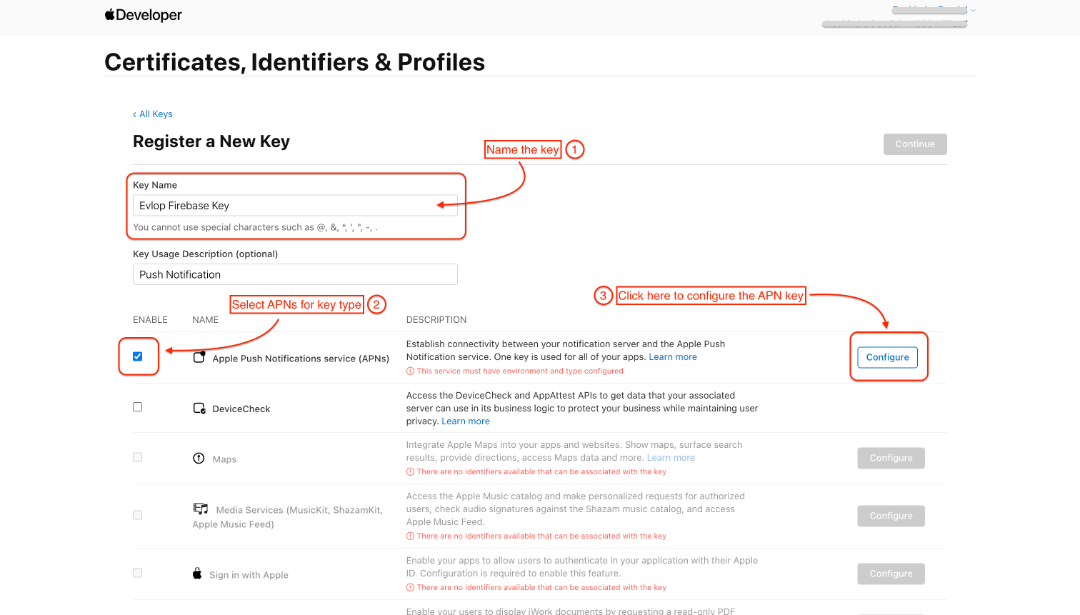
- Descarga el
.p8clave y guárdela de forma segura. - Copia su ID de clave y tu desarrollador de Apple ID del equipo.
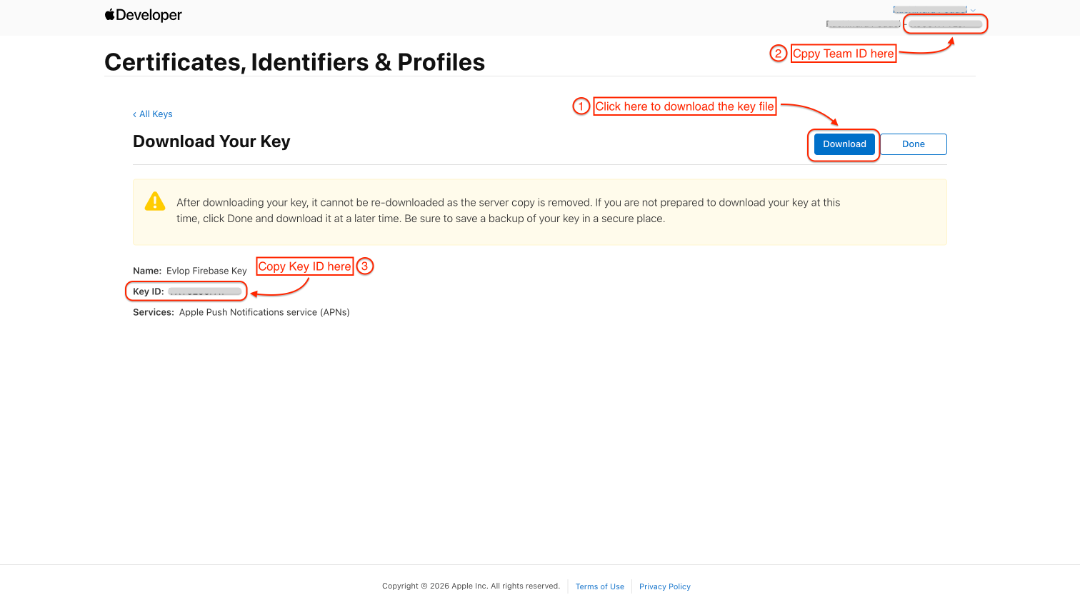
Apple normalmente permite el .p8 La clave privada se descargará solo una vez. Si lo pierde, cree un reemplazo en lugar de intentar reconstruir el archivo.
5. Cargue la credencial APN a Firebase
- Regrese a Firebase Console y abra su proyecto.
- Abierto Configuración del proyecto, luego seleccione Mensajería en la nube.
- Encuentra tu aplicación iOS en configuración de la aplicación de Apple.
- Bajo Clave de autenticación de APN, seleccionar Subir.
- Elige el
.p8archivo, ingrese la ID de clave y la ID del equipo que registró y finalice la carga.
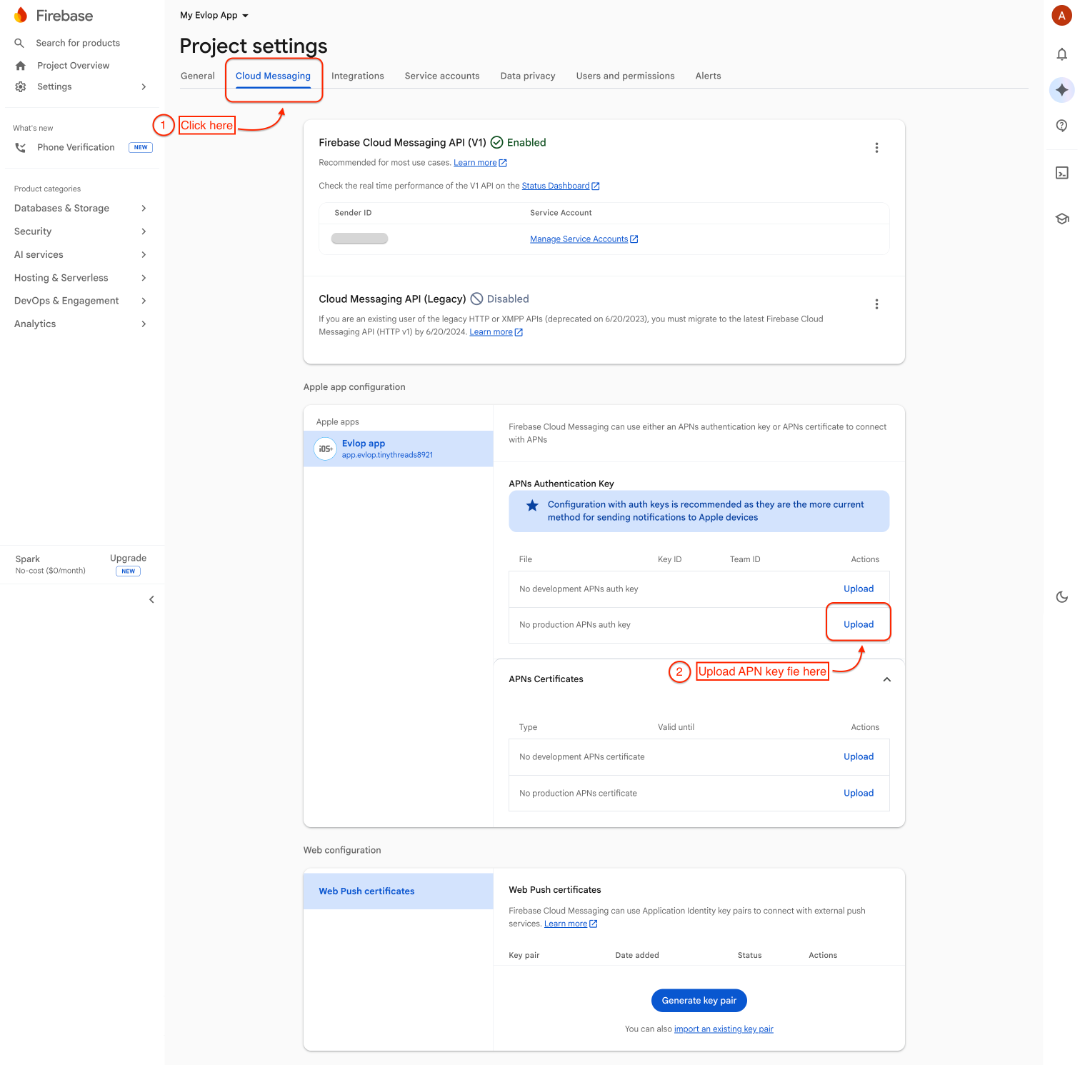
Si utiliza un certificado APN en lugar de una clave token, expórtelo como un certificado protegido con contraseña. .p12 archivo. SiteTo.App acepta .p8 y .p12, pero un .p8 La clave suele ser más fácil de mantener porque no caduca anualmente.
6. Genere la clave SDK de administrador de Firebase
Esta clave permite al servidor de SiteTo.App enviar transmisiones de notificaciones. Generarlo desde el mismo proyecto de Firebase que contiene las aplicaciones de Android e iOS.
- En Firebase Console, abra Configuración del proyecto.
- Seleccionar cuentas de servicio.
- En el SDK de administrador de Firebase sección, seleccione Generar nueva clave privada.
- Confirme seleccionando Generar clave.
- Guarde el archivo JSON descargado en algún lugar privado.
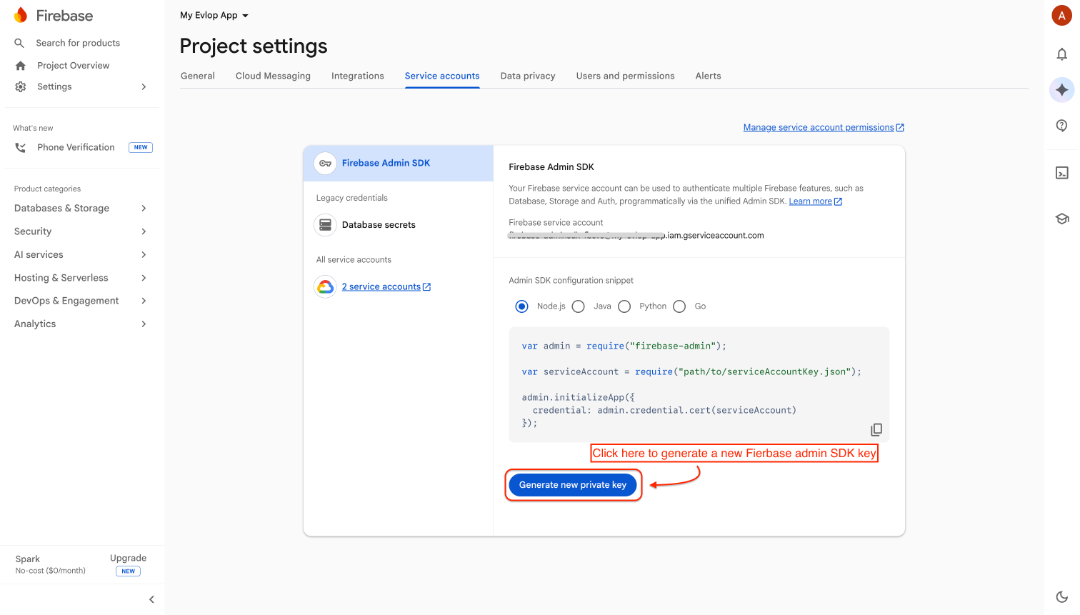
Este JSON es una credencial de servidor privado. No lo confundas con google-services.json, colóquelo en la aplicación móvil, guárdelo en un repositorio o compártalo por correo electrónico o chat.
7. Conecte Firebase en SiteTo.App
- Inicie sesión en SiteTo.App.
- Abra la aplicación que desea configurar.
- En el editor de aplicaciones, abra Conectar y elige base de fuego.
- Bajo configuración de Android, subir
google-services.jsondesde el paso 2. - Bajo configuración de iOS, sube el
.p8o.p12Credencial APN del paso 4. - Bajo Clave del SDK de administrador de Firebase, cargue el JSON de la cuenta de servicio del paso 6.
- Seleccionar Guardar configuración.
Cada fila mostrará el nombre del archivo cargado o Configurado. Asegúrese de que las tres credenciales pertenezcan a la misma aplicación, proyecto de Firebase y equipo de desarrolladores de Apple antes de comenzar una compilación de producción.
¿Qué pasa después?
SiteTo.App mantiene la credencial del SDK de administrador en el servidor y la utiliza para enviar mensajes de difusión a través de Firebase Cloud Messaging. Las aplicaciones instaladas de Android e iOS se suscriben a un tema compartido, por lo que un envío puede llegar a ambas plataformas.
Al conectar Firebase no se envía una notificación inmediatamente. Finalice la configuración y compilación de la aplicación, instale la nueva compilación en un dispositivo real, otorgue permiso de notificación cuando se le solicite y luego envíe una transmisión de prueba.
Solución de problemas
Los dispositivos Android no reciben notificaciones
Confirma que google-services.json provino del registro de la aplicación de Android con el mismo nombre de paquete que SiteTo.App. Un archivo de otro proyecto de Firebase u otra variante de compilación dirigirá la aplicación al remitente incorrecto.
Los dispositivos iOS no reciben notificaciones
Verifique que el ID del paquete coincida exactamente; la credencial APN aparece debajo Configuración del proyecto → Mensajería en la nubey su ID de clave y ID de equipo son correctos. Pruebe en un dispositivo Apple físico y permita notificaciones cuando se le solicite.
SiteTo.App dice que el archivo Admin SDK no es válido
Cargue el JSON de la cuenta de servicio generado en Configuración del proyecto → Cuentas de servicio. El androide google-services.json El archivo también es JSON válido, pero no es una credencial del SDK de administrador.
Los archivos se cargan, pero falla el envío.
Verifique que la clave Admin SDK todavía esté activa y pertenezca al mismo proyecto de Firebase que la configuración móvil. Si la clave fue revocada o expuesta, genere un reemplazo y cárguela en SiteTo.App.
perdiste la manzana .p8 llave
Apple no proporciona una segunda descarga. Cree una nueva clave APN, cárguela en Firebase y luego reemplace el archivo de configuración de iOS en SiteTo.App.
Mantenga sus credenciales seguras
- Trate el JSON y APN del SDK de administración
.p8o.p12archivo como contraseñas. - Almacene credenciales privadas en un administrador de contraseñas o secretos.
- Nunca coloque el Admin SDK JSON en una aplicación móvil o repositorio público.
- Utilice una clave de cuenta de servicio dedicada para SiteTo.App para que pueda rotarse de forma independiente.
- Revocar y reemplazar cualquier clave privada que haya podido quedar expuesta.
Para obtener las instrucciones más recientes sobre la plataforma, consulta las guías oficiales de Firebase para agregando una aplicación de Android, agregando una aplicación de Apple, cargar una clave de autenticación de APN, y generar una clave privada del SDK de administrador.
Las capturas de pantalla de la consola en esta guía fueron seleccionadas del Base de fuego de Android Evlop, Base de fuego Evlop iOS, Evlop Apple APN, y SDK de administración de Evlop artículos suministrados como referencias visuales. Firebase y Apple pueden actualizar etiquetas o diseños de página con el tiempo.