
Menghubungkan Firebase memungkinkan aplikasi SiteTo.App Anda menerima pemberitahuan push di Android dan iOS. Ini juga memberi SiteTo.App kredensial server yang aman untuk mengirimkan satu siaran ke semua perangkat berlangganan.
Sebelum Anda mulai
Anda akan membutuhkan:
- Akun Google dengan izin untuk membuat atau mengelola a proyek Firebase
- Nama paket Android dan ID paket iOS yang digunakan oleh aplikasi SiteTo.App Anda
- Keanggotaan Program Pengembang Apple jika Anda mengatur notifikasi iOS
- Aplikasi Anda sudah disiapkan SiteTo.App
Gunakan nama paket atau ID paket yang sama persis di Firebase dan SiteTo.App. Kedua pengenal tersebut peka huruf besar-kecil, dan Firebase tidak mengizinkan Anda mengubahnya setelah aplikasi platform tersebut didaftarkan.
Pahami tiga kredensial SiteTo.App
SiteTo.App's Hubungkan → Firebase layar memiliki tiga bidang unggah:
- Konfigurasi Android — itu
google-services.jsonfile untuk aplikasi Android Firebase Anda yang terdaftar - konfigurasi iOS — kredensial layanan Pemberitahuan Push Apple Anda masuk
.p8atau.p12format - Kunci Firebase Admin SDK — JSON akun layanan pribadi yang digunakan oleh server SiteTo.App untuk mengirim siaran
Kedua file JSON tidak dapat dipertukarkan. google-services.json mengonfigurasi aplikasi Android; Admin SDK JSON mengotorisasi operasi server tepercaya dan harus tetap bersifat pribadi.
Untuk iOS, Firebase juga menghasilkan GoogleService-Info.plist saat Anda mendaftarkan aplikasi. Unduh dan simpan file tersebut dengan aset proyek iOS Anda. Layar koneksi SiteTo.App Firebase saat ini meminta Anda untuk mengunggah kredensial APN, bukan plist.
1. Buat atau pilih proyek Firebase
- Buka Konsol Firebase dan masuk.
- Pilih proyek yang ada untuk aplikasi ini, atau pilih Buat proyek.
- Ikuti petunjuknya. Google Analytics bersifat opsional untuk penyiapan pemberitahuan push.
- Dari Ikhtisar proyek, memilih Tambahkan aplikasi ketika Anda siap untuk mendaftar Android dan iOS.
Gunakan satu proyek Firebase untuk kedua versi platform aplikasi yang sama. Hal ini menjaga konfigurasi Cloud Messaging dan kredensial server mereka tetap bersama.
2. Daftarkan aplikasi Android
- Di dalam Ikhtisar proyek, pilih ikon Android atau pilih Tambahkan aplikasi → Android.
- Masukkan nama paket Android persis yang digunakan oleh aplikasi SiteTo.App Anda, seperti
com.yourcompany.yourapp. - Tambahkan nama panggilan opsional untuk membuat aplikasi lebih mudah dikenali.
- Memilih Daftarkan aplikasi.
- Memilih Unduh google-services.json dan pertahankan nama file aslinya.
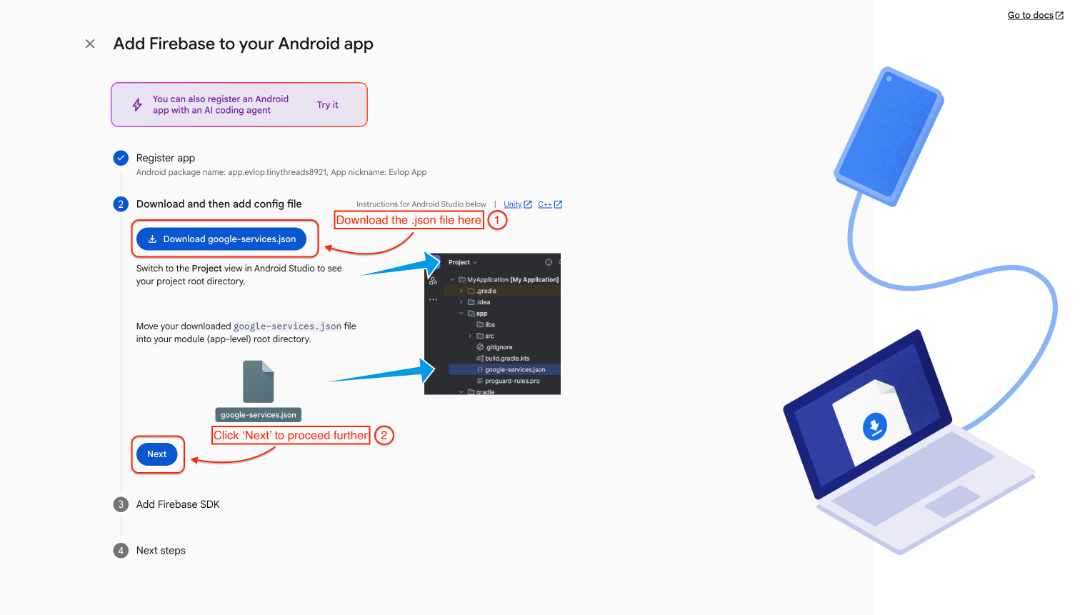
Anda dapat mengunduh file ini lagi nanti dari Pengaturan proyek → Umum → Aplikasi Anda. Jika browser Anda menambahkan teks seperti (1) ke nama file, ganti namanya kembali menjadi google-services.json sebelum mengunggahnya ke SiteTo.App.
3. Daftarkan aplikasi iOS
- Kembali ke Ikhtisar proyek dan pilih Tambahkan aplikasi → iOS+.
- Masukkan ID paket persis yang digunakan oleh aplikasi iOS SiteTo.App Anda.
- Tambahkan nama panggilan opsional. ID App Store dapat ditambahkan nanti jika aplikasi belum dipublikasikan.
- Memilih Daftarkan aplikasi.
- Unduh
GoogleService-Info.plistdan menyimpannya dengan aset proyek iOS aplikasi Anda.
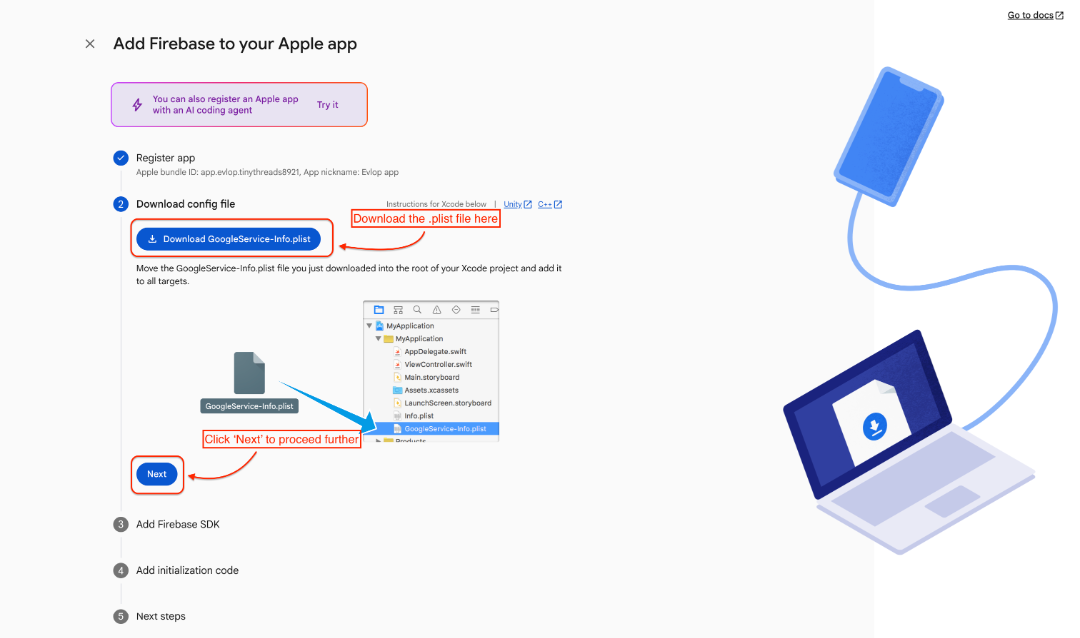
ID paket peka huruf besar-kecil dan tidak dapat diubah untuk aplikasi Firebase ini setelah pendaftaran. Jika tidak cocok dengan SiteTo.App, hapus registrasi aplikasi Firebase yang salah dan tambahkan yang baru dengan ID yang benar.
4. Buat kredensial APN untuk iOS
Penyiapan Android dapat melewati bagian ini. Untuk iOS, Firebase Cloud Messaging memerlukan izin untuk mengirimkan notifikasi melalui layanan Notifikasi Push Apple.
- Masuk ke Pengembang Apple dan terbuka Sertifikat, Pengidentifikasi & Profil.
- Memilih Kunci, lalu gunakan tombol tambah (
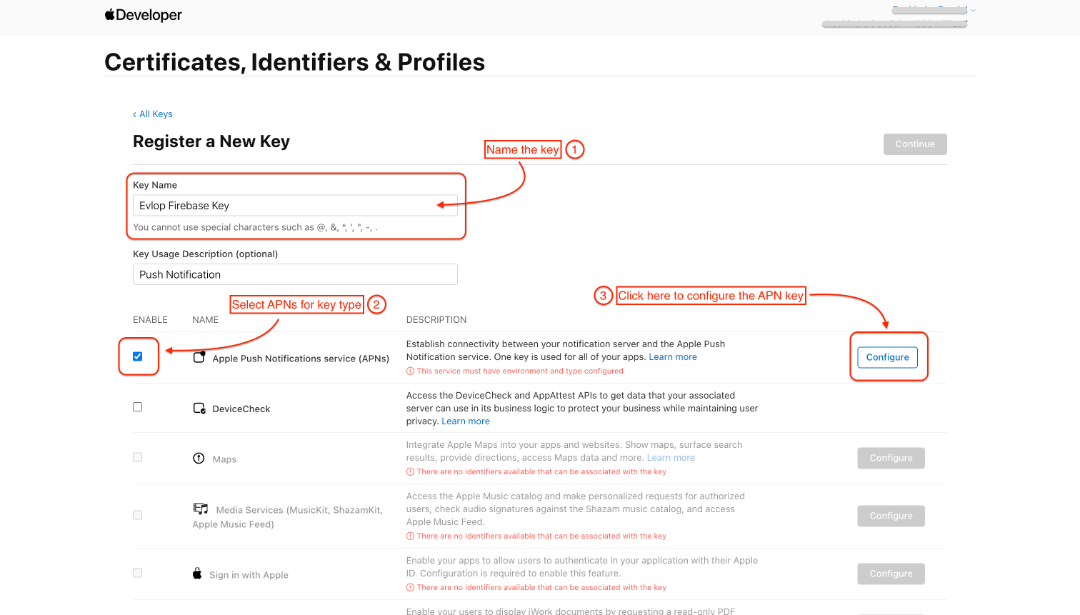
+) untuk mendaftarkan kunci baru. - Berikan kunci nama yang dapat dikenali seperti Pemberitahuan push SiteTo.App.
- Memungkinkan Layanan Pemberitahuan Push Apple (APN) dan pilih Konfigurasikan jika Apple menanyakan lingkungan atau cakupannya.
- Memilih Melanjutkan, tinjau pengaturannya, dan pilih Daftar.
- Unduh
.p8kunci dan simpan dengan aman. - Salin itu ID Kunci dan Pengembang Apple Anda ID tim.
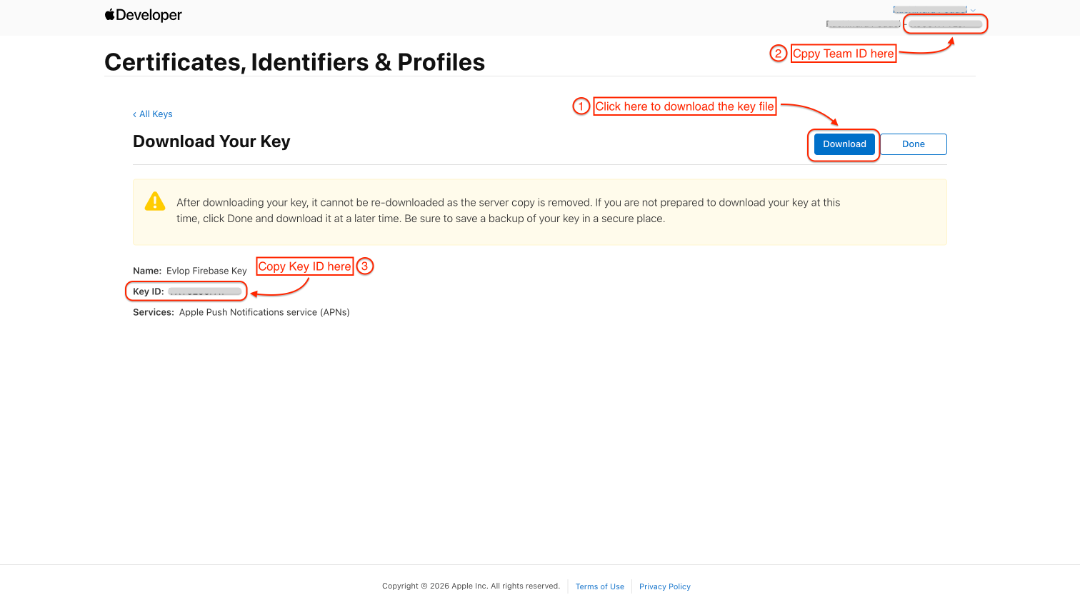
Apple biasanya mengizinkan .p8 kunci pribadi untuk diunduh hanya sekali. Jika Anda kehilangannya, buatlah penggantinya daripada mencoba merekonstruksi file tersebut.
5. Unggah kredensial APN ke Firebase
- Kembali ke Firebase Console dan buka proyek Anda.
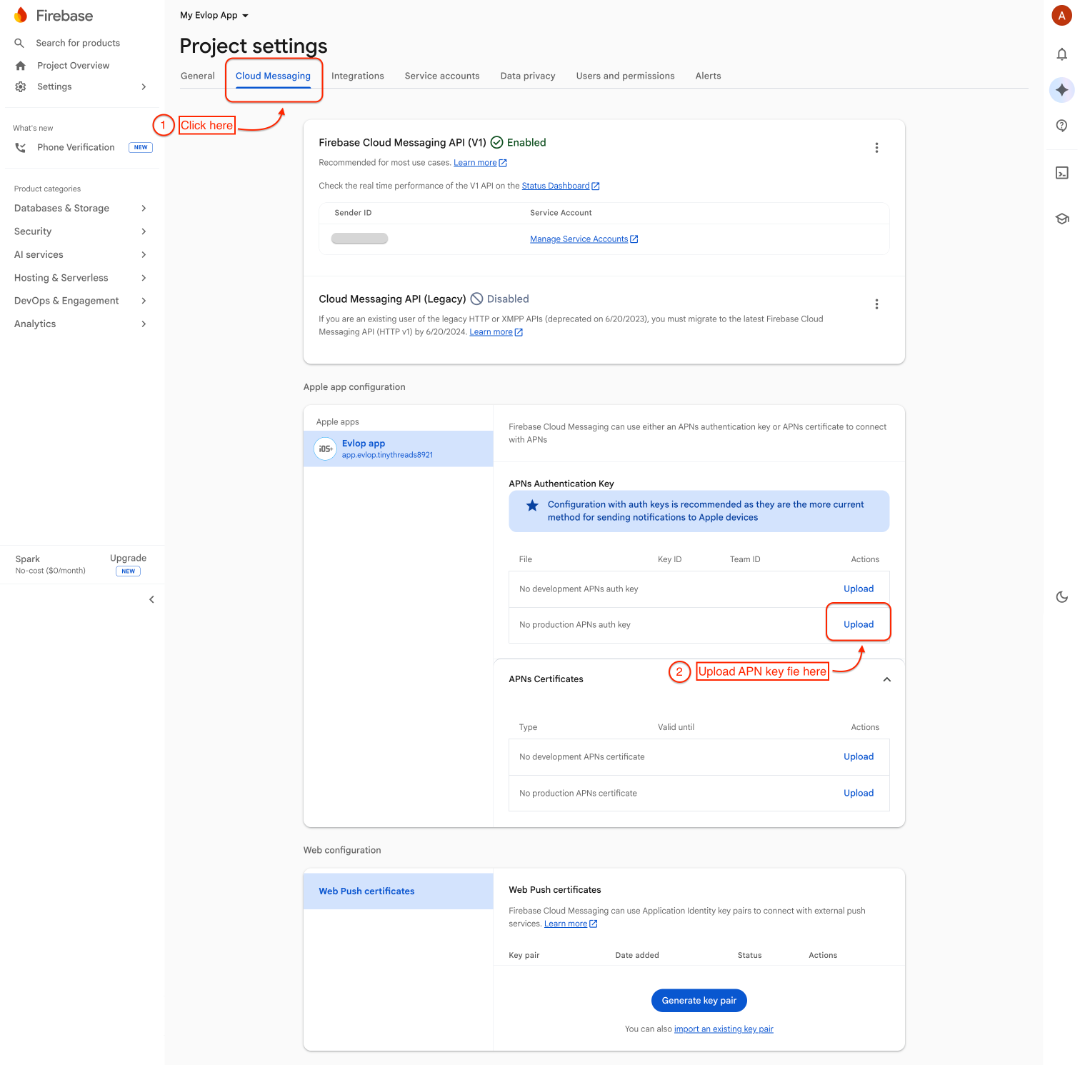
- Membuka Pengaturan proyek, lalu pilih Pesan Awan.
- Temukan aplikasi iOS Anda di bawah Konfigurasi aplikasi Apple.
- Di bawah Kunci otentikasi APN, pilih Mengunggah.
- Pilih
.p8file, masukkan ID Kunci dan ID Tim yang Anda rekam, dan selesaikan pengunggahan.
Jika Anda menggunakan sertifikat APN dan bukan kunci token, ekspor sertifikat tersebut sebagai sertifikat yang dilindungi kata sandi .p12 mengajukan. SiteTo.App menerima .p8 Dan .p12, tapi a .p8 kunci biasanya lebih mudah dipelihara karena tidak kedaluwarsa setiap tahunnya.
6. Buat kunci Firebase Admin SDK
Kunci ini memungkinkan server SiteTo.App mengirim siaran notifikasi. Hasilkan dari proyek Firebase yang sama yang berisi aplikasi Android dan iOS.
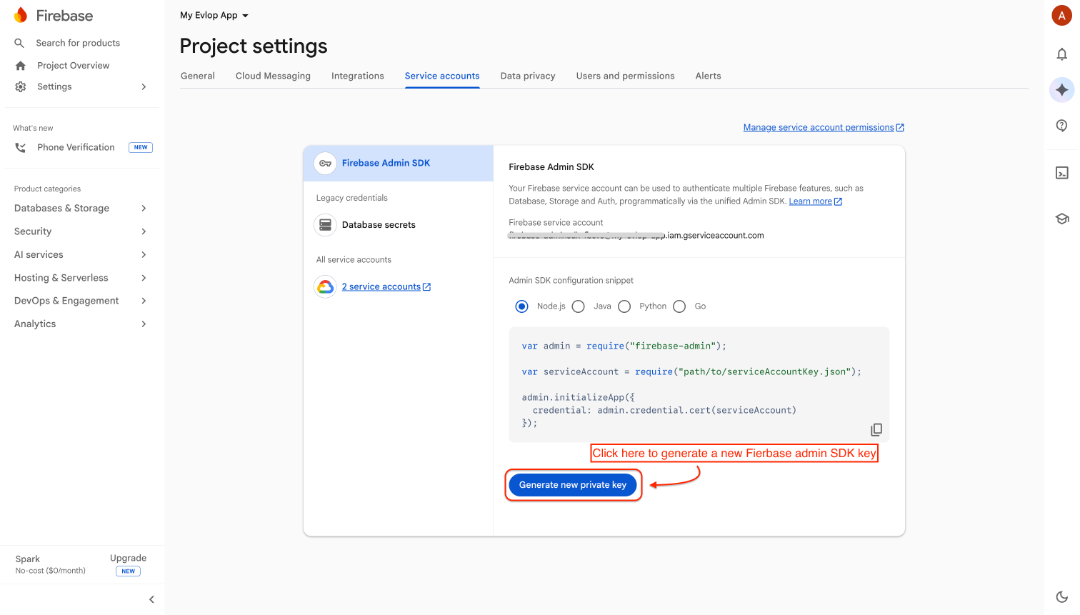
- Di Firebase Console, buka Pengaturan proyek.
- Memilih Akun layanan.
- Di SDK Admin Firebase bagian, pilih Hasilkan kunci pribadi baru.
- Konfirmasikan dengan memilih Hasilkan kunci.
- Simpan file JSON yang diunduh di tempat pribadi.
JSON ini adalah kredensial server pribadi. Jangan bingung dengan google-services.json, letakkan di aplikasi seluler, masukkan ke repositori, atau bagikan melalui email atau obrolan.
7. Hubungkan Firebase di SiteTo.App
- Masuk ke SiteTo.App.
- Buka aplikasi yang ingin Anda konfigurasi.
- Di editor aplikasi, buka Menghubungkan dan pilih basis api.
- Di bawah Konfigurasi Android, mengunggah
google-services.jsondari langkah 2. - Di bawah konfigurasi iOS, unggah
.p8atau.p12Kredensial APN dari langkah 4. - Di bawah Kunci Firebase Admin SDK, unggah JSON akun layanan dari langkah 6.
- Memilih Simpan pengaturan.
Setiap baris akan menampilkan nama file yang diunggah atau Dikonfigurasi. Pastikan ketiga kredensial milik aplikasi, proyek Firebase, dan tim pengembang Apple yang sama sebelum memulai pembangunan produksi.
Apa yang terjadi selanjutnya
SiteTo.App menyimpan kredensial Admin SDK di server dan menggunakannya untuk mengirim pesan siaran melalui Firebase Cloud Messaging. Aplikasi Android dan iOS yang terinstal berlangganan topik bersama, sehingga satu pengiriman dapat menjangkau kedua platform.
Menghubungkan Firebase tidak langsung mengirimkan notifikasi. Selesaikan penyiapan dan build aplikasi, instal build baru di perangkat sebenarnya, berikan izin notifikasi saat diminta, lalu kirim siaran pengujian.
Pemecahan masalah
Perangkat Android tidak menerima notifikasi
Konfirmasikan itu google-services.json berasal dari pendaftaran aplikasi Android dengan nama paket yang sama dengan SiteTo.App. File dari proyek Firebase lain atau varian build lain akan mengarahkan aplikasi ke pengirim yang salah.
Perangkat iOS tidak menerima notifikasi
Periksa apakah ID bundel sama persis, kredensial APN muncul di bawah Pengaturan proyek → Pesan Cloud, dan ID Kunci serta ID Timnya sudah benar. Uji pada perangkat Apple fisik dan izinkan pemberitahuan saat diminta.
SiteTo.App mengatakan file Admin SDK tidak valid
Unggah JSON akun layanan yang dihasilkan di bawah Pengaturan proyek → Akun layanan. Android google-services.json File ini juga merupakan JSON yang valid, tetapi ini bukan kredensial Admin SDK.
File diunggah, tetapi pengiriman gagal
Verifikasi bahwa kunci Admin SDK masih aktif dan termasuk dalam proyek Firebase yang sama dengan konfigurasi seluler. Jika kunci dicabut atau diekspos, buat penggantinya dan unggah di SiteTo.App.
Anda kehilangan Apple .p8 kunci
Apple tidak menyediakan unduhan kedua. Buat kunci APN baru, upload ke Firebase, lalu ganti file konfigurasi iOS di SiteTo.App.
Jaga keamanan kredensial Anda
- Perlakukan Admin SDK JSON dan APN
.p8atau.p12file seperti kata sandi. - Simpan kredensial pribadi di pengelola kata sandi atau rahasia.
- Jangan pernah menempatkan Admin SDK JSON di aplikasi seluler atau repositori publik.
- Gunakan kunci akun layanan khusus untuk SiteTo.App sehingga dapat dirotasi secara independen.
- Cabut dan ganti kunci pribadi apa pun yang mungkin terekspos.
Untuk petunjuk platform terbaru, lihat panduan resmi Firebase untuk menambahkan aplikasi Android, menambahkan aplikasi Apple, mengunggah kunci otentikasi APN, Dan menghasilkan kunci pribadi Admin SDK.
Tangkapan layar konsol dalam panduan ini dipilih dari Evlop Android Firebase, Evlop iOS Firebase, Evlop Apple APN, Dan SDK Admin Evlop artikel disediakan sebagai referensi visual. Firebase dan Apple mungkin memperbarui label atau tata letak halaman seiring waktu.