
Firebase를 연결하면 SiteTo.App 앱이 Android 및 iOS에서 푸시 알림을 받을 수 있습니다. 또한 하나의 브로드캐스트를 모든 구독 장치에 보내기 위한 보안 서버 자격 증명을 SiteTo.App에 제공합니다.
시작하기 전에
다음이 필요합니다.
- 생성 또는 관리 권한이 있는 Google 계정 Firebase 프로젝트
- SiteTo.App 앱에서 사용하는 Android 패키지 이름 및 iOS 번들 ID
- iOS 알림을 설정하는 경우 Apple 개발자 프로그램 멤버십
- 앱 설정 위치 SiteTo.App
Firebase와 SiteTo.App에서 정확히 동일한 패키지 이름이나 번들 ID를 사용하세요. 두 식별자 모두 대소문자를 구분하며 Firebase에서는 플랫폼 앱이 등록된 후에 이를 변경할 수 없습니다.
세 가지 SiteTo.App 자격 증명 이해
SiteTo.App's 연결 → Firebase 화면에는 세 가지 업로드 필드가 있습니다.
- 안드로이드 구성 —
google-services.json등록된 Firebase Android 앱용 파일 - iOS 구성 — 귀하의 Apple 푸시 알림 서비스 자격 증명
.p8또는.p12체재 - Firebase 관리 SDK 키 — 브로드캐스트를 보내기 위해 SiteTo.App의 서버에서 사용하는 개인 서비스 계정 JSON
두 JSON 파일은 서로 바꿔 사용할 수 없습니다. google-services.json Android 앱을 구성합니다. Admin SDK JSON은 신뢰할 수 있는 서버 작업을 승인하며 비공개로 유지되어야 합니다.
iOS의 경우 Firebase는 다음도 생성합니다. GoogleService-Info.plist 앱을 등록할 때 해당 파일을 다운로드하여 iOS 프로젝트 자산과 함께 보관하세요. 현재 SiteTo.App Firebase 연결 화면에서는 plist가 아닌 APN 자격 증명을 업로드하라는 메시지를 표시합니다.
1. Firebase 프로젝트 생성 또는 선택
- 열기 Firebase 콘솔 그리고 로그인하세요.
- 이 앱의 기존 프로젝트를 선택하거나 프로젝트 만들기.
- 프롬프트를 따르십시오. Google Analytics는 푸시 알림 설정을 위한 선택 사항입니다.
- 에서 프로젝트 개요, 선택하다 앱 추가 Android 및 iOS를 등록할 준비가 되면
동일한 앱의 두 플랫폼 버전 모두에 하나의 Firebase 프로젝트를 사용하세요. 이렇게 하면 클라우드 메시징 구성과 서버 자격 증명이 함께 유지됩니다.
2. 안드로이드 앱 등록
- ~ 안에 프로젝트 개요, Android 아이콘을 선택하거나 앱 추가 → Android.
- SiteTo.App 앱에서 사용하는 정확한 Android 패키지 이름을 입력하세요.
com.yourcompany.yourapp. - 앱을 더 쉽게 인식할 수 있도록 선택적 닉네임을 추가하세요.
- 선택하다 앱 등록.
- 선택하다 google-services.json 다운로드 원본 파일 이름을 유지하세요.
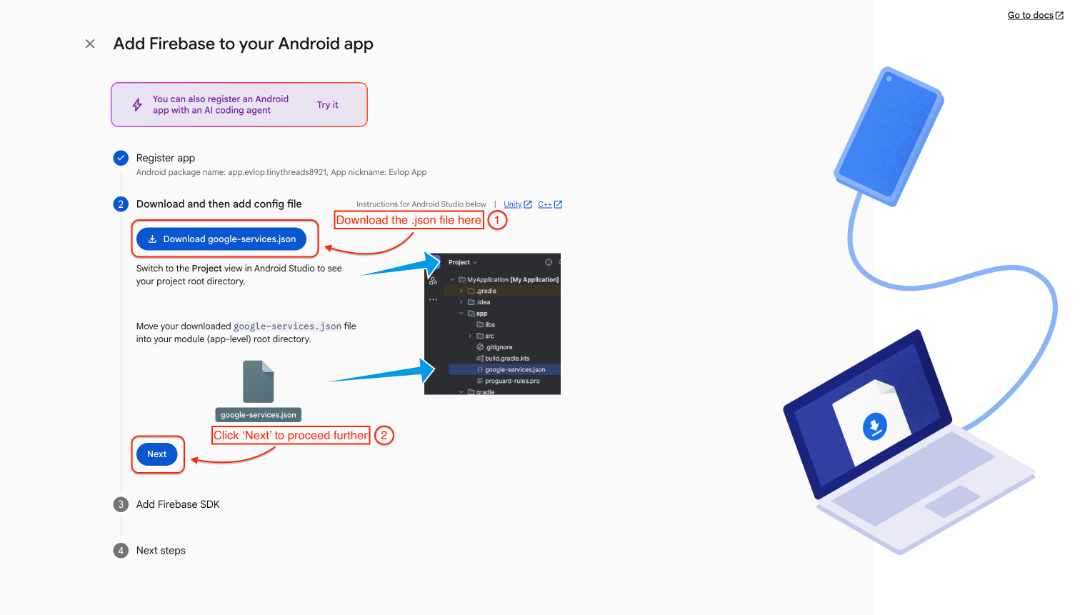
나중에 이 파일을 다음에서 다시 다운로드할 수 있습니다. 프로젝트 설정 → 일반 → 앱. 브라우저가 다음과 같은 텍스트를 추가하는 경우 (1) 파일 이름으로 다시 이름을 바꿉니다. google-services.json SiteTo.App에 업로드하기 전에.
3. iOS 앱 등록
- 다음으로 돌아가기 프로젝트 개요 그리고 선택 앱 추가 → iOS+.
- SiteTo.App iOS 앱에서 사용하는 정확한 번들 ID를 입력하세요.
- 선택적 닉네임을 추가합니다. 앱이 아직 게시되지 않은 경우 나중에 App Store ID를 추가할 수 있습니다.
- 선택하다 앱 등록.
- 다운로드
GoogleService-Info.plist앱의 iOS 프로젝트 자산과 함께 보관하세요.
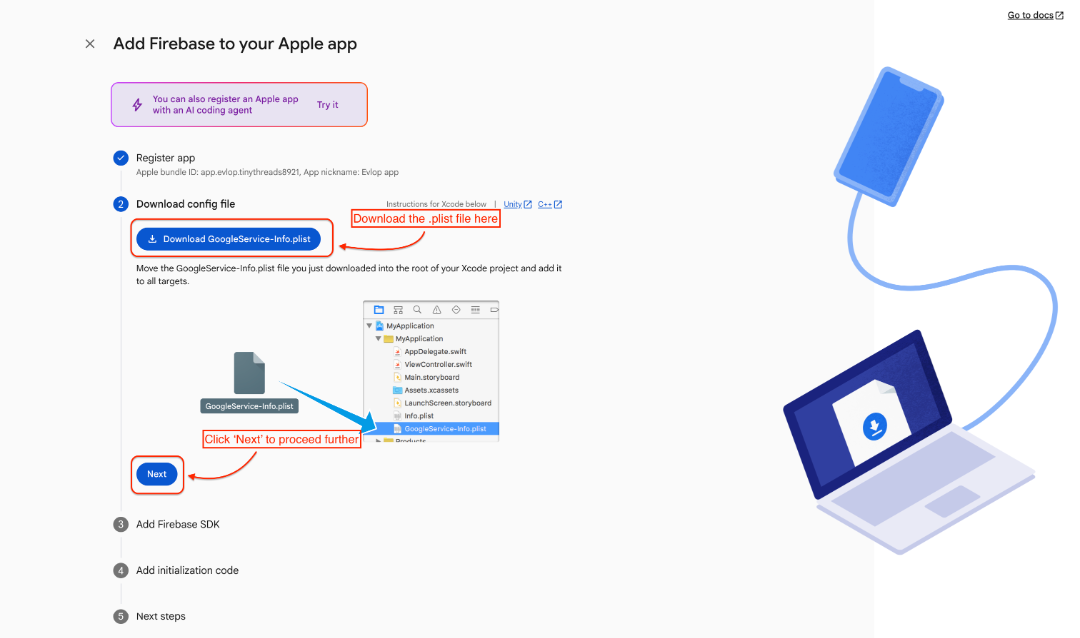
번들 ID는 대소문자를 구분하며 등록 후에는 이 Firebase 앱에 대해 변경할 수 없습니다. SiteTo.App과 일치하지 않는 경우 잘못된 Firebase 앱 등록을 삭제하고 올바른 ID로 새 등록을 추가하세요.
4. iOS용 APN 자격 증명 만들기
Android 설정에서는 이 섹션을 건너뛸 수 있습니다. iOS의 경우 Firebase 클라우드 메시징이 Apple의 푸시 알림 서비스를 통해 알림을 전달하려면 권한이 필요합니다.
- 로그인 애플 개발자 그리고 열어 인증서, 식별자 및 프로필.
- 선택하다 열쇠을 누른 다음 추가 버튼(
+) 새 키를 등록합니다. - 키에 다음과 같이 인식할 수 있는 이름을 지정하십시오. SiteTo.App 푸시 알림.
- 할 수 있게 하다 Apple 푸시 알림 서비스(APN) 그리고 선택 구성 Apple이 환경이나 범위를 요구하는 경우.
- 선택하다 계속하다, 설정을 검토하고 선택 등록하다.
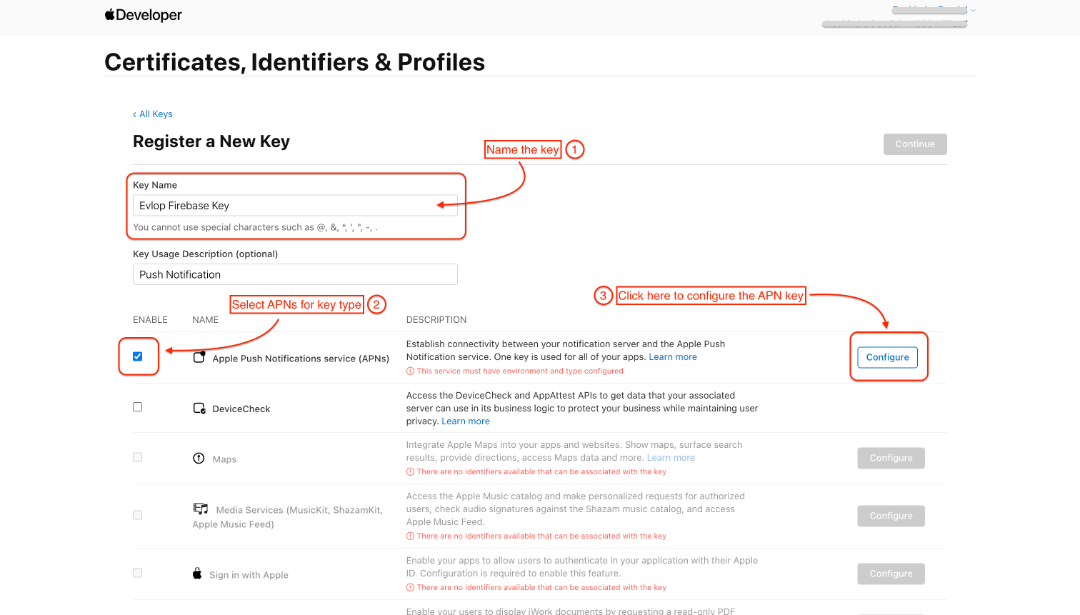
- 다운로드
.p8키를 안전하게 보관하세요. - 복사해 보세요 키 ID 그리고 당신의 Apple 개발자 팀 ID.
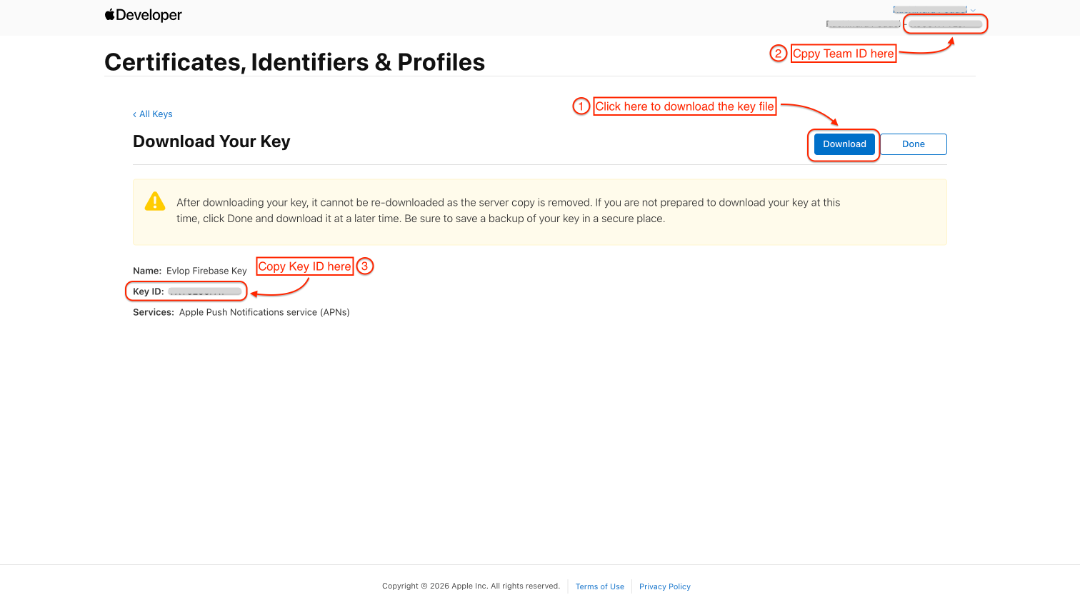
Apple은 일반적으로 다음을 허용합니다. .p8 개인 키는 한 번만 다운로드됩니다. 파일을 잃어버린 경우 파일을 재구성하기보다는 대체 파일을 만드세요.
5. APN 사용자 인증 정보를 Firebase에 업로드하세요.
- Firebase 콘솔로 돌아가서 프로젝트를 엽니다.
- 열려 있는 프로젝트 설정을 선택한 다음 클라우드 메시징.
- 아래에서 iOS 앱을 찾으세요. 애플 앱 구성.
- 아래에 APN 인증 키, 선택하다 업로드.
- 다음을 선택하세요.
.p8파일에 아까 기록해둔 Key ID와 Team ID를 입력하고 업로드를 완료하세요.
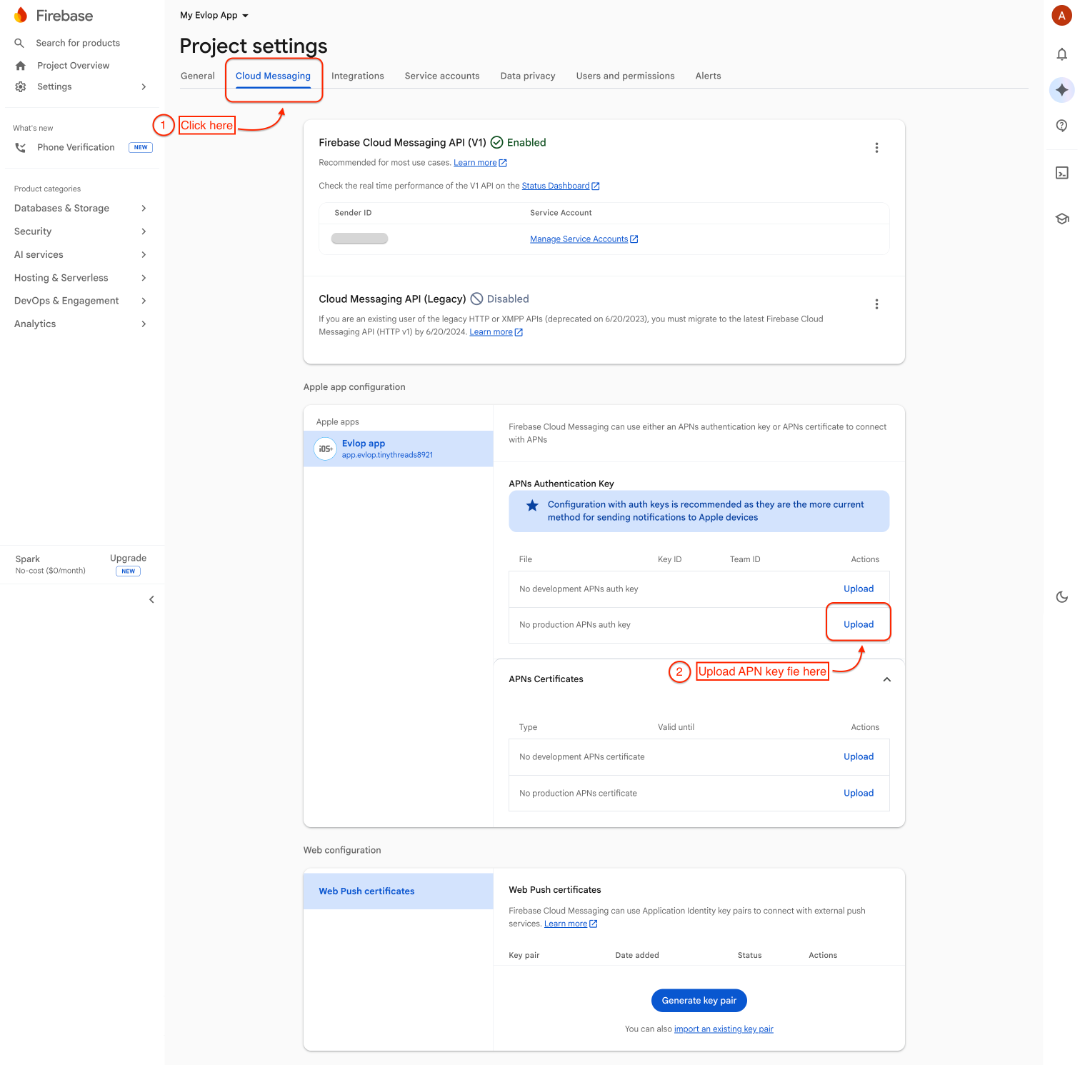
토큰 키 대신 APNs 인증서를 사용하는 경우 비밀번호로 보호된 인증서로 내보냅니다. .p12 파일. SiteTo.App이 허용합니다. .p8 그리고 .p12, 하지만 .p8 키는 매년 만료되지 않기 때문에 일반적으로 유지 관리가 더 쉽습니다.
6. Firebase Admin SDK 키 생성
이 키를 사용하면 SiteTo.App의 서버가 알림 브로드캐스트를 보낼 수 있습니다. Android 및 iOS 앱이 포함된 동일한 Firebase 프로젝트에서 생성합니다.
- Firebase 콘솔에서 다음을 엽니다. 프로젝트 설정.
- 선택하다 서비스 계정.
- 에서 Firebase 관리 SDK 섹션, 선택 새 개인 키 생성.
- 선택하여 확인하세요. 키 생성.
- 다운로드한 JSON 파일을 비공개로 저장하세요.
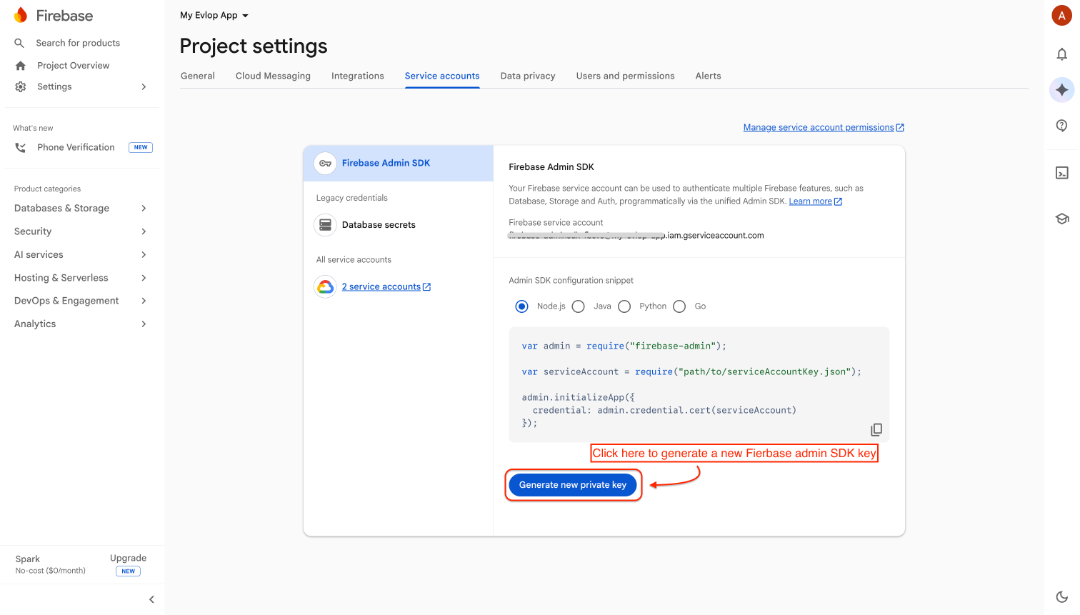
이 JSON은 개인 서버 자격 증명입니다. 그것과 혼동하지 마십시오 google-services.json, 모바일 앱에 배치하거나 저장소에 커밋하거나 이메일이나 채팅을 통해 공유할 수 있습니다.
7. SiteTo.App에서 Firebase 연결
- 로그인 SiteTo.App.
- 구성하려는 앱을 엽니다.
- 앱 편집기에서 다음을 엽니다. 연결하다 그리고 선택 중포 기지.
- 아래에 안드로이드 구성, 업로드
google-services.json2단계부터. - 아래에 iOS 구성, 업로드
.p8또는.p124단계의 APN 자격 증명. - 아래에 Firebase 관리 SDK 키, 6단계의 서비스 계정 JSON을 업로드합니다.
- 선택하다 설정 저장.
각 행에는 업로드된 파일 이름이 표시됩니다. 구성됨. 프로덕션 빌드를 시작하기 전에 세 가지 사용자 인증 정보가 모두 동일한 앱, Firebase 프로젝트, Apple 개발자팀에 속해 있는지 확인하세요.
다음에 무슨 일이 일어날까요?
SiteTo.App은 Admin SDK 자격 증명을 서버에 유지하고 이를 사용하여 Firebase 클라우드 메시징을 통해 브로드캐스트 메시지를 보냅니다. 설치된 Android 및 iOS 앱은 공유 주제를 구독하므로 한 번의 전송이 두 플랫폼 모두에 도달할 수 있습니다.
Firebase를 연결해도 즉시 알림이 전송되지 않습니다. 앱 설정 및 빌드를 완료하고 실제 기기에 새 빌드를 설치한 후 메시지가 표시되면 알림 권한을 부여한 후 테스트 브로드캐스트를 보냅니다.
문제 해결
Android 기기는 알림을 받지 못합니다.
확인하세요 google-services.json SiteTo.App과 동일한 패키지 이름을 가진 Android 앱 등록에서 왔습니다. 다른 Firebase 프로젝트 또는 다른 빌드 변형의 파일은 앱이 잘못된 발신자를 가리킵니다.
iOS 장치는 알림을 받지 못합니다
번들 ID가 정확히 일치하는지 확인하세요. APN 자격 증명이 아래에 나타납니다. 프로젝트 설정 → 클라우드 메시징이며 해당 키 ID와 팀 ID가 정확합니다. 실제 Apple 기기에서 테스트하고 메시지가 표시되면 알림을 허용합니다.
SiteTo.App에 Admin SDK 파일이 유효하지 않다고 표시됨
아래에서 생성된 서비스 계정 JSON을 업로드하세요. 프로젝트 설정 → 서비스 계정. 안드로이드 google-services.json 파일도 유효한 JSON이지만 Admin SDK 사용자 인증 정보는 아닙니다.
파일이 업로드되었지만 전송에 실패했습니다.
Admin SDK 키가 여전히 활성 상태이고 모바일 구성과 동일한 Firebase 프로젝트에 속해 있는지 확인하세요. 키가 취소되거나 노출된 경우 대체 키를 생성하여 SiteTo.App에 업로드하세요.
당신은 애플을 잃었다 .p8 열쇠
Apple은 두 번째 다운로드를 제공하지 않습니다. 새 APNs 키를 생성하여 Firebase에 업로드한 다음 SiteTo.App에서 iOS 구성 파일을 교체하세요.
자격 증명을 안전하게 유지하세요
- Admin SDK JSON 및 APN 처리
.p8또는.p12비밀번호와 같은 파일. - 비밀번호 또는 비밀 관리자에 개인 자격 증명을 저장합니다.
- Admin SDK JSON을 모바일 앱이나 공개 저장소에 배치하지 마세요.
- SiteTo.App에 대한 전용 서비스 계정 키를 사용하면 독립적으로 회전할 수 있습니다.
- 노출되었을 수 있는 개인 키를 취소하고 교체하세요.
최신 플랫폼 지침은 Firebase의 공식 가이드를 참조하세요. Android 앱 추가, Apple 앱 추가, APN 인증 키 업로드, 그리고 Admin SDK 비공개 키 생성.
이 가이드의 콘솔 스크린샷은 Evlop 안드로이드 파이어베이스, Evlop iOS Firebase, Evlop Apple APN, 그리고 Evlop 관리 SDK 시각적 참조로 제공되는 기사. Firebase와 Apple은 시간이 지남에 따라 라벨이나 페이지 레이아웃을 업데이트할 수 있습니다.