
Al conectar su cuenta de desarrollador de Apple, SiteTo.App obtiene la información necesaria para preparar y enviar su compilación de iOS a través de su propia cuenta de App Store Connect. Su empresa sigue siendo la propietaria de la aplicación, su ficha de Play Store y su historial de lanzamientos.
Antes de comenzar
Necesitarás:
- un activo Membresía del Programa de Desarrolladores de Apple
- Acceso de titular de cuenta o administrador en App Store Connect
- Autenticación de dos factores habilitada para su cuenta Apple
- Tu aplicación configurada en SiteTo.App
Generará una clave API del equipo App Store Connect y descargará una. .p8 archivo de clave privada. Trate ese archivo como una contraseña: nunca lo envíe por correo electrónico, ni lo pegue en el chat ni lo almacene en una carpeta pública.
1. Inicie sesión en App Store Connect
- Abierto Conexión de la tienda de aplicaciones.
- Inicie sesión con la cuenta de Apple asociada con su membresía del Programa de desarrolladores de Apple.
- Complete la autenticación de dos factores si Apple lo solicita.
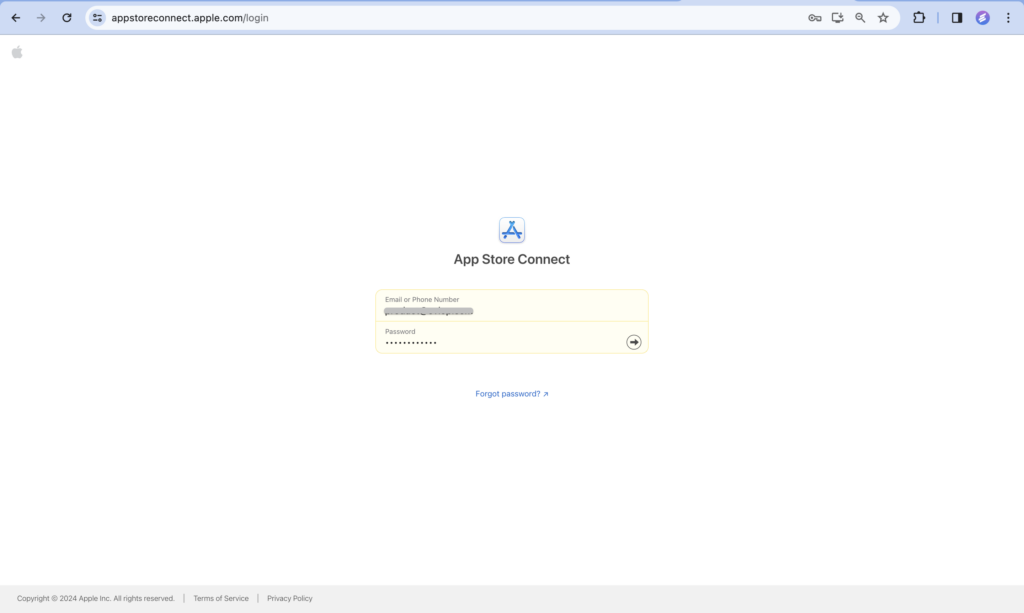
Si puedes iniciar sesión pero no puedes ver Usuarios y Acceso, solicite al titular de la cuenta de su organización o a un administrador que complete los pasos de la clave API.
2. Abra la configuración de la API de App Store Connect.
- Desde la página de inicio de App Store Connect, seleccione Usuarios y Acceso.
- Abre el Integraciones tab.
- Seleccionar API de conexión de la tienda de aplicaciones en la barra lateral.
- Cerciorarse Claves del equipo está seleccionado.
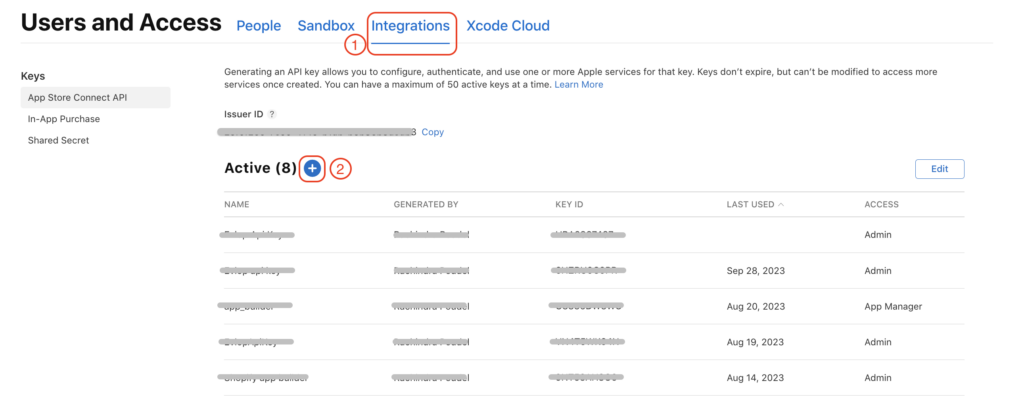
Si esta es la primera clave API para la cuenta, es posible que el titular de la cuenta deba seleccionar Solicitar acceso, acepte los términos de Apple y espere la aprobación antes de poder generar las claves.
3. Genere una clave API dedicada
- Seleccionar Generar clave API. Si ya existe otra clave activa, seleccione el botón Agregar (
+). - Introduzca un nombre reconocible como Publicación de SiteTo.App.
- Elija el rol de acceso requerido para su flujo de trabajo de publicación. Administrador de aplicaciones es la función editorial más limitada; usar Administración solo cuando su acuerdo de publicación SiteTo.App requiere tareas de configuración en toda la cuenta.
- Seleccionar Generar.
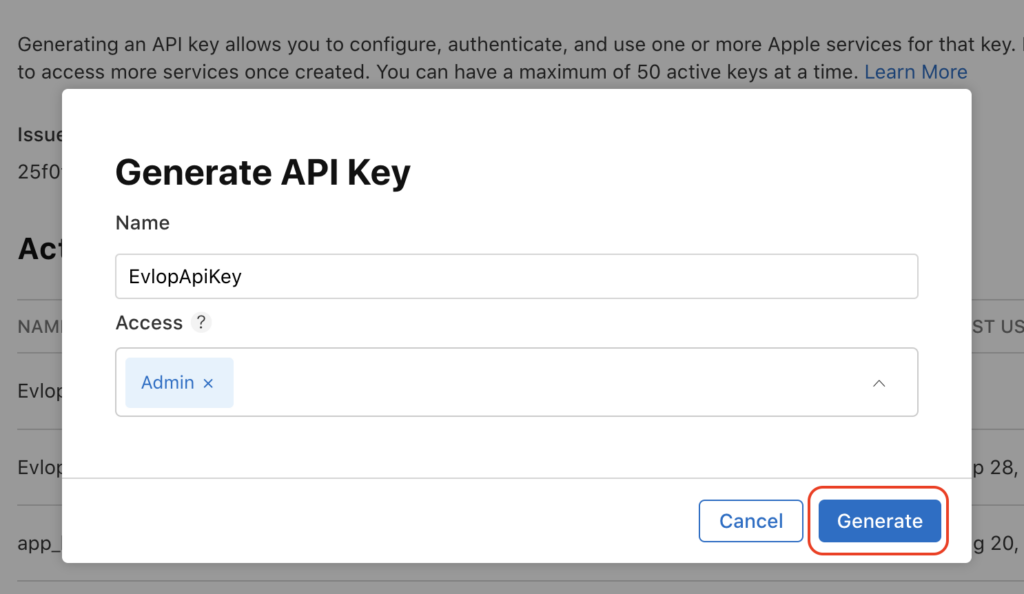
Las claves de equipo se aplican en toda la cuenta de App Store Connect en lugar de en una sola aplicación. La creación de una clave dedicada facilita la auditoría o revocación del acceso a SiteTo.App más adelante.
4. Copie el ID del emisor y el ID de la clave.
En la página API de App Store Connect, guarde estos dos valores:
- ID del emisor — el UUID que se muestra cerca de la parte superior de la página
- ID de clave — el identificador corto que se muestra junto a su nueva clave API
Introducirá ambos valores en SiteTo.App. Cópialos exactamente, sin agregar espacios.
5. Descarga la clave privada
- Busque la clave API que acaba de crear.
- Seleccionar Descargar.
- Confirme la descarga si Apple lo solicita.
- Almacenar lo descargado
AuthKey_XXXXXXXXXX.p8archivar en algún lugar privado.
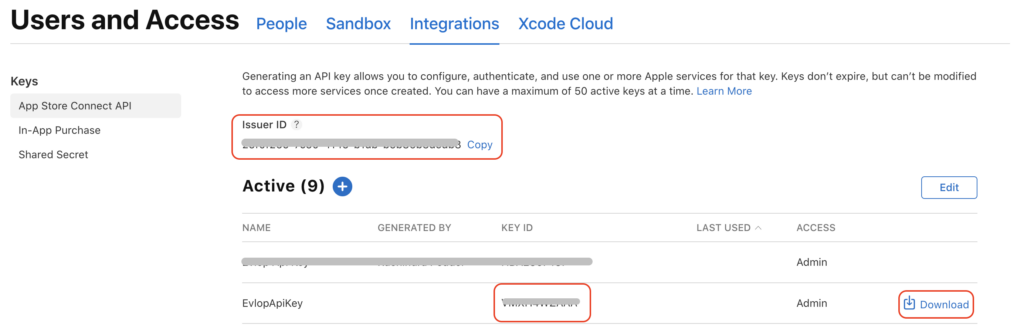
Apple permite que la clave privada se descargue solo una vez y no guarda una copia. Si se pierde, elimine o revoque la clave y cree una de reemplazo.
6. Encuentra tu ID de equipo y el nombre de tu equipo.
- Inicia sesión en tu Cuenta de desarrollador de Apple.
- Abierto Detalles de membresía.
- Copia el ID del equipo. Es un identificador único de 10 caracteres como
A1B2C3D4E5. - Anote el nombre de la organización o entidad de la membresía. Puedes usar esto como opcional. Nombre del equipo en SiteTo.App.
El ID del equipo es diferente del ID del emisor y del ID de la clave. SiteTo.App utiliza los tres para identificar el equipo de desarrolladores de Apple y la clave API correctos.
7. Conecte el desarrollador de Apple en SiteTo.App
- Inicie sesión en SiteTo.App.
- Abra la aplicación que desea publicar.
- En el editor de aplicaciones, busque Conectar y elige Desarrollador de Apple. También puedes seleccionar Conecte el desarrollador de Apple en la lista de verificación de la aplicación.
- Complete el formulario de conexión:
- Correo electrónico de identificación de Apple — el correo electrónico de la cuenta Apple asociada con su membresía de desarrollador
- ID del equipo — el ID de 10 caracteres del paso 6
- Nombre del equipo — el nombre de su organización o membresía; este campo es opcional
- ID de clave de conexión de App Store — el identificador de clave del paso 4
- ID del emisor de App Store Connect — el UUID del paso 4
- Clave API de App Store Connect (.p8) - el
AuthKey_XXXXXXXXXX.p8archivo del paso 5
- Seleccionar Ahorrar.
Se mostrará la tarjeta de desarrollador de Apple. Conectado después de que se hayan guardado el ID del equipo y la clave privada. Luego, SiteTo.App puede usar las credenciales de App Store Connect proporcionadas para el trabajo de publicación de iOS de esta aplicación.
¿Qué pasa después?
Termine el ícono de su aplicación, la pantalla de presentación, la navegación y otros detalles de la aplicación en SiteTo.App. Cuando esté listo, elija un plan de publicación de iOS y comience la compilación. Al conectar la cuenta, la aplicación no se publica inmediatamente y Apple revisa cada envío antes del lanzamiento.
Mantenga la clave API activa mientras se crea o envía su aplicación. Revocar la clave, reemplazar la ID del equipo o desconectar la cuenta impedirá que SiteTo.App utilice la conexión.
Solución de problemas
No puedes ver Integraciones ni generar una clave de equipo
Las claves API del equipo pueden ser administradas por el titular de la cuenta o un administrador. Confirme que haya iniciado sesión en el equipo correcto de App Store Connect y que se haya solicitado y aprobado el acceso a la API.
SiteTo.App no acepta la clave privada
Sube el original .p8 archivo descargado de App Store Connect. Certificados de distribución, perfiles de aprovisionamiento, .cer Los archivos y las claves de notificación push son credenciales diferentes y no funcionarán aquí.
La cuenta se conecta, pero la publicación falla.
Confirme que el ID del emisor, el ID de la clave y el ID del equipo pertenecen al mismo equipo de desarrolladores de Apple. Luego verifique que la clave API todavía aparezca debajo Usuarios y Acceso → Integraciones → App Store Connect API y tiene una función que permite la entrega de aplicaciones.
perdiste el .p8 archivo
Apple no ofrece una segunda descarga. Revocar la clave perdida, generar un reemplazo y actualizar la ID de clave, la ID del emisor y .p8 archivo en SiteTo.App.
Mantenga la conexión segura
- Guarde el
.p8archivo en un administrador de contraseñas o secretos seguro. - Nunca envíe la clave privada a un repositorio de código ni la incluya en el código del lado del cliente.
- Utilice una clave API dedicada en lugar de reutilizar una clave compartida con otro servicio.
- Revoque inmediatamente las claves perdidas, expuestas o no utilizadas en App Store Connect.
- Revise las claves API activas una vez finalizado su trabajo de publicación.
Para obtener las instrucciones más recientes de Apple, consulte el sitio oficial. Guía de la API de App Store Connect, Documentación de clave API, y Guía de identificación del equipo.
Las capturas de pantalla de App Store Connect en esta guía fueron seleccionadas de la Artículo de configuración de Evlop Apple Developer suministrado como referencia visual. Apple puede actualizar etiquetas o diseños de página con el tiempo.