
Menghubungkan akun Pengembang Apple Anda memberi SiteTo.App informasi yang diperlukan untuk mempersiapkan dan mengirimkan versi iOS Anda melalui akun App Store Connect Anda sendiri. Bisnis Anda tetap menjadi pemilik aplikasi, cantuman tokonya, dan riwayat rilisnya.
Sebelum Anda mulai
Anda akan membutuhkan:
- Aktif Keanggotaan Program Pengembang Apple
- Pemegang Akun atau akses Admin di App Store Connect
- Otentikasi dua faktor diaktifkan untuk Akun Apple Anda
- Aplikasi Anda sudah disiapkan SiteTo.App
Anda akan membuat kunci API tim App Store Connect dan mengunduhnya .p8 file kunci pribadi. Perlakukan file itu seperti kata sandi: jangan pernah mengirimkannya melalui email, menempelkannya ke dalam obrolan, atau menyimpannya di folder publik.
1. Masuk ke App Store Connect
- Membuka Koneksi Toko Aplikasi.
- Masuk dengan Akun Apple yang terkait dengan keanggotaan Program Pengembang Apple Anda.
- Selesaikan autentikasi dua faktor jika Apple memintanya.
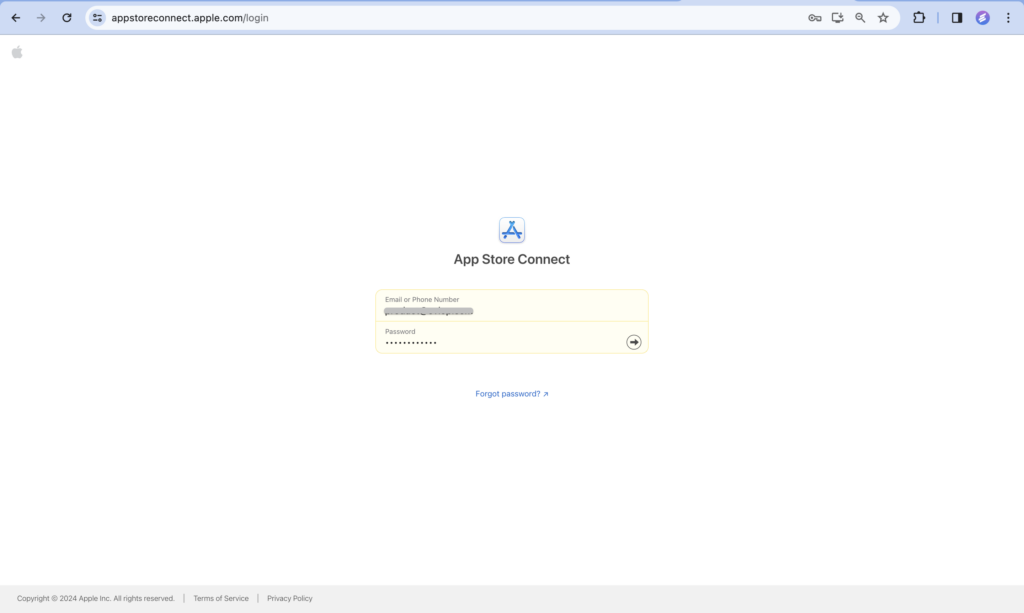
Jika Anda dapat masuk tetapi tidak dapat melihat Pengguna dan Akses, minta Pemegang Akun atau Admin organisasi Anda untuk menyelesaikan langkah-langkah kunci API.
2. Buka pengaturan App Store Connect API
- Dari halaman beranda App Store Connect, pilih Pengguna dan Akses.
- Buka Integrasi tab.
- Memilih API Sambungan App Store di bilah sisi.
- Memastikan Kunci Tim dipilih.
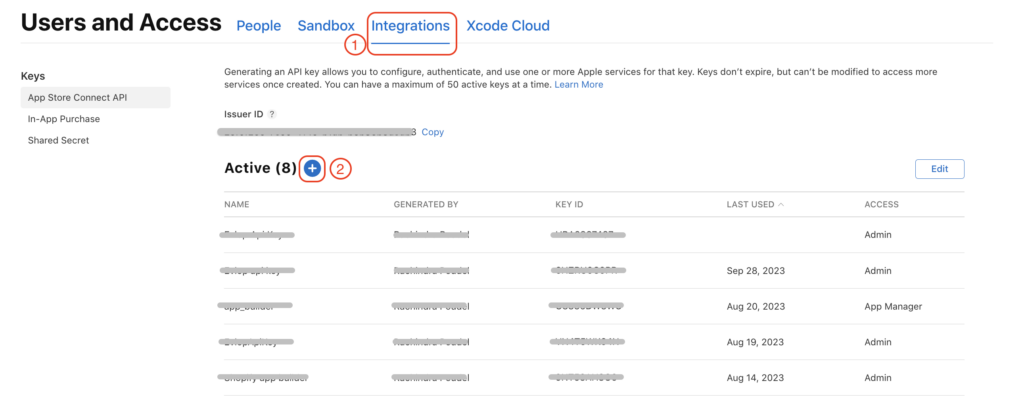
Jika ini adalah kunci API pertama untuk akun tersebut, Pemilik Akun mungkin perlu memilih Minta Akses, terima persyaratan Apple, dan tunggu persetujuan sebelum kunci dapat dibuat.
3. Hasilkan kunci API khusus
- Memilih Hasilkan Kunci API. Jika kunci aktif lainnya sudah ada, pilih tombol tambah (
+). - Masukkan nama yang dapat dikenali seperti Penerbitan SiteTo.App.
- Pilih peran akses yang diperlukan untuk alur kerja penerbitan Anda. Manajer Aplikasi apakah peran penerbitan lebih sempit; menggunakan Admin hanya ketika pengaturan penerbitan SiteTo.App Anda memerlukan tugas pengaturan seluruh akun.
- Memilih Menghasilkan.
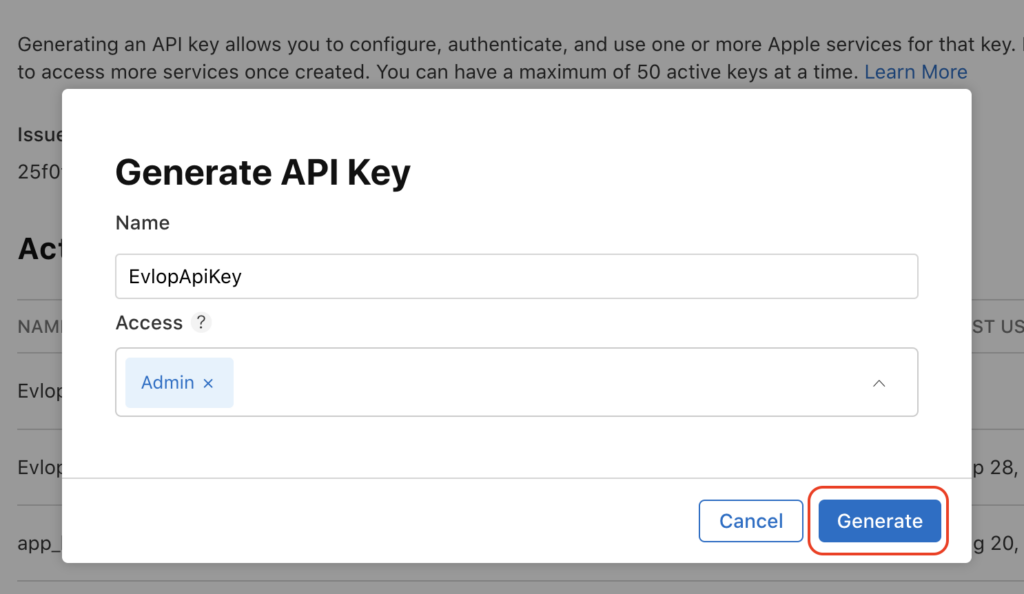
Kunci tim berlaku di seluruh akun App Store Connect, bukan di satu aplikasi. Membuat kunci khusus memudahkan untuk mengaudit atau mencabut akses SiteTo.App nanti.
4. Salin ID Penerbit dan ID Kunci
Di halaman App Store Connect API, simpan dua nilai berikut:
- ID penerbit — UUID ditampilkan di dekat bagian atas halaman
- ID Kunci — pengidentifikasi singkat yang ditampilkan di samping kunci API baru Anda
Anda akan memasukkan kedua nilai di SiteTo.App. Salin dengan tepat, tanpa menambahkan spasi.
5. Unduh kunci pribadi
- Temukan kunci API yang baru saja Anda buat.
- Memilih Unduh.
- Konfirmasikan pengunduhan jika Apple bertanya.
- Simpan yang diunduh
AuthKey_XXXXXXXXXX.p8file di suatu tempat pribadi.
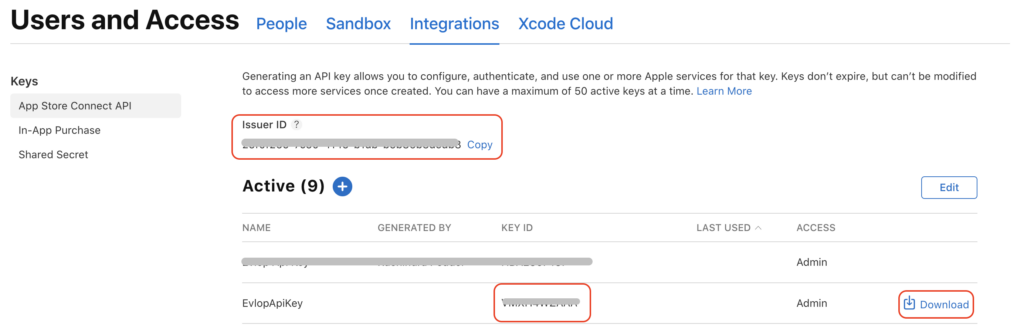
Apple mengizinkan kunci pribadi diunduh hanya sekali dan tidak menyimpan salinannya. Jika hilang, hapus atau cabut kunci tersebut dan buat penggantinya.
6. Temukan ID Tim dan nama tim Anda
- Masuk ke akun Anda Akun Pengembang Apple.
- Membuka Detail keanggotaan.
- Salin ID tim. Ini adalah pengidentifikasi 10 karakter unik seperti
A1B2C3D4E5. - Catat nama organisasi atau entitas keanggotaan. Anda dapat menggunakan ini sebagai opsional Nama tim di SiteTo.App.
ID Tim berbeda dengan ID Penerbit dan ID Kunci. SiteTo.App menggunakan ketiganya untuk mengidentifikasi tim pengembang Apple dan kunci API yang benar.
7. Hubungkan Pengembang Apple di SiteTo.App
- Masuk ke SiteTo.App.
- Buka aplikasi yang ingin Anda publikasikan.
- Di editor aplikasi, temukan Menghubungkan dan pilih Pengembang Apple. Anda juga dapat memilih Hubungkan Pengembang Apple dalam daftar periksa aplikasi.
- Lengkapi formulir koneksi:
- Email ID Apple — email untuk Akun Apple yang dikaitkan dengan keanggotaan pengembang Anda
- ID tim — ID 10 karakter dari langkah 6
- Nama tim — nama organisasi atau keanggotaan Anda; bidang ini opsional
- ID Kunci Sambungan App Store — pengidentifikasi kunci dari langkah 4
- ID Penerbit App Store Connect — UUID dari langkah 4
- Kunci API App Store Connect (.p8) — itu
AuthKey_XXXXXXXXXX.p8file dari langkah 5
- Memilih Menyimpan.
Kartu Pengembang Apple akan ditampilkan Terhubung setelah ID Tim dan kunci pribadi disimpan. SiteTo.App kemudian dapat menggunakan kredensial App Store Connect yang disediakan untuk pekerjaan penerbitan iOS aplikasi ini.
Apa yang terjadi selanjutnya
Selesaikan ikon aplikasi Anda, layar pembuka, navigasi, dan detail aplikasi lainnya di SiteTo.App. Jika Anda sudah siap, pilih rencana penerbitan iOS dan mulai pembuatannya. Menghubungkan akun tidak langsung mempublikasikan aplikasi, dan Apple meninjau setiap pengiriman sebelum rilis.
Jaga agar kunci API tetap aktif saat aplikasi Anda sedang dibuat atau dikirimkan. Mencabut kunci, mengganti ID Tim, atau memutus akun akan menghentikan SiteTo.App menggunakan koneksi.
Pemecahan masalah
Anda tidak dapat melihat Integrasi atau membuat kunci tim
Kunci API Tim dapat dikelola oleh Pemilik Akun atau Admin. Konfirmasikan bahwa Anda masuk ke tim App Store Connect yang benar dan bahwa akses API telah diminta dan disetujui.
SiteTo.App tidak menerima kunci pribadi
Unggah yang asli .p8 file yang diunduh dari App Store Connect. Sertifikat distribusi, profil penyediaan, .cer file, dan kunci pemberitahuan push adalah kredensial yang berbeda dan tidak akan berfungsi di sini.
Akun tersambung, namun penerbitan gagal
Konfirmasikan bahwa ID Penerbit, ID Kunci, dan ID Tim merupakan milik tim pengembang Apple yang sama. Kemudian periksa apakah kunci API masih muncul di bawah Pengguna dan Akses → Integrasi → App Store Connect API dan memiliki peran yang mengizinkan pengiriman aplikasi.
Anda kehilangan .p8 mengajukan
Apple tidak menawarkan pengunduhan kedua. Cabut kunci yang hilang, buat penggantinya, dan perbarui ID Kunci, ID Penerbit, dan .p8 file di SiteTo.App.
Jaga koneksi tetap aman
- Simpan
.p8file dalam kata sandi aman atau manajer rahasia. - Jangan pernah memasukkan kunci pribadi ke repositori kode atau memasukkannya ke dalam kode sisi klien.
- Gunakan kunci API khusus daripada menggunakan kembali kunci yang dibagikan dengan layanan lain.
- Cabut segera kunci yang hilang, terbuka, atau tidak digunakan di App Store Connect.
- Tinjau kunci API yang aktif setelah pekerjaan penerbitan Anda selesai.
Untuk instruksi terbaru Apple, lihat resminya Panduan API App Store Connect, Dokumentasi kunci API, Dan Panduan ID tim.
Tangkapan layar App Store Connect dalam panduan ini dipilih dari Artikel pengaturan Pengembang Apple Evlop disediakan sebagai referensi visual. Apple dapat memperbarui label atau tata letak halaman seiring waktu.