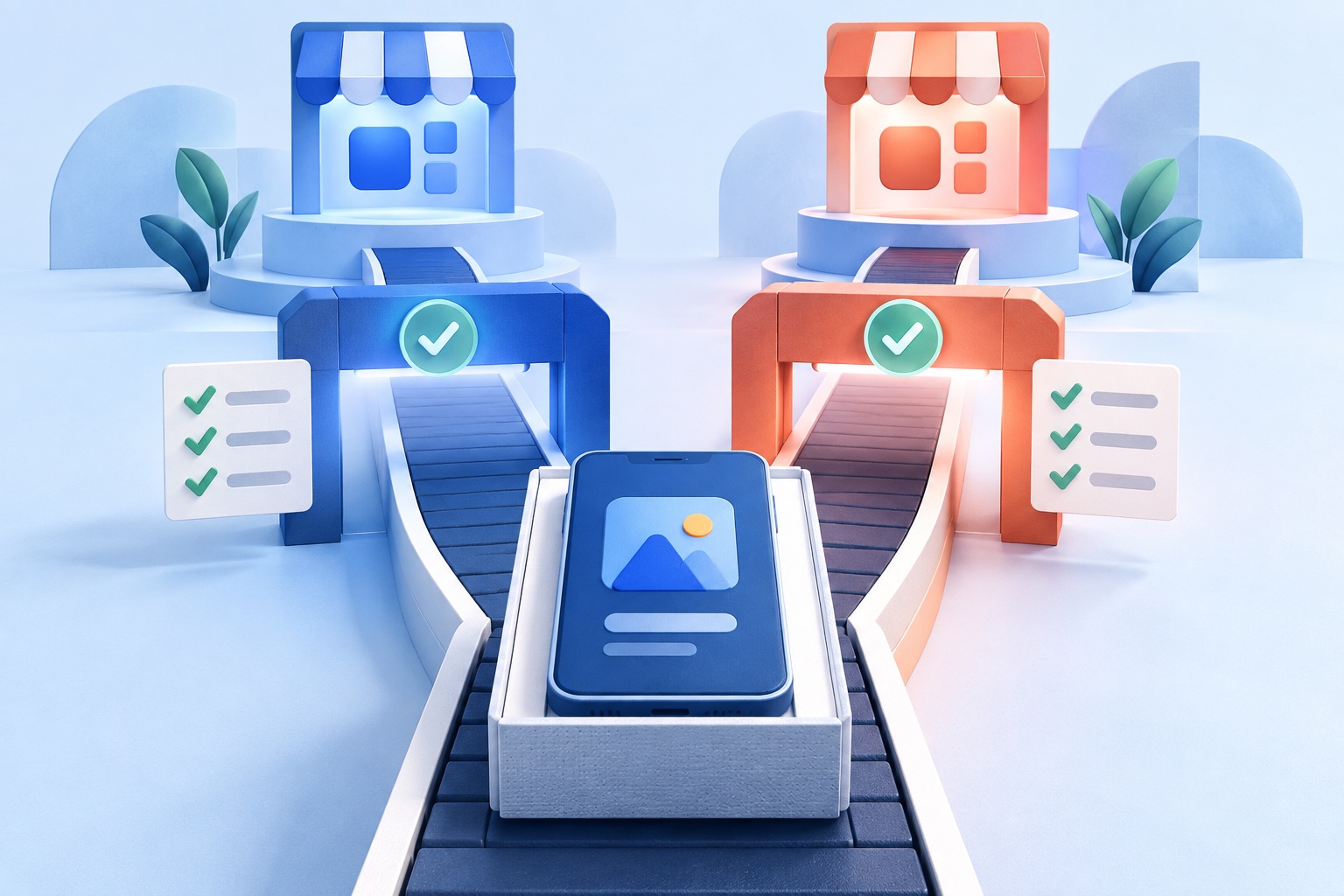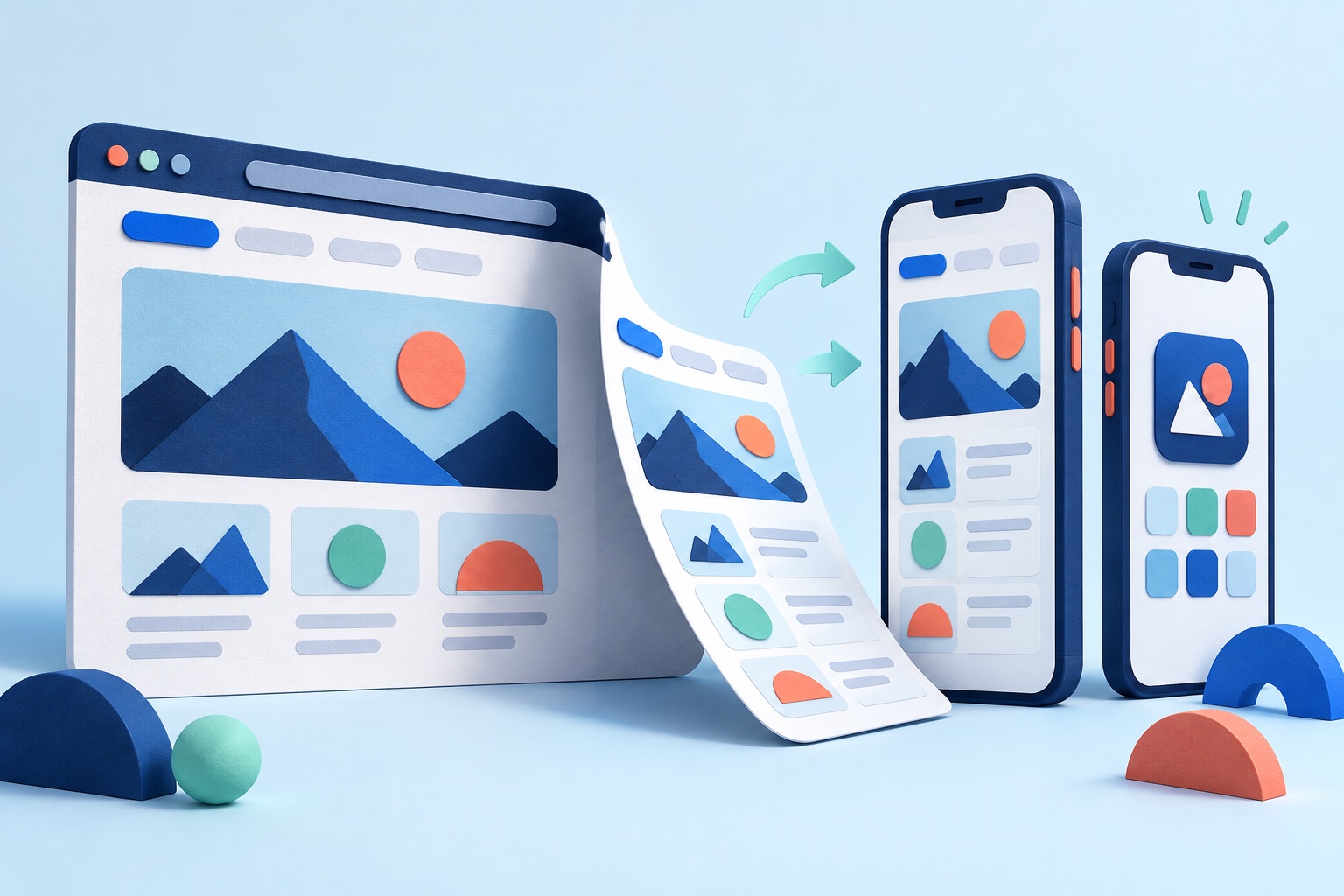
Aplikasi web progresif (PWA) adalah situs web yang dapat diinstal dari browser. Hal ini berguna, namun sebagian besar pelanggan masih mencari aplikasi di App Store dan Google Play. Jika PWA Anda sudah berfungsi dengan baik di ponsel, Anda dapat mengemasnya untuk kedua toko tanpa harus menulis ulang.
Masalahnya adalah kedua toko tersebut memperlakukan aplikasi berbasis web dengan sangat berbeda. Google memiliki jalur resmi untuk PWA. Apple tidak melakukannya, dan tim peninjaunya mengharapkan lebih dari sekadar situs web yang dikemas ulang. Panduan ini mencakup opsi-opsi yang realistis, aturan-aturan yang penting, dan daftar periksa untuk mendapatkan PWA melalui peninjauan.
Mengapa mempublikasikan PWA di toko aplikasi?
PWA sudah memberi pengguna perintah penginstalan, ikon layar beranda, dan pengalaman layar penuh. Daftar toko menambahkan hal-hal yang tidak dapat dipasang oleh browser:
- Discovery. Orang-orang menelusuri toko untuk produk seperti milik Anda, dan sebuah daftar memberi Anda halaman yang diberi peringkat di sana.
- Trust. Cantuman toko dengan ulasan dan penerbit terverifikasi merupakan sinyal yang lebih kuat dibandingkan "Tambahkan ke Layar Utama" di situs web.
- Instalasi yang andal. Di iPhone, pemasangan PWA dari browser disembunyikan di menu berbagi. Pemasangan di toko hanya dengan satu ketukan.
- Saluran asli. Aplikasi yang dikemas dapat menggunakan pemberitahuan push dan tautan dalam melalui platform, bukan bergantung pada apa yang diekspos oleh browser.
Semua ini tidak berarti Anda harus mengabaikan PWA. Situs web tetap menjadi produk; aplikasi toko adalah cara lain untuk mencapainya. Untuk mengetahui perbedaan antara PWA, aplikasi WebView, dan build yang sepenuhnya asli, baca PWA vs asli vs WebView.
Opsi 1: Aktivitas Web Tepercaya untuk Google Play
Google Play mendukung PWA melalui a Aktivitas Web Tepercaya (TWA). TWA adalah aplikasi Android yang membuka layar penuh PWA Anda menggunakan browser Chrome yang diinstal pengguna, bukan WebView yang tertanam. Menurut dokumentasi Chrome, aplikasi dan situs web saling memverifikasi dengan Digital Asset Links, yang membuktikan bahwa keduanya berasal dari pengembang yang sama.
Alat seperti bungkus gelembung (alat baris perintah) dan Pembuat PWA menghasilkan dan membangun proyek Android untuk Anda. Langkah-langkah yang biasa dilakukan adalah:
- Pastikan PWA Anda memiliki manifes aplikasi web yang valid, URL awal yang dapat dijangkau melalui HTTPS, dan ikon.
- Hasilkan proyek Android dengan Bubblewrap atau PWABuilder.
- Publikasikan file Digital Asset Links di domain Anda agar aplikasi dapat diverifikasi.
- Buat Android App Bundle yang ditandatangani dan upload ke Konsol Google Play.
Hal-hal yang perlu diketahui sebelum Anda memilih rute ini:
- Pengalamannya bergantung pada Chrome yang dipasang dan diperbarui di perangkat. Jika verifikasi gagal atau Chrome tidak tersedia, pengguna dapat melihat toolbar browser.
- Aplikasi host tidak dapat membaca konten web, cookie, atau penyimpanan lokal Anda secara langsung. Komunikasi dengan kode asli terbatas.
- Anda masih memerlukan akun Konsol Play, listingan toko, kebijakan privasi, dan persyaratan pengujian yang diterapkan Google untuk akun pribadi baru. Kita panduan penerbitan melewatinya, termasuk aturan tes tertutup.
TWA cocok jika Anda merasa nyaman dengan alat baris perintah dan hanya membutuhkan Android.
Opsi 2: Pembungkus DIY untuk iOS
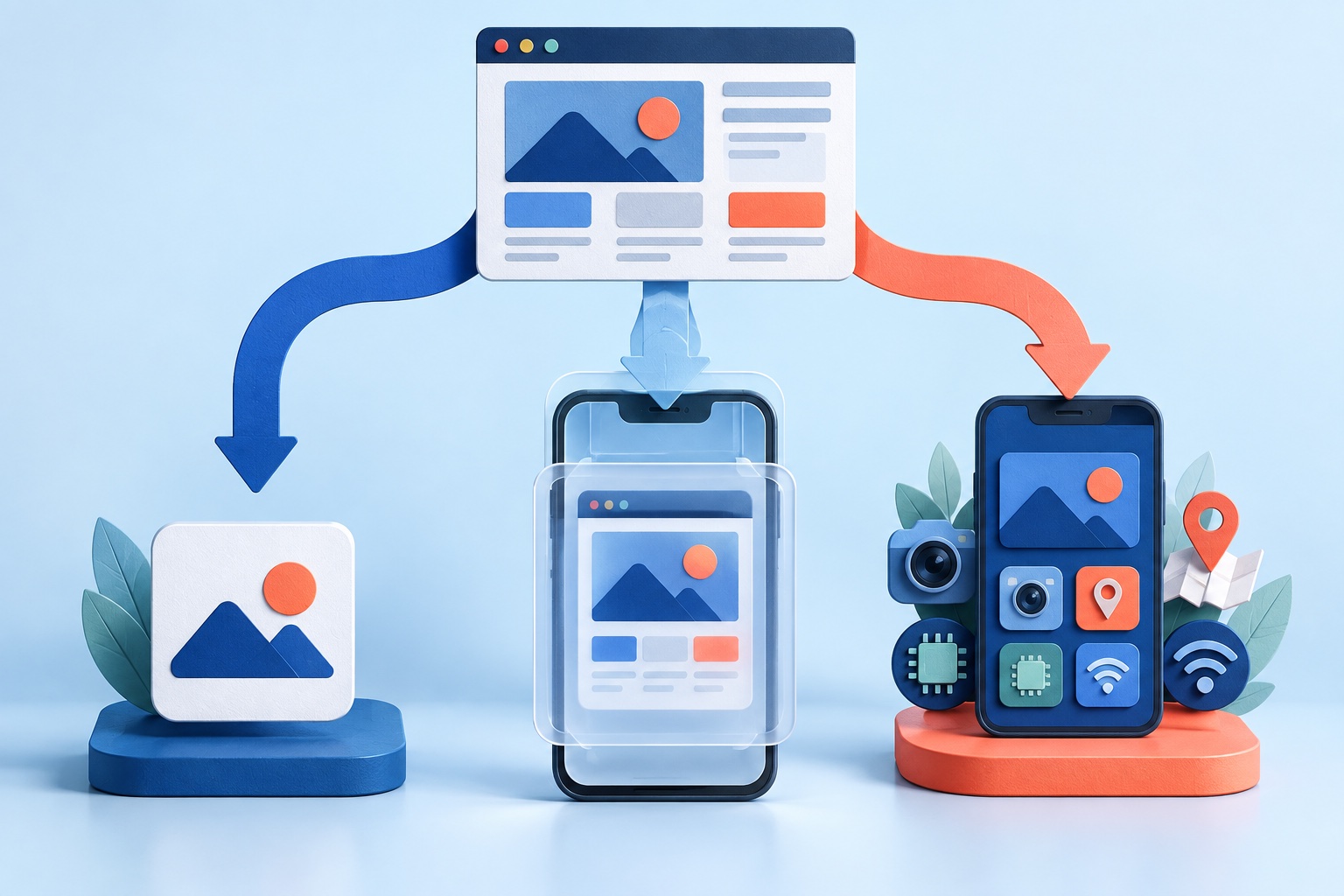
Apple tidak memiliki TWA yang setara. Untuk memasang PWA di App Store, Anda memerlukan aplikasi iOS asli yang memuatnya, biasanya melalui WKWebView. Versi DIYnya terlihat seperti ini:
- Buat proyek Xcode di Mac.
- Muat PWA Anda dalam tampilan web dan tambahkan ikon, layar peluncuran, dan navigasi.
- Mendaftarlah di Program Pengembang Apple dan daftarkan ID bundel.
- Tanda tangani, arsipkan, dan unggah build ke App Store Connect melalui rantai alat Apple.
- Uji dengan TestFlight, lengkapi daftar dan jawaban privasi, lalu kirimkan untuk ditinjau.
PWABuilder dapat menghasilkan proyek iOS sebagai titik awal, tetapi Anda masih membuka dan menandatanganinya sendiri, yang memerlukan Mac dan Xcode. Kami membahas proses itu secara lebih mendalam cara mengonversi situs web ke aplikasi iOS tanpa Xcode atau Mac.
Masalah yang lebih besar bukanlah masalah teknis. Apakah aplikasi tersebut akan diterima atau tidak, itulah yang akan kita bahas selanjutnya.
Apa yang diharapkan Apple dari pembungkus PWA
Pedoman Tinjauan Aplikasi Apple menyatakan bahwa aplikasi "harus menyertakan fitur, konten, dan UI yang menjadikannya lebih dari sekadar situs web yang dikemas ulang" (pedoman 4.2). PWA yang dimuat dalam tampilan web telanjang adalah jenis pengiriman yang ditargetkan oleh pedoman.
Poin lain yang perlu diketahui:
- Pedoman 4.2.2 mengatakan bahwa, selain katalog, aplikasi tidak boleh berupa materi pemasaran, kliping web, agregator konten, atau kumpulan tautan.
- Pedoman 2.1 mengharapkan kredensial build dan demo yang final dan berfungsi jika aplikasi Anda memiliki login.
- Pedoman 4.2.6 mengatakan aplikasi yang dibuat dari template komersial atau layanan pembuatan aplikasi ditolak kecuali dikirimkan langsung oleh penyedia konten aplikasi. Publikasikan dengan akun pengembang Anda sendiri, bukan akun vendor.
Tidak ada formula yang menjamin persetujuan, dan tidak ada alat yang dapat menjanjikannya. Apa yang dapat Anda lakukan adalah memberikan alasan kepada pengulas untuk melihat aplikasi sebenarnya: navigasi asli, pemberitahuan push yang dipilih pengguna, tautan dalam yang berfungsi, dan pengalaman memuat dan offline yang lebih baik. Untuk panduan lengkap tentang aturan peninjauan, lihat Pedoman Apple 4.2: apakah Apple akan menolak aplikasi situs web?.
Opsi 3: Gunakan konverter untuk kedua toko
Konverter seperti SiteTo.App melakukan pengemasan untuk kedua platform dari URL Anda. Anda memasukkan alamat situs web Anda, mengatur nama aplikasi, ikon, warna, layar pembuka, dan navigasi, mempratinjaunya di ponsel Anda, dan meminta pembuatan.
Berdasarkan cara kerja produk saat ini:
- Build Android dapat diproduksi sebagai APK atau AAB.
- Versi iOS ditandatangani dengan akun Pengembang Apple Anda dan dikirimkan ke TestFlight di akun App Store Connect Anda, dan Anda mengambilnya dari sana untuk mengirimkannya untuk ditinjau.
- Pemberitahuan push disiapkan melalui Firebase.
- Situs web tetap menjadi sumber kebenaran, jadi perubahan yang Anda kirimkan di web akan menjangkau pengguna aplikasi tanpa rilis toko baru.
- Harganya hanya $29 untuk Android, $79 untuk iOS, atau $99 untuk keduanya. Biaya akun pengembang Apple dan Google terpisah.
SiteTo.App memperlakukan PWA Anda sebagai situs web: SiteTo.App memuat URL publik Anda di dalam aplikasi. Apakah fitur khusus PWA seperti cache pekerja layanan, laman offline, atau perintah pemasangan web berfungsi di dalam shell aplikasi bergantung pada tampilan web yang digunakan aplikasi, jadi uji fitur tersebut di pratinjau, bukan berasumsi. Notifikasi push di aplikasi dikonfigurasi melalui Firebase, bukan melalui web push PWA Anda.
Anda dapat membandingkan konverter di kami panduan pengonversi situs web-ke-aplikasi terbaik, dan lihat sisi biayanya berapa biaya untuk mengubah situs web menjadi aplikasi. Jika situs Anda berjalan pada platform tertentu, halaman platform jelaskan apa yang harus diperiksa untuk tumpukan itu.
Rute mana yang harus Anda ambil?
- Khusus Android, nyaman dengan baris perintah: TWA melalui Bubblewrap atau PWABuilder adalah jalur resmi yang bagus.
- iOS dan Anda memiliki Mac dan pengembang yang nyaman dengan Xcode: pembungkus DIY memberikan kontrol penuh, tetapi Anda memiliki setiap pembangunan kembali dan pembaruan SDK.
- Kedua toko, tanpa memiliki proyek asli: konverter adalah upaya terendah, dan Anda mempertahankan situs web sebagai produknya.
- PWA yang sangat bergantung pada perilaku offline atau sinkronisasi latar belakang: uji dengan cermat sebelum melakukan, rute apa pun yang Anda pilih.
Siapkan PWA Anda sebelum Anda mengemasnya
Cantuman toko memperlihatkan kelemahan yang disembunyikan tab browser. Sebelum Anda mengemas:
- Periksa apakah setiap layar responsif dan dapat digunakan dengan sentuhan dan gerakan mundur sistem.
- Pastikan login, checkout, dan unggahan file berfungsi dalam tampilan tersemat, termasuk autentikasi pihak ketiga yang membuka popup atau pengalihan.
- Tambahkan halaman kebijakan privasi dan halaman dukungan yang dapat dijangkau tanpa login.
- Putuskan tautan eksternal mana yang terbuka di aplikasi dan mana yang membuka browser.
- Tangani status offline dan kesalahan dengan pesan yang jelas, bukan layar kosong.
- Hapus semua pesan yang meminta pengguna untuk "menginstal aplikasi ini" karena mereka sudah melakukannya.
Itu daftar periksa kesiapan dan perencana biaya dapat membantu Anda menemukan celah sebelum Anda membangun.
Daftar toko dan daftar periksa ulasan
- Akun pengembang dimiliki oleh bisnis Anda, bukan kontraktor.
- Nama aplikasi, ikon, dan tangkapan layar menunjukkan aplikasi sebenarnya dan cocok dengan versinya.
- Kebijakan privasi dan jawaban privasi toko mencakup situs web, analitik, dan alat pembayaran yang dimuat di aplikasi.
- Kredensial peninjau berfungsi dan disertakan dalam catatan ulasan.
- Aplikasi ini menambahkan nilai asli di luar situs web, seperti navigasi, notifikasi, atau tautan dalam.
- Kedua versi tersebut diuji pada perangkat nyata pada instalasi baru.
- Seseorang ditugaskan untuk menonton pesan ulasan dan merespons dengan spesifik.
Pertanyaan yang sering diajukan
Bisakah saya memublikasikan PWA di App Store tanpa pembungkus asli?
Tidak. App Store hanya mendistribusikan biner aplikasi asli. PWA harus dikemas dalam satu PWA, dan aplikasi yang dikemas harus memenuhi pedoman Apple.
Apakah PWA diizinkan di Google Play?
Ya. Google mendukung PWA melalui Aktivitas Web Tepercaya, dan Anda juga dapat memublikasikan aplikasi wrapper.
Apakah PWA saya akan tetap berfungsi secara offline di dalam aplikasi?
Itu tergantung pada rute dan tampilan web. Uji perilaku offline di pratinjau atau uji coba alih-alih berasumsi bahwa perilaku tersebut akan terbawa.
Apakah saya memerlukan Mac?
Untuk build iOS DIY, ya. Konverter membuatkan aplikasi untuk Anda, meskipun Anda masih memerlukan akun Pengembang Apple untuk App Store Connect.
Apakah penerbitan menjamin persetujuan?
Tidak. Apple dan Google memutuskan setiap pengiriman. Daftar yang lebih baik dan pengalaman yang lebih mirip aplikasi meningkatkan peluang Anda tetapi tidak dapat menjamin hasilnya.
Langkah selanjutnya
Jika PWA Anda sudah siap, pratinjau sebagai aplikasi dengan SiteTo.App dan mengujinya di ponsel Anda sendiri sebelum memutuskan rute. Setelah Anda puas, tinjau penetapan harga dan ikuti membuat dan menerbitkan panduan.
Lihat situs web Anda sebagai aplikasi
Sesuaikan pengalaman dan pratinjau sebelum memilih platform.
Bangun pratinjau Anda